Задаване от адресна книга
 |
|
Адресната книга позволява да зададете дестинация, като я изберете от списък със запаметени дестинации или като я търсите по име (за дестинации с имена на получатели).
|
 |
|
Трябва да запаметите дестинации в адресната книга, преди да използвате тази функция. Запаметяване в адресната книга
За да запаметите споделените папки като дестинации, трябва да извършите процедурата по запаметяването чрез компютър.
Настройване на споделена папка като местоположение за записване Попълване на адресна книга от отдалечения ПИ |
1
Натиснете  и докоснете <Сканиране>.
и докоснете <Сканиране>.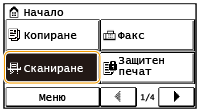
Когато се изведе екранът за вход, използвайте бутоните с цифри, за да въведете потребителското име и парола. След това изберете сървъра за удостоверяване и натиснете  . Вход в системата на машината
. Вход в системата на машината2
Докоснете <E-Mail> или <Файл>.
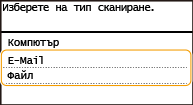
Ако изберете <Файл>, преминете към стъпка 4.
3
Изберете <Дестинация>  <Задаване от Адресна книга>.
<Задаване от Адресна книга>.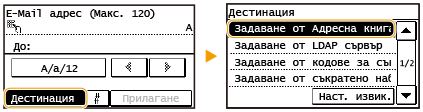
Ако се изведе екранът <Тип>, изберете <До>, <Cc> или <Bcc> като тип дестинация
4
Изберете панел чрез  /
/  .
.
/ .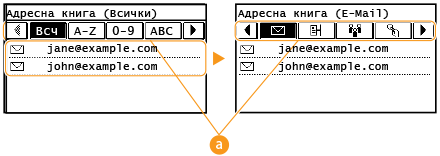
 <Всч>
<Всч>Извежда всички дестинации, запаметени в адресната книга.
< >
>
>Показват се само дестинации за съкратено набиране.
<A-Z>/<0-9>/<ABC> до <YZ>
Извежда дестинации с имена на получатели, първите символи на които съответстват на символите на избрания панел.
< >
>
>Извежда дестинации за факс документи. Не използвайте тази процедура. За да зададете дестинации чрез този панел, вижте Задаване от адресна книга.
< >
>
>Извежда дестинации за електронна поща.
< >
>
>Показва дестинации за споделени папки.
< >
>
>Извежда списък с дестинации, запаметени в група. Тази функция не е достъпна при сканиране на документи към споделени папки.
5
Изберете дестинация.
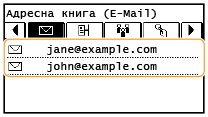

Ако желаете да зададете множество дестинации (имейл)
Повторете стъпки от 3 до 5. Могат да бъдат зададени до 50 дестинации.
 За да изтриете дестинации (имейл)
Ако сте задали множество дестинации, можете да изтриете някои от тях, ако е необходимо.
|
1
|
Изберете <Дестинация>
<Потв./Редак.>.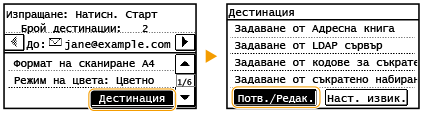 |
|
2
|
Изберете дестинация, която желаете да изтриете.
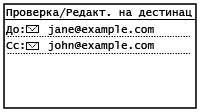 |
|
3
|
Докоснете <Премахване>.
Ако сте избрали групово набиране на стъпка 2, се показва <Брой дестинации >. Ако докоснете този елемент, ще се изведат дестинациите, запаметени в групата.
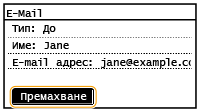 |
|
4
|
Докоснете <Да>.
|
|
|
Ако желаете лесно и бързо да изтривате дестинации, без да се извежда списък с дестинацииПреди да докоснете <Дестинация> на стъпка 1, можете да докоснете
/, за да превключвате между зададените дестинации. Изберете дестинация, която желаете да изтриете, и натиснете  . . |