Конфигуриране на IEEE 802.1X автентикация
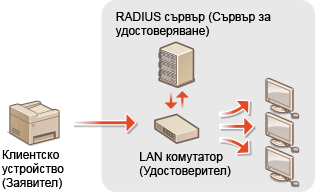
Машината може да се свържете към 802.1X мрежа като клиентско устройство. Типична 802.1X мрежа се състои от RADIUS сървър (сървър за автентикация), LAN комутатор (автентикатор) и клиентски устройства със софтуер за автентикация (заявители). Ако устройство се опитва да се свърже към 802.1X мрежа, то трябва да премине през автентикация на потребителя, за да се удостовери, че връзката се осъществява от оторизиран потребител. Информация за автентикация се изпраща към и се проверява чрез RADIUS сървър, който позволява или забранява комуникацията с мрежата в зависимост от резултата от автентикацията. Ако автентикацията е неуспешна, LAN комутатор (или точка за достъп) блокира достъпа до мрежата.
Изберете метод за автентикация от опциите по-долу. Ако е необходимо, инсталирайте или запаметете двойка ключове или CA сертификат, преди да конфигурирате IEEE 802.1X автентикация (Използване на двойки ключове и цифрови сертификати, издадени от сертифициращ орган (CA)).
TLS
Машината и сървърът за автентикация получават автентикация помежду си чрез взаимна проверка на своите сертификати. За автентикация на клиента (автентикация на машината) се изисква двойка ключове, издадена от сертифициращ орган (CA). В допълнение към CA сертификата, който е предварително инсталиран в машината, за автентикация на сървъра може да се използва CA сертификат, инсталиран чрез потребителския интерфейс за отдалечено управление
TTLS
Този метод за автентикация използва потребителско име и парола за автентикация на клиента и CA сертификат за автентикация на сървъра. За вътрешен протокол може да се избере MSCHAPv2 или PAP. TTLS може да се използва с PEAP едновременно. Разрешете TLS за отдалечения ПИ, преди да конфигурирате този метод за удостоверяване (Активиране на шифрована с TLS комуникация за Remote UI (Потребителски интерфейс за отдалечено управление)).
PEAP
Необходимите настройки са почти същите като тези на TTLS. За вътрешен протокол се използва MS-CHAPv2. Активирайте TLS за Remote UI (Потребителски интерфейс за отдалечено управление), преди да конфигурирате този метод за удостоверяване (Активиране на шифрована с TLS комуникация за Remote UI (Потребителски интерфейс за отдалечено управление)).
1
Стартирайте отдалечения ПИ и влезте в режим на системeн оператор. Стартиране на Remote UI (Потребителски интерфейс за отдалечено управление)
2
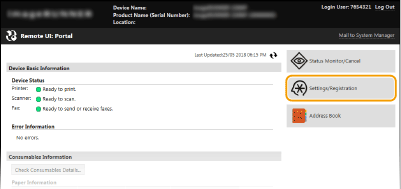
Щракнете върху [Settings/Registration].
3
Щракнете върху [Network Settings]  [IEEE 802.1X Settings].
[IEEE 802.1X Settings].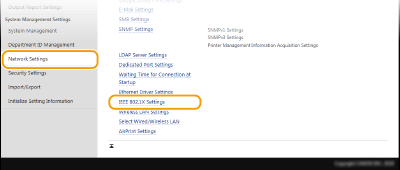
4
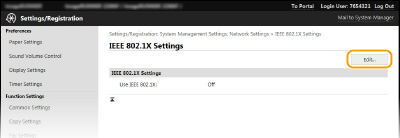
Щракнете върху [Edit].
5
Поставете отметка за [Use IEEE 802.1X], въведете потребителско име в текстовото поле [Login Name] и задайте необходимите настройки.
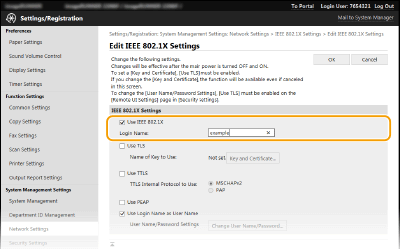
[Use IEEE 802.1X]
Поставете отметка, за да разрешите IEEE 802.1X автентикация.
Поставете отметка, за да разрешите IEEE 802.1X автентикация.
[Login Name]
Въведете до 24 символа (букви и цифри) за име (EAP идентичност), което да се използва за идентифициране на потребителя.
Въведете до 24 символа (букви и цифри) за име (EAP идентичност), което да се използва за идентифициране на потребителя.
 Настройване на TLS
|
1
|
Поставете отметка за [Use TLS] и щракнете върху [Key and Certificate].
|
|
2
|
Щракнете върху [Register Default Key] отдясно на двойката ключове, която желаете да използвате за автентикация на клиента.
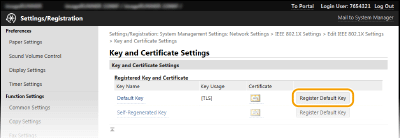  Преглед на подробности за двойка ключове или сертификат
Можете да проверите данните на сертификата или да проверите сертификата, като щракнете върху съответната текстова връзка в [Key Name] или върху иконата на сертификата. Проверка на двойки ключове и цифрови сертификати
|
Настройване на TTLS/PEAP
|
1
|
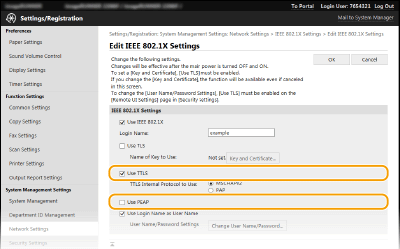
Поставете отметка за [Use TTLS] или [Use PEAP].
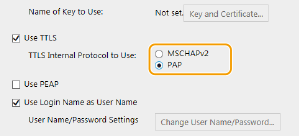
 Интернет протокол за TTLS
Можете да изберете MSCHAPv2 или PAP. Ако желаете да използвате PAP, щракнете върху опцията [PAP].
 |
|
2
|
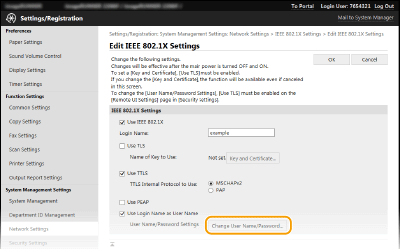
Щракнете върху [Change User Name/Password].
За да зададете потребителско име, различно от името за вход, отстранете отметката за [Use Login Name as User Name]. Поставете отметката, ако желаете да използвате името за вход като потребителско име.
 |
|
3
|
Задайте потребителското име/паролата и щракнете върху [OK].
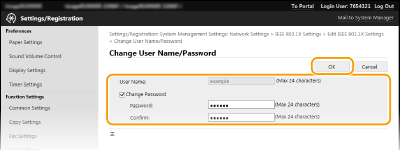 [User Name]
Въведете до 24 символа (букви и цифри) за потребителско име. [Change Password]
За да зададете или промените паролата, поставете отметка и въведете до 24 символа (букви и цифри) за новата парола в текстовите полета [Password] и [Confirm]. |
6
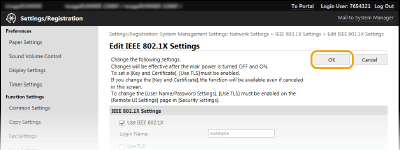
Щракнете върху [OK].
7
Рестартирайте машината.
Изключете машината, изчакайте най-малко 10 секунди и я включете отново.
 |
Използване на контролния панелМожете да разрешите или забраните IEEE 802.1X удостоверяването също и от <Меню> в екрана <Начало>. IEEE 802.1X настройки
|