Мрежови настройки
 |
|
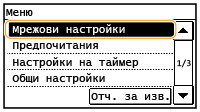
Всички настройки за мрежата са поместени с кратки описания в списъка. Настройките по подразбиране са отбелязани с кръстче (
 ). ). |
|
ЗАБЕЛЕЖКА
|
Ако се покаже екран за въвеждане на ID и PIN код на системен операторВъведете ID и PIN код на системен оператор, докоснете <Прилагане> и натиснете
 . Задаване на код на системен оператор . Задаване на код на системен операторЗвезди (*)Отбелязаните със "*1" настройки може да не са налични в зависимост от модела, опциите или други елементи от настройките.
|
Избор на кабелна/безжична LAN
Задайте тази настройка, когато превключвате от безжична LAN към кабелна LAN. И обратно, когато превключвате от кабелна LAN връзка към безжична LAN връзка, не трябва да задавате тази настройка (Можете да превключите, като използвате следната опция <Настройки на безжична LAN>). Избор на кабелна или безжична LAN мрежа
|
Кабелна LAN
Безжична LAN
|
Настройки на безжична LAN
Конфигурирайте настройки за свързване на устройството към безжична LAN. Можете също да прегледате текущите настройки или да зададете настройки за намаляване на консумацията на енергия.
SSID настройки
Изберете, за да конфигурирате безжична връзка, като зададете информация, включително SSID или мрежов ключ, въвеждайки я ръчно от контролния панел.
Избор на точка за достъп
Безжичните LAN маршрутизатори, до които устройството има достъп, се откриват автоматично, така че можете да изберете такъв от списъка. Трябва ръчно да въведете мрежов ключ, като напр. WEP ключ или PSK. Настройване на връзка чрез избиране на безжичен маршрутизатор
Ръчно въвеждане
Изберете тази настройка, за да конфигурирате безжична връзка, като въведете ръчно SSID. Като използвате този метод, можете подробно да зададете настройки за удостоверяване и шифроване. Настройване на връзка чрез задаване на подробни настройки
|
Настройки за защита
Няма
WEP Отворена система
Избор на WEP ключ: 1/2/3/4
Редактиране на WEP ключ
Споделен ключ
Избор на WEP ключ: 1/2/3/4
Редактиране на WEP ключ
WPA/WPA2-PSK
Авт.
AES-CCMP
|
Режим на WPS бутон
Изберете тази настройка, за да се конфигурира автоматично безжична връзка при натискане на бутона WPS на безжичен маршрутизатор, който разполага с тази функция. Настройване на връзка чрез WPS режим с натискане на бутон
Режим на WPS PIN код
Изберете тази настройка, за да конфигурирате безжична връзка, като въведете PIN код за безжичен маршрутизатор с WPS. Настройване на връзка чрез WPS режим с PIN код
Режим за пестене на енергия 
Изберете дали устройството да влиза в режим на пестене на енергия въз основа на сигналите, излъчвани от безжичния маршрутизатор.
|
Изкл.
Вкл.
|
<Меню>  <Мрежови настройки> <Настройки на безжична LAN> Прочетете показаното съобщение <Режим за пестене на енергия> Изберете <Изкл.> или <Вкл.>
<Мрежови настройки> <Настройки на безжична LAN> Прочетете показаното съобщение <Режим за пестене на енергия> Изберете <Изкл.> или <Вкл.> Информация за безжична LAN
Изберете тази настройка, за да прегледате текущите настройки на безжичната LAN мрежа. Преглед на мрежовите настройки
|
MAC адрес
Състояние на безжичната LAN
Информация за последна грешка Канал SSID настройки Настройки за защита Режим за пестене на енергия
|
Настройки за директна връзка
Конфигурирайте настройките за директна връзка. След като конфигурирате настройките, можете да се свързвате към машината директно и безжично от мобилно устройство дори без точка за достъп или маршрутизатор за безжична LAN мрежа.
Използване на Директна връзка
Изберете дали да използвате директна връзка. Директно свързване (Режим на точка за достъп)
|
Изкл.
 Вкл.
|
Време до прекъсване на директ. връзка.
Задайте колко време след установяване на директна връзка тя да се прекрати автоматично.
|
0 (Сесията не се прекратява автоматично)
1 до 10
до 60 (min) |
<Меню>  <Мрежови настройки> <Настройки за директна връзка> <Време до прекъсване на директ. връзка.> Въведете време <Прилагане>
<Мрежови настройки> <Настройки за директна връзка> <Време до прекъсване на директ. връзка.> Въведете време <Прилагане> Настройки на режим на точка за достъп
Конфигурирайте условно SSID/мрежовия ключ. Ако искате да свържете с устройството повече от едно мобилно устройство едновременно, трябва да конфигурирате условно SSID и мрежовия ключ.
|
Използване на потребителско SSID
Изкл.
Вкл.
SSID (1 – 20 знака)
Използване на потребителски мрежов ключ
Изкл.
Вкл.
Мрежов ключ (10 зн.)
|
<Меню> <Мрежови настройки> <Настройки за директна връзка> <Настройки на режим на точка за достъп> <Използване на потребителско SSID> или <Използване на потребителски мрежов ключ> <Вкл.> Въведете SSID/мрежов ключ <Прилагане>
<Мрежови настройки> <Настройки за директна връзка> <Настройки на режим на точка за достъп> <Използване на потребителско SSID> или <Използване на потребителски мрежов ключ> <Вкл.> Въведете SSID/мрежов ключ <Прилагане> Настройки на IP адрес за директна връзка
Задайте IP адрес за използване на директна връзка.
<Меню> <Мрежови настройки> <Настройки за директна връзка> <Настройки на IP адрес за директна връзка> Въведете IP адреса <Прилагане>
<Мрежови настройки> <Настройки за директна връзка> <Настройки на IP адрес за директна връзка> Въведете IP адреса <Прилагане>
 |
|
Не използвайте един и същи IP адрес за директна връзка и за кабелна LAN/безжична LAN връзка на устройството. Ако зададете същия адрес, нама да може да се установи директна връзка.
|
Лесно свързване чрез PC
Стартирайте процедура за лесно свързване чрез РС (режим на безкабелна настройка). Това ви позволява да използвате Canon Laser NW Device Setup Utility (Помощна програма за конфигуриране на мрежово лазерно устройство Canon) във вашия компютър, за да конфигурирате мрежовите настройки.
<Меню> <Мрежови настройки> <Лесно свързване чрез PC> Стартирайте свързването
<Мрежови настройки> <Лесно свързване чрез PC> Стартирайте свързването
 |
|
"Canon Laser NW Device Setup Utility (Помощна програма за конфигуриране на мрежово лазерно устройство Canon)" е достъпно в сайта на Canon (http://www.canon.com/).
|
TCP/IP настройки
Задайте настройки за използване на машината в TCP/IP мрежа – например настройките за IP адрес.
IPv4 настройки
Задайте настройки за използване на машината в IPv4 мрежа.
Настройки на IP адрес
Конфигурирайте IP адреса, който се използва за идентифициране на устройства (компютри и принтери) в TCP/IP мрежа. Задаване на IPv4 адрес
|
Автоматично получаване
Избор на протокол
Изкл.
DHCP
BOOTP
RARP
Автоматично IP
Изкл.
Вкл.
Ръчно получаване
IP адрес: 0.0.0.0
Маска на подмрежа: 0.0.0.0 Адрес на шлюз: 0.0.0.0 Проверка на настройки
Автоматично получаване*1
IP адрес
Маска на подмрежа Адрес на шлюз |
Команда PING
Изберете, за да проверите дали машината е свързана към компютър в мрежата. Тестване на мрежовата връзка
DNS настройки
Задайте настройки за системата DNS (Domain Name System), която преобразува име на хост или IP адрес. Конфигуриране на DNS
|
Настройки на DNS сървър
Основен DNS сървър: 0.0.0.0
Вторичен DNS сървър: 0.0.0.0 Настройки за име на DNS хост/домейн
Име на хост
Име на домейн Настройки на DNS динамично обновяване
Изкл.
Вкл.
Интервал на DNS динам. обнов.
0 до 24
до 48 (h) |
mDNS настройки
Задайте настройки за използване на DNS функции без DNS сървъри. Конфигуриране на DNS
|
Изкл.
Вкл.
mDNS име
|
Настройки за DHCP опция
Изберете дали да бъде получавано име на хост и дали да използвате функцията за динамично обновяване чрез DHCP опциите, когато е активиран DHCP протокол. Конфигуриране на DNS
|
Получаване на име на хост
Изкл.
Вкл.
DNS динамично обновяване
Изкл.
Вкл.
Получаване на адрес на SMTP сървър*1
Изкл.
Вкл.
Получаване на адрес на POP сървър*1
Изкл.
Вкл.
|
IPv6 настройки
Задайте настройки за използване на машината в IPv6 мрежа.
Използване на IPv6
Активирайте или деактивирайте IPv6 в машината. Можете също да прегледате текущите настройки. Задаване на IPv6 адреси
|
Изкл.
Вкл.
Проверка на настройки
Link-Local адрес
Дължина на префикс
|
Настройки на Stateless адрес
Активирайте или деактивирайте Stateless адреси. Задаване на IPv6 адреси
|
Изкл.
Вкл.
Проверка на настройки
Stateless адрес
Дължина на префикс
|
Използване на DHCPv6
Активирайте или деактивирайте Stateful адрес, получен чрез DHCPv6. Задаване на IPv6 адреси
|
Изкл.
Вкл.
Проверка на настройки
Stateful адрес
Дължина на префикс
|
DNS настройки
Задайте настройки за системата DNS (Domain Name System), която преобразува име на хост или IP адрес. Конфигуриране на DNS
|
Настройки за име на DNS хост/домейн
Изп. IPv4 хост/домейн
Изкл.
Име на хост
Име на домейн
Вкл.
Настройки на DNS динамично обновяване
Изкл.
Вкл.
Регистриране на ръчен адрес
Изкл.
Вкл.
Регистриране на Stateful адрес
Изкл.
Вкл.
Регистрир. на Stateless адрес
Изкл.
Вкл.
Интервал на DNS динам. обнов.
0 до 24
до 48 (h) |
mDNS настройки
Задайте настройки за използване на DNS функции без DNS сървъри. Конфигуриране на DNS
|
Изкл.
Вкл.
Изпол. същ. mDNS име като IPv4
Изкл.
mDNS име
Вкл.
|
LPD настройки за печат
Активирайте или деактивирайте LPD, протокол за печат, който може да се използва с всяка хардуерна платформа или операционна система. Конфигуриране на протоколи за печат и WSD Функции
|
Изкл.
Вкл.
|
RAW настройки за печат
Активирайте или деактивирайте RAW, специфичен за Windows протокол за печат. Конфигуриране на протоколи за печат и WSD Функции
|
Изкл.
Вкл.
|
WSD настройки
Активирайте или деактивирайте автоматичното търсене и получаване на данни за принтера чрез протокола WSD. Конфигуриране на протоколи за печат и WSD Функции
|
WSD настройки за печат
Използване WSD отпечатване
Изкл.
Вкл.
Използване WSD преглед
Изкл.
Вкл.
WSD настр. за сканир.
Използване WSD сканиране
Изкл.
Вкл.
Използване на сканиране чрез компютър
Изкл.
Вкл.
Използване Multicast Discovery
Изкл.
Вкл.
|
Използване на HTTP
Активирайте или дезактивирайте HTTP протокола, необходим за комуникации с компютър – например когато използвате Remote UI (Потребителски интерфейс за отдалечено управление), WSD печат и печат с Google Cloud Print. Забраняване на HTTP комуникацията
|
Изкл.
Вкл.
|
Настройки номер порт
Променете номерата на портовете за протоколите в съответствие с мрежовата си среда. Промяна на номерата на портове
|
LPD
1 до 515
до 65535RAW
1 до 9100
до 65535WSD Multicast Discovery
1 до 3702
до 65535HTTP
1 до 80
до 65535POP3*1
1 до 110
до 65535SMTP*1
1 до 25
до 65535SNMP
1 до 161
до 65535 |
MTU размер
Изберете максималния размер на пакетите, които машината изпраща или получава. Промяна на максималния размер на пакета
|
1300
1400
1500
|
SNMP настройки
Задайте настройките за наблюдение и управление на машината от компютър, използващ SNMP софтуер. Наблюдение и управление на машината чрез SNMP
SNMPv1 настройки
Активирайте или деактивирайте SNMPv1 протокол. Когато активирате SNMPv1, задайте име на общност и права за достъп до MIB обекти (Management Information Base).
|
Изкл.
Вкл.
Настройки на име на общност 1
Изкл.
Вкл.
Име на общност
Разрешение за MIB достъп
Настройки на име на общност 2
Изкл.
Вкл.
Име на общност
Разрешение за MIB достъп
Специализирани настройки на общност
Изкл.
Вкл.
|
<Меню> <Мрежови настройки> <SNMP настройки> <SNMPv1 настройки> Изберете <Изкл.> или <Вкл.> Задайте настройки, ако е избрано <Вкл.>
<Мрежови настройки> <SNMP настройки> <SNMPv1 настройки> Изберете <Изкл.> или <Вкл.> Задайте настройки, ако е избрано <Вкл.> SNMPv3 настройки
Активирайте или деактивирайте SNMPv3 протокол. Чрез потребителския интерфейс за отдалечено управление задайте детайлни настройки, които се прилагат при активиран SNMPv3 протокол.
|
Изкл.
Вкл.
|
<Меню> <Мрежови настройки> <SNMP настройки> <SNMPv3 настройки> Изберете <Изкл.> или <Вкл.>
<Мрежови настройки> <SNMP настройки> <SNMPv3 настройки> Изберете <Изкл.> или <Вкл.> Получаване на информация за управление на принтер от хост
Активирайте или деактивирайте наблюдението на информацията за управление на принтера от компютър в мрежата, използващ SNMP софтуер.
|
Изкл.
Вкл.
|
<Меню> <Мрежови настройки> <SNMP настройки> <Получаване на информация за управление на принтер от хост> Изберете <Изкл.> или <Вкл.>
<Мрежови настройки> <SNMP настройки> <Получаване на информация за управление на принтер от хост> Изберете <Изкл.> или <Вкл.> Настройки специал. порт
Активирайте или деактивирайте специалния порт. Специалният порт се използва при печат, работа с факс или сканиране чрез MF Scan Utility, както и при достъп до или задаване на настройки на машината през мрежата.
|
Изкл.
Вкл.
|
<Меню> <Мрежови настройки> <Настройки специал. порт> Изберете <Изкл.> или <Вкл.>
<Мрежови настройки> <Настройки специал. порт> Изберете <Изкл.> или <Вкл.> Метод за автентикация на специален порт
Укажете дали методът за удостоверяване да се ограничи изрично до защитен такъв, когато се използва специалният порт. Ако е избрана опцията <Режим 2> методът за удостоверяване се ограничава изрично до защитен такъв.
|
Режим 1
Режим 2
|
<Меню> <Мрежови настройки> <Метод за автентикация на специален порт> Изберете <Режим 1> или <Режим 2>
<Мрежови настройки> <Метод за автентикация на специален порт> Изберете <Режим 1> или <Режим 2> |
ВАЖНО
|
|
Ако е избрана опцията <Режим 2>, в някои случаи няма да можете да осъществите връзка от драйвера или софтуера за управление на устройството.
|
Време за изчакване за връзка при стартиране
Задайте период от време за изчакване на свързването към мрежа. Изберете настройка в зависимост от мрежовата среда. Задаване на период от време за изчакване на свързването към мрежа
|
0
до 300 (s) |
Настройки за Ethernet драйвер
Изберете комуникационен режим за Ethernet (полудуплекс/пълен дуплекс) и типа Ethernet (10BASE-T/100BASE-TX). Можете също да преглеждате MAC адреса на машината.
Авт.открив.
Изберете дали комуникационният режим и типът Ethernet да бъдат разпознати автоматично или да ги изберете ръчно. Задаване на Ethernet настройки
|
Изкл.
Комуникационен режим
Полудуплекс
Пълен дуплекс
Тип Ethernet
10BASE-T
100BASE-TX
Вкл.
|
MAC адрес
Проверете МАС адреса на машината – уникален номер за всяко комуникационно устройство. Преглед на MAC адреса за кабелна LAN мрежа
IEEE 802.1X настройки
Активирайте или деактивирайте IEEE 802.1X автентикация. Конфигуриране на IEEE 802.1X автентикация
|
Изкл.
Вкл.
|
Инициализиране на мрежовите настройки
Изберете, за да възстановите фабричните мрежови настройки. Инициализиране на меню