Генериране на двойка ключове
Двойка ключове може да бъде генерирана чрез устройството, когато е необходимо за шифрованата комуникация чрез Transport Layer Security (TLS). Можете да използвате TLS, когато осъществявате достъп до устройството чрез Remote UI (Потребителски интерфейс за отдалечено управление). За машината могат да бъдат генерирани до пет двойки ключове (включително предварително инсталираните двойки ключове). Самоподписаните сертификати се използват с двойки ключове, генерирани в "Network Communication". Чрез "Key and Certificate Signing Request (CSR)" можете да кандидатствате за издаден от СА цифров сертификат за генерираната от машината двойка ключове.
Генериране на ключ за мрежова комуникация
1
Стартирайте отдалечения ПИ и влезте в режим на системeн оператор. Стартиране на Remote UI (Потребителски интерфейс за отдалечено управление)
2
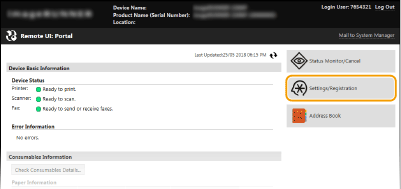
Щракнете върху [Settings/Registration].
3
Щракнете върху [Security Settings]  [Key and Certificate Settings].
[Key and Certificate Settings].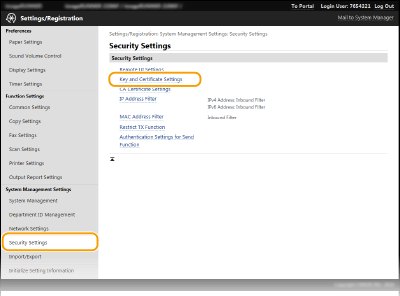
4
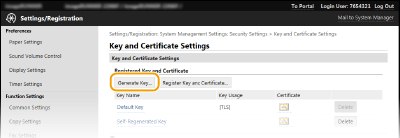
Щракнете върху [Generate Key].

Изтриване на запаметени двойки ключове
Щракнете върху [Delete] отдясно на двойката ключове, която желаете да изтриете щракнете върху [OK].
щракнете върху [OK].Двойка ключове не може да бъде изтрита, ако в този момент тя се използва за друга цел, като например когато "[TLS]" или "[IEEE 802.1X]" е изведено в [Key Usage]. В този случай забранете функцията или сменете двойката ключове, преди да я изтриете.
5
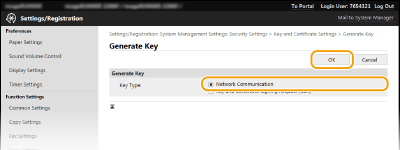
Изберете [Network Communication] и щракнете върху [OK].
6
Задайте настройки за ключа и сертификата.
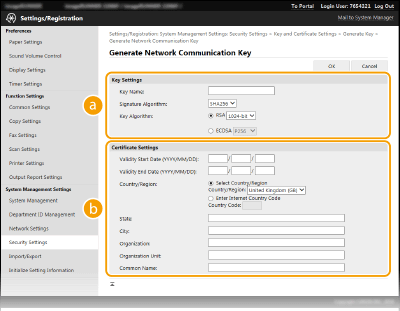
 [Key Settings]
[Key Name]
Въведете до 24 символа (букви и цифри) за име на двойката ключове. Задайте име, което ще можете лесно да откриете по-късно в списък.
Въведете до 24 символа (букви и цифри) за име на двойката ключове. Задайте име, което ще можете лесно да откриете по-късно в списък.
[Signature Algorithm]
Изберете алгоритъм за подпис от списъка на падащото меню.
Изберете алгоритъм за подпис от списъка на падащото меню.
[Key Algorithm]
RSA се използва за генериране на двойка ключове. Изберете дължина на ключа от списъка на падащото меню. Колкото по-голяма е дължината на ключа, толкова по-бавна е комуникацията. Но сигурността е по-висока.
RSA се използва за генериране на двойка ключове. Изберете дължина на ключа от списъка на падащото меню. Колкото по-голяма е дължината на ключа, толкова по-бавна е комуникацията. Но сигурността е по-висока.
|
|
|
|
[512-bit] не може да се избере за дължина на ключа, ако настройка [SHA384] или [SHA512] е избрана за [Signature Algorithm].
|
 [Certificate Settings]
[Validity Start Date (YYYY/MM/DD)]
Въведете началната дата на валидността на сертификата между 01/01/2000 и 31/12/2099 в следния ред: година, месец, ден.
Въведете началната дата на валидността на сертификата между 01/01/2000 и 31/12/2099 в следния ред: година, месец, ден.
[Validity End Date (YYYY/MM/DD)]
Въведете крайната дата на валидността на сертификата между 01/01/2000 и 31/12/2099 в следния ред: година, месец, ден. Дата преди [Validity Start Date (YYYY/MM/DD)] не може да бъде зададена.
Въведете крайната дата на валидността на сертификата между 01/01/2000 и 31/12/2099 в следния ред: година, месец, ден. Дата преди [Validity Start Date (YYYY/MM/DD)] не може да бъде зададена.
[Country/Region]
Щракнете върху опцията [Select Country/Region] и изберете държава/регион от падащия списък. Можете също така да щракнете върху опцията [Enter Internet Country Code] и да въведете код на държавата, като например "US" за Съединените американски щати.
Щракнете върху опцията [Select Country/Region] и изберете държава/регион от падащия списък. Можете също така да щракнете върху опцията [Enter Internet Country Code] и да въведете код на държавата, като например "US" за Съединените американски щати.
[State]/[City]
Въведете до 24 символа (букви и цифри) за местоположението, ако е необходимо.
Въведете до 24 символа (букви и цифри) за местоположението, ако е необходимо.
[Organization]/[Organization Unit]
Въведете до 24 символа (букви и цифри) за името на компанията, ако е необходимо.
Въведете до 24 символа (букви и цифри) за името на компанията, ако е необходимо.
[Common Name]
Въведете до 48 символа (цифри и букви) за общото име на сертификата, ако е необходимо. "Common Name" често се съкращава като "CN".
Въведете до 48 символа (цифри и букви) за общото име на сертификата, ако е необходимо. "Common Name" често се съкращава като "CN".
7
Щракнете върху [OK].
Генерирането на ключове за мрежова комуникация може да отнеме приблизително 10 до 15 минути.
След генерирането на двойката ключове тя автоматично се запаметява в устройството.
Генериране на ключ и искане за подписване на сертификат (CSR)
1
Стартирайте отдалечения ПИ и влезте в режим на системeн оператор.
Стартиране на Remote UI (Потребителски интерфейс за отдалечено управление)
Стартиране на Remote UI (Потребителски интерфейс за отдалечено управление)
2
Щракнете върху [Settings/Registration].
3
Щракнете върху [Security Settings] [Key and Certificate Settings].
[Key and Certificate Settings].4
Щракнете върху [Generate Key].
Изтриване на запаметени двойки ключове
Щракнете върху [Delete] отдясно на двойката ключове, която желаете да изтриете щракнете върху [OK].
щракнете върху [OK].Двойка ключове не може да бъде изтрита, ако в този момент тя се използва за друга цел, като например когато "[TLS]" или "[IEEE 802.1X]" е изведено в [Key Usage]. В този случай забранете функцията или сменете двойката ключове, преди да я изтриете.
5
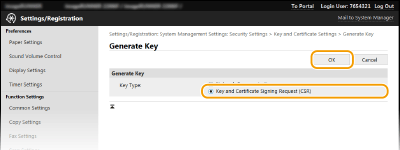
Изберете [Key and Certificate Signing Request (CSR)] и щракнете върху [OK].
6
Задайте настройки за ключа и сертификата.
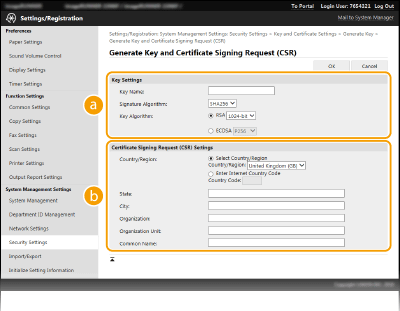 [Key Settings]
[Key Name]
Въведете до 24 символа (букви и цифри) за име на двойката ключове. Задайте име, което ще можете лесно да откриете по-късно в списък.
Въведете до 24 символа (букви и цифри) за име на двойката ключове. Задайте име, което ще можете лесно да откриете по-късно в списък.
[Signature Algorithm]
Изберете алгоритъм за подпис от списъка на падащото меню.
Изберете алгоритъм за подпис от списъка на падащото меню.
[Key Algorithm]
RSA се използва за генериране на двойка ключове. Изберете дължина на ключа от списъка на падащото меню. Колкото по-голяма е дължината на ключа, толкова по-бавна е комуникацията. Но сигурността е по-висока.
RSA се използва за генериране на двойка ключове. Изберете дължина на ключа от списъка на падащото меню. Колкото по-голяма е дължината на ключа, толкова по-бавна е комуникацията. Но сигурността е по-висока.
|
|
|
|
[512-bit] не може да се избере за дължина на ключа, ако настройка [SHA384] или [SHA512] е избрана за [Signature Algorithm].
|
[Certificate Signing Request (CSR) Settings][Country/Region]
Щракнете върху опцията [Select Country/Region] и изберете държава/регион от падащия списък. Можете също така да щракнете върху опцията [Enter Internet Country Code] и да въведете код на държавата, като например "US" за Съединените американски щати.
Щракнете върху опцията [Select Country/Region] и изберете държава/регион от падащия списък. Можете също така да щракнете върху опцията [Enter Internet Country Code] и да въведете код на държавата, като например "US" за Съединените американски щати.
[State]/[City]
Въведете до 24 символа (букви и цифри) за местоположението, ако е необходимо.
Въведете до 24 символа (букви и цифри) за местоположението, ако е необходимо.
[Organization]/[Organization Unit]
Въведете до 24 символа (букви и цифри) за името на компанията, ако е необходимо.
Въведете до 24 символа (букви и цифри) за името на компанията, ако е необходимо.
[Common Name]
Въведете до 48 символа (цифри и букви) за общото име на сертификата, ако е необходимо. "Common Name" често се съкращава като "CN".
Въведете до 48 символа (цифри и букви) за общото име на сертификата, ако е необходимо. "Common Name" често се съкращава като "CN".
7
Щракнете върху [OK].
Генерирането на ключ и искането за подписване на сертификат може да отнеме приблизително 10 до 15 минути.
8
Щракнете върху [Store in File].
Показва се диалогов прозорец за съхранение на файла. Укажете къде да се съхрани файлът и щракнете върху [Запиши].
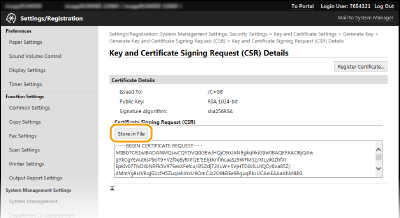
Файлът със заявката за подписване на сертификат (CSR) се съхранява в компютъра.
9
Прикачете съхранения файл и изпратете искането до сертифициращия орган.
Регистриране на цифров сертификат, издаден от СА
Не можете да използвате двойката ключове, генерирана от заявката за подписване на сертификат (CSR), докато сертификатът не бъде регистриран. След като сертифициращият орган издаде цифровия сертификат, го запаметете в машината, като изпълните долната процедура.
1
Стартирайте отдалечения ПИ и влезте в режим на администратор.
Стартиране на Remote UI (Потребителски интерфейс за отдалечено управление)
Стартиране на Remote UI (Потребителски интерфейс за отдалечено управление)
2
Щракнете върху [Settings/Registration].
3
Щракнете върху [Security Settings] [Key and Certificate Settings].
[Key and Certificate Settings].4
Щракнете върху [Key Name] или [Certificate], за да бъде регистриран сертификатът.
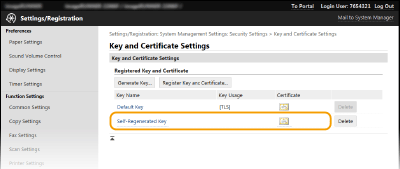
5
Щракнете върху [Register Certificate].
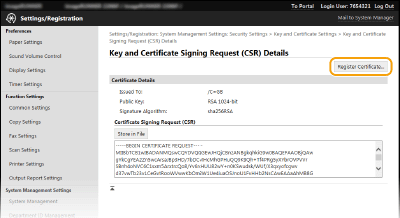
6
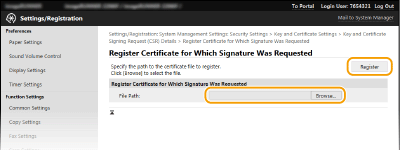
Щракнете върху [Преглед], посочете файла за искането за подписване на сертификат, след което щракнете върху [Register].