Zadání míst určení na serveru LDAP (e-mail)
 |
|
Pokud máte v kanceláři nainstalován server LDAP, můžete místo určení zadat pomocí informací na tomto serveru. Ze zařízení přejděte na server LDAP, vyhledejte příslušné informace o uživateli a zadejte je jako místo určení.
|
 |
|
Nastavení pro připojení k serveru LDAP je třeba zadat předem. Registrace serverů LDAP
|
1
Stiskněte tlačítko  a klepněte na tlačítko <Skenovat>.
a klepněte na tlačítko <Skenovat>.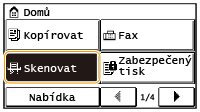
Až se zobrazí obrazovka pro přihlášení, zadejte s použitím numerické klávesnice uživatelské jméno a heslo. Potom vyberte ověřovací server a tiskněte  . Přihlášení do systému zařízení
. Přihlášení do systému zařízení 2
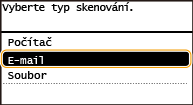
Klepněte na tlačítko <E-mail>.
3
Vyberte možnost <Místo určení>  <Zadat ze serveru LDAP>.
<Zadat ze serveru LDAP>.
4
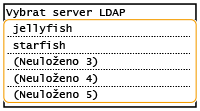
Vyberte používaný server LDAP.
5
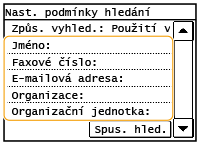
Vyberte kritéria vyhledávání.
Jako kritérium pro vyhledávání míst určení lze použít jméno osoby, faxové číslo, e-mailovou adresu, název organizace a název organizační jednotky.
6
Pomocí číselných tlačítek zadejte cílový řetězec znaků pro vyhledávání; a klepněte na tlačítko <Použít>.
Postup vkládání textu naleznete v části Zadávání textu.
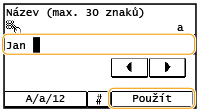
Chcete-li zadat více kritérií vyhledávání, opakujte kroky 5 a 6.
7
Klepněte na tlačítko <Zp. hledání>.

8
Určete metodu pro vyhledávání.

 <Použití všech podmínek níže>
Vyhledá a zobrazí uživatele, kteří vyhovují všem kritériím zadaným v krocích 5 a 6.
 <Použití některých podmínek níže>
Pokud budou nalezeni uživatelé, kteří vyhovují i jen jednomu kritériu uvedenému v krocích 5 a 6, budou zobrazení všichni takoví uživatelé.
9
Klepněte na tlačítko <Spus. hled.>.

Zobrazí se uživatelé vyhovující zadaným kritériím.

Pokud se po klepnutí na tlačítko <Spus. hled.>, otevře obrazovka ověřování, zadejte uživatelské jméno zařízení a heslo zaregistrované na serveru LDAP a klepněte na tlačítko <Použít>. Registrace serverů LDAP
10
Zaškrtněte pole pro uživatele, kterého chcete zadat jako místo určení.
Ze serveru LDAP lze zadat až 10 míst určení.
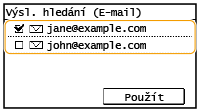
Chcete-li odesílání zrušit, klepněte na vybraného uživatele  .
.
.Pokud jste již místo určení zadali pomocí číselných tlačítek, lze pomocí serveru LDAP zadat maximálně devět míst určení.
Vybraná místa určení nelze zadat jako adresy Cd (kopie) či Bcc (skrytá kopie).
11
Klepněte na tlačítko <Použít>.
Chcete-li vyhledávat místa určení pomocí jiných kritérií vyhledávání, opakujte kroky 3 až 11.
 Odstranění míst určení
Zadáte-li větší počet míst určení, můžete místa podle potřeby odstranit.
|
1
|
Vyberte <Místo určení>
<Potvr./Edit.>.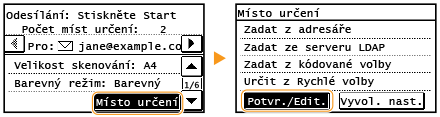 |
|
2
|
Vyberte místo určení, které chcete odstranit.
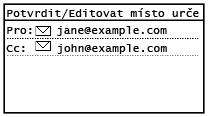 |
|
3
|
Klepněte na tlačítko <Odebrat>.
Pokud v kroku 2 vyberete skupinovou volbu, zobrazí se položka <Počet míst určení >. Klepnete-li na tuto položku, zobrazí se místa určení uložená ve skupině.
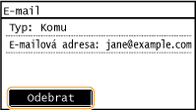 |
|
4
|
Klepněte na tlačítko <Ano>.
|
|
|
Chcete-li snadno a rychle odstranit místa určení bez jejich vybírání ze seznamu míst určeníNež klepnete na <Místo určení> v kroku 1, můžete klepnutím na
 / / přepínat zadaná místa určení. Jakmile je zobrazeno příslušné místo určení, smažte ho stisknutím tlačítka přepínat zadaná místa určení. Jakmile je zobrazeno příslušné místo určení, smažte ho stisknutím tlačítka  . . |