
Odesílání dokumentů jako e-mailů přímo ze zařízení
V této části je popsán postup skenování dokumentů a jejich zaslání ve formě e-mailu přímo ze zařízení. Naskenované dokumenty se odešlou jako příloha e-mailu ve formátu JPEG, PDF nebo v jiném digitálním formátu souboru. Můžete zadat více míst určení, včetně míst určení pro Cc (kopie) nebo Bcc (skrytá kopie), jako při odesílání běžného e-mailu.
|
|
|
Chcete-li odesílat e-maily přímo ze zařízení, musíte dokončit přípravy předem, včetně specifikace nastavení poštovního serveru. Konfigurace nastavení skenování (odesílání e-mailu)
Když zadáte více míst určení, druhé a následující místo musí být uloženo v adresáři. Pokud jde o Cc a Bcc, můžete zadávat pouze ta místa určení, která jsou uložená v adresáři. Pokud chcete použít adresář, musíte nejdřív dokončit nezbytnou registraci.
Ukládání do telefonního seznamu |
1
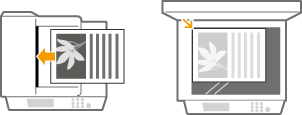
Umístěte dokument(y). Ukládání dokumentů
2
Stiskněte  a klepněte na <Skenovat>.
a klepněte na <Skenovat>.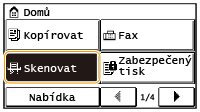
Až se zobrazí obrazovka pro přihlášení, zadejte s použitím numerické klávesnice uživatelské jméno a heslo. Potom vyberte ověřovací server a tiskněte  . Přihlášení do systému zařízení
. Přihlášení do systému zařízení3
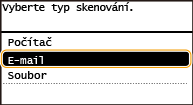
Klepněte na tlačítko <E-mail>.
4
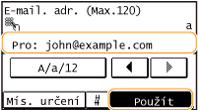
Pomocí číselných tlačítek zadejte místo určení a klepněte na tlačítko <Použít>.
Postup vkládání textu naleznete v části Zadávání textu.
Použití adresáře k rychlému zadání míst určení:Odesílání pomocí uložených míst určení (e-mail / sdílená složka)
5
Podle potřeby můžete zadat více míst určení, včetně míst určení pro Cc (kopie) nebo Bcc (skrytá kopie).
Klepněte na tlačítko <Místo určení> a vyberte způsob zadávání míst určení.
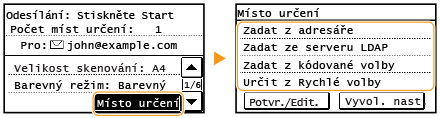
6
Zadejte požadovaná nastavení skenování.
Klepněte na nastavení. Zadání podrobných nastavení


Název souboru naskenovaného dokumentu se přidělí automaticky podle následujícího formátu: „číslo správy komunikace (čtyři číslice)_datum a čas odeslání_číslo dokumentu (tři číslice).přípona souboru“.
Příklad názvů souborů: Jestliže se jednostránkový dokument převede na soubor PDF a odešle 17. října 2015 v 19:00:05.
„0045_151017190005_001.pdf“
Nelze zadat vlastní názvy souborů.
7
Podle potřeby zadejte předmět, text zprávy, adresu, na kterou se má zaslat odpověď, a prioritu e-mailu.
Ve výchozím nastavení je předmět nastaven na „Attached Image“ a priorita na „Standardní“.
Text zprávy není ve výchozím nastavení zadán. Zadejte ho podle potřeby. Pokud není zadán text zprávy, odešle se pouze naskenovaný dokument.
Adresa, na kterou se má zaslat odpověď, není ve výchozím nastavení zadána. Chcete-li zobrazit adresu pro odpověď jinou, než je adresa zařízení, zadejte ji z adres uložených v adresáři. Není-li v adresáři uloženo žádné místo určení, viz Ukládání do telefonního seznamu.
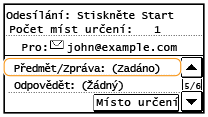
 Zadání předmětu/textu zprávy
|
1
|
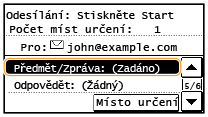
Klepněte na tlačítko <Předmět/Zpráva>.
 |
|
2
|
Klepněte na tlačítko <Předmět>.
 |
|
3
|
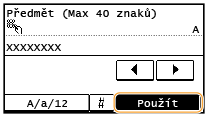
Pomocí číselných tlačítek zadejte předmět a klepněte na tlačítko <Použít>.
 |
|
4
|
Klepněte na tlačítko <Zpráva>.
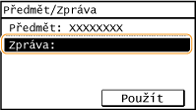 |
|
5
|
Pomocí číselných tlačítek zadejte text a klepněte na tlačítko <Použít>.
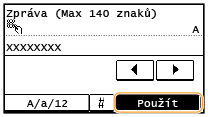 |
|
6
|
Klepněte na tlačítko <Použít>.
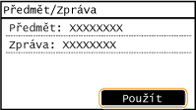 |
Zadání adresy, na kterou se má zaslat odpověď
|
1
|
Klepněte na tlačítko <Odpovědět>.
 |
|
2
|
Klepněte na tlačítko <Zadat z adresáře>.
 |
|
3
|
Z adresáře vyberte adresu, na kterou se má zaslat odpověď.
Pokyny k používání adresáře naleznete v části Zadání z adresáře.
 |
Zadání priority
|
1
|
Klepněte na tlačítko <Priorita>.
 |
|
2
|
Vyberte úroveň priority.
 |
8
Stisknutím  spusťte odesílání.
spusťte odesílání.Spustí se skenování dokumentu.
Chcete-li odesílání zrušit, klepněte na tlačítko <Zrušit>  <Ano>. Zrušení odesílání dokumentů (e-mail/sdílená složka)
<Ano>. Zrušení odesílání dokumentů (e-mail/sdílená složka)Při ukládání dokumentů do podavače podle kroku 1
E-mail je odeslán, jakmile je dokončeno skenování.
Při ukládání dokumentů na kopírovací desku podle kroku 1
Po dokončení skenování proveďte následující kroky (kromě případu, že jste v kroku 6 vybrali jako formát souboru možnost JPEG).
|
1
|
Pokud potřebujete skenovat další stránky dokumentů, uložte na kopírovací desku další dokument a stiskněte
.Tento krok opakujte, dokud nejsou naskenovány všechny požadované strany.
Pokud chcete naskenovat pouze jednostránkový dokument, přejděte k dalšímu kroku.
|
|
2
|
Klepněte na tlačítko <Spustit VYS.>.
E-mail je odeslán.
|
Pokud dojde k chybě odesílání
Na e-mailovou adresu zadanou do zařízení se někdy odešle oznámení o chybě. Pokud to necháte bez povšimnutí, může to v závislosti na vašem poštovním serveru vést k nedostatečné kapacitě poštovní schránky. Doporučuje se, abyste mailovou schránku pravidelně čistili.
Smazání obsahu poštovní schránky

Když se poštovní schránka vyčistí, všechny e-maily v poštovní schránce na serveru se vymažou. Když zadáte e-mailový účet, který běžně používáte, nejprve zkontrolujte, zda není třeba některé e-maily ve schránce uchovat.
|
1
|
Spusťte Remote UI (Vzdálené uživatelské rozhraní) a přihlaste se v režimu správce systému. Spuštění Vzdáleného uživatelského rozhraní
|
|
2
|
Klikněte na tlačítko [Nastavení/Uložení].
 |
|
3
|
Klikněte na [Nastavení sítě]
[Nastavení e-mailu]. |
|
4
|
Klikněte na [Vyprázdnit] v části [Vyprázdnit poštovní schránku].
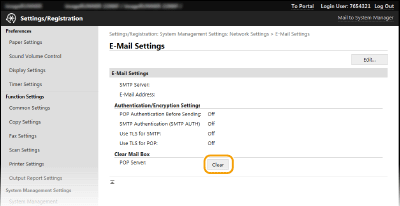 |
|
5
|
Přečtěte si zobrazenou zprávu a klikněte na tlačítko [OK].
 E-mail je odstraněn z poštovní schránky.
|
 |
|
Plánujete-li skenovat vždy se stejným nastavením: Změna výchozích nastavení
Chcete-li zadat jméno odesílatele e-mailu: Uložit název jednotky (E-mail)
|