Zadání z adresáře
 |
|
Místa určení lze zadat z adresáře jejich výběrem ze seznamu uložených míst určení nebo jejich vyhledáním podle jména, pokud je k místu určení přiřazeno jméno příjemce.
|
 |
|
Před použitím této funkce je nejprve třeba uložit místa určení do adresáře. Ukládání do telefonního seznamu
Chcete-li uložit sdílené složky jako místa určení, musíte uložení provést z počítače.
Nastavení sdílené složky jako místa pro ukládání Uložení adresáře prostřednictvím Vzdáleného uživatelského rozhraní |
1
Stiskněte tlačítko  a klepněte na tlačítko <Skenovat>.
a klepněte na tlačítko <Skenovat>.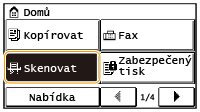
Až se zobrazí obrazovka pro přihlášení, zadejte s použitím numerické klávesnice uživatelské jméno a heslo. Potom vyberte ověřovací server a tiskněte  . Přihlášení do systému zařízení
. Přihlášení do systému zařízení2
Klepněte na tlačítko <E-mail> nebo <Soubor>.
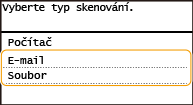
Jestliže vyberete <Soubor>, přejděte ke kroku 4.
3
Vyberte možnost <Místo určení>  <Zadat z adresáře>.
<Zadat z adresáře>.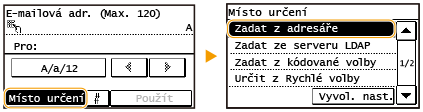
Pokud se objeví obrazovka <Typ>, vyberte jako typ místa určení <Komu>, <Cc> nebo <Bcc>.
4
Vyberte kartu pomocí tlačítka  /
/  .
.
/ .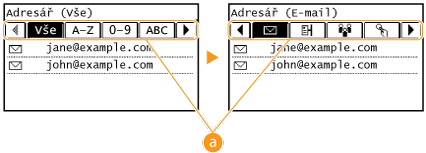
 <Vše>
<Vše>Zobrazí všechna místa určení uložená v adresáři.
< >
>
>Zobrazují se pouze místa určení uložená jako rychlá volba.
<A–Z>/<0–9>/<ABC> až <YZ>
Zobrazí místa určení se jmény příjemců začínajícími na znak na vybrané kartě.
< >
>
>Zobrazí se místa určení pro faxy. V tomto postupu tuto možnost nepoužívejte. Chcete-li zadat místa určení pomocí této karty, viz Zadání z adresáře.
< >
>
>Zobrazí se místa určení pro e-maily.
< >
>
>Zobrazí místa určení pro sdílené složky.
< >
>
>Zobrazí seznam míst určení registrovaných pro skupinové vytáčení. Tato funkce není při skenování dokumentů do sdílených složek k dispozici.
5
Vyberte místo určení.
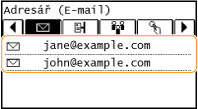

Chcete-li zadat více míst určení (e-mail)
Opakujte kroky 3 až 5. Lze zadat až 50 míst určení.
 Odstranění míst určení (e-mail)
Zadáte-li větší počet míst určení, můžete místa podle potřeby odstranit.
|
1
|
Vyberte <Místo určení>
<Potvr./Edit.>.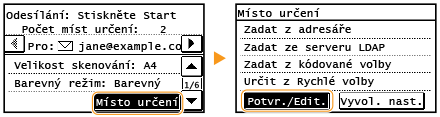 |
|
2
|
Vyberte místo určení, které chcete odstranit.
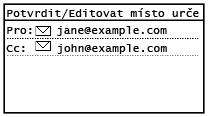 |
|
3
|
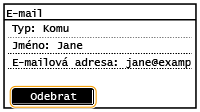
Klepněte na tlačítko <Odebrat>.
Pokud v kroku 2 vyberete skupinovou volbu, zobrazí se položka <Počet míst určení >. Klepnete-li na tuto položku, zobrazí se místa určení uložená ve skupině.
 |
|
4
|
Klepněte na tlačítko <Ano>.
|
|
|
Chcete-li snadno a rychle odstranit místa určení bez jejich vybírání ze seznamu míst určeníNež klepnete na <Místo určení> v kroku 1, můžete klepnutím na
/ přepínat zadaná místa určení. Jakmile je zobrazeno příslušné místo určení, smažte ho stisknutím tlačítka  . . |