Instellen van Afdelings-ID beheer
U kunt de toegang tot het apparaat beheren door meerdere ID's te gebruiken voor meerdere gebruikers of groepen. Als een gebruiker probeert het apparaat te gebruiken terwijl Afdelings-ID beheer is ingeschakeld, verschijnt er een aanmeldingsscherm en moet de gebruiker zijn of haar afdelings-ID met bijbehorende pincode invoeren om toegang te krijgen tot het apparaat. Wanneer Afdelings-ID beheer is ingeschakeld, worden per afdelings-ID gegevens bijgehouden over het gebruik van functies, zoals het kopiëren of scannen. U kunt Afdelings-ID beheer configureren door afdelings-ID's in te stellen en vervolgens de functie Afdelings-ID beheer in te schakelen. Er zijn extra instellingen nodig als u Afdelings-ID beheer wilt inschakelen voor bewerkingen vanaf een computer, zoals afdrukken.
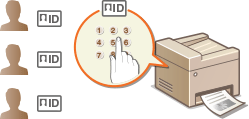
Afdelings-ID en pincodes registreren en bewerken
U kunt een Afdelings-ID registreren en hieraan een pincode toewijzen. U kunt per afdelings-ID ook functies uitschakelen, zoals kopiëren in zwart-wit en afdrukken. U kunt maximaal 100 afdelings-ID's registreren.
1
Start de Remote UI (UI op afstand) en meld u in de systeembeheerdersmodus aan. De UI op afstand starten
2
Klik op [Instellingen/registratie].

3
Klik op [Afdelings-ID beheer] en registreer (of bewerk) afdelings-ID's.

 Een afdelings-ID registreren
|
1
|
Klik op [Nieuwe afdeling registreren].
|
|
2
|
Geef de vereiste instellingen op en klik op [OK].
 [Afdelings-ID]
Typ maximaal zeven cijfers voor de afdelings-ID. [Pincode instellen]
Als u een pincode wilt instellen, schakelt u het selectievakje in en typt u een code van maximaal zeven cijfers in de vakken [Pincode:] en [Bevestigen:]. [Functies beperken]
Selecteer de vakjes van de items die u wilt instellen en voer vervolgens het maximumaantal pagina's in dat die afdelingen kunnen kopiëren/afdrukken/scannen. N.B.
Totaal aantal afdrukken is de som van het totale toegestane aantal kopieën, afdrukken en scans.
|
De instellingen van een opgeslagen afdelings-ID bewerken
|
1
|
Klik op de overeenkomstige tekstkoppeling onder [Afdelings-ID] om de instellingen te bewerken.
|
|
2
|
Wijzig desgewenst de instellingen en klik op [OK].
|
N.B.
Een afdelings-ID verwijderen
Een afdelings-ID verwijderen
Klik op [Verwijderen] rechts van de afdelings-ID die u wilt verwijderen  klik op [OK].
klik op [OK].|
OPMERKINGEN
|
[Paginatotaal afdelings-ID]U kunt per afdelings-ID kijken hoeveel pagina's er in totaal zijn gekopieerd, afgedrukt, gescand of gefaxt.
Als u de aantallen op nul wilt zetten, klikt u op de overeenkomstige tekstkoppeling onder [Afdelings-ID] en klikt u op [Wis teller]
[OK]. Als u de aantallen van alle afdeling-ID's op nul wilt zetten, klikt u op [Alle tellers wissen] [OK]. |
Afdelings-ID beheer inschakelen
Nadat u het gewenste aantal afdelings-ID's hebt geregistreerd, kunt u Afdelings-ID beheer inschakelen.
1
Start de Remote UI (UI op afstand) en meld u in de systeembeheerdersmodus aan. De UI op afstand starten
2
Klik op [Instellingen/registratie].
3
Klik op [Afdelings-ID beheer] [Bewerken...].
[Bewerken...].
4
Schakel het selectievakje [Afdelings-ID beheer] in en klik op [OK].

[Afdelings-ID beheer]
Schakel het selectievakje in om Afdelings-ID beheer te activeren. Als u Afdelings-ID beheer niet wilt gebruiken, schakelt u het selectievakje uit.
Schakel het selectievakje in om Afdelings-ID beheer te activeren. Als u Afdelings-ID beheer niet wilt gebruiken, schakelt u het selectievakje uit.
N.B.
Zie Taken blokkeren indien Afdelings-ID onbekend is voor informatie over de selectievakjes [Afdrukopdrachten met onbekende ID's toestaan]/[Scanopdrachten met onbekende ID's toestaan].
|
OPMERKINGEN
|
|||
Het bedieningspaneel gebruikenAls u de instellingen alleen maar wilt in- of uitschakelen, kunt u <Menu> in het scherm <Start> gebruiken. Afdelings-ID-beheer Aan/Uit
Aanmelden bij het apparaat
|

Afdelings-ID beheer instellen voor afdrukken of faxen vanaf een computer
Als u Afdelings-ID beheer wilt inschakelen voor afdrukken of faxen vanaf een computer, moet u instellingen opgeven met de stuurprogramma's die u al op de computer hebt geïnstalleerd. Geef desgewenst een afdelings-ID en de bijbehorende pincode op.
|
BELANGRIJK
|
|
Om de onderstaande procedure uit te voeren moet u zich bij de computer aanmelden met een beheerdersaccount.
|
1
Open de printermap. De printermap weergeven
2
Klik met de rechtermuisknop op het printer- of faxpictogram en klik op [Eigenschappen van printer] (of [Eigenschappen]).

3
Klik op het tabblad [Apparaatinstellingen] en geef de vereiste instellingen op.
|
1
|
Activeer het selectievakje [Beheer afdelings-id gebruiken] en klik rechts ervan op [Instellingen:].
Schakel voor het faxstuurprogramma het selectievakje [Beheer afdelings-id] in onder [Gebruikersbeheer], klik op [Instellingen] en selecteer dan het [Pincode-instellingen toestaan] selectievakje om het invoeren van een pincode mogelijk te maken.
|
|
2
|
Geef de gewenste instellingen op en klik op [OK].
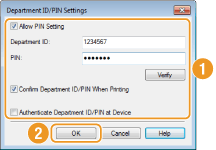 [Pincode-instellingen toestaan]
Schakel het selectievakje voor het gebruik van de pincode in. [Afdelings-id:]
Typ maximaal zeven cijfers voor de Afdelings-id. [Pincode:]
Typ maximaal zeven cijfers voor de pincode als deze moet worden ingevoerd voor de afdelings-ID. [Verifiëren]
Klik hierop om te controleren of de juiste ID en pincode zijn ingevoerd. Deze functie is niet beschikbaar als het apparaat en de computer via een USB- of een WSD-poort (Web Services on Devices) met elkaar zijn verbonden. [Afdelings-id/pincode bevestigen bij afdrukken]/[Afdelings-id/pincode bevestigen tijdens verzending faxen]
Selecteer het selectievakje voor het weergeven van het pop-upscherm [Afdelings-id/pincode bevestigen], steeds wanneer u afdrukt of faxt vanaf een computer. [Afdelings-id en pincode verifiëren op apparaat]
Schakel het selectievakje in als de aansluiting tussen het apparaat en de computer via een USB- of een WSD-poort tot stand is gebracht. |
|
3
|
Klik op [OK].
|
|
OPMERKINGEN
|
|||
Aanmelden bij het apparaat
|

Taken blokkeren indien Afdelings-ID onbekend is
Als u de standaardinstellingen ongewijzigd laat, kan elke gebruiker afdrukken vanaf een computer of scannen zonder een ID en pincode in te voeren, zelfs als Afdelings-ID beheer is ingeschakeld voor de machine. U kunt de standaardinstellingen echter zo aanpassen dat de machine alleen met een juiste ID en pincode kan worden gebruikt voor deze functies.
1
Start de Remote UI (UI op afstand) en meld u in de systeembeheerdersmodus aan. De UI op afstand starten
2
Klik op [Instellingen/registratie].
3
Klik op [Afdelings-ID beheer] [Bewerken...].
[Bewerken...].
4
Schakel desgewenst selectievakjes uit en klik op [OK].

[Afdrukopdrachten met onbekende ID's toestaan]
Als u wilt afdrukken vanaf een computer terwijl Afdelings-ID beheer is ingeschakeld, moet u de juiste ID en pincode invoeren in het printerstuurprogramma (Afdelings-ID beheer instellen voor afdrukken of faxen vanaf een computer). Als het selectievakje voor deze instelling echter is ingeschakeld, kunt u afdrukken vanaf een computer zonder de ID en pincode in te voeren. Schakel het selectievakje uit als u wilt instellen dat een ID en pincode moeten worden ingevoerd.
Als u wilt afdrukken vanaf een computer terwijl Afdelings-ID beheer is ingeschakeld, moet u de juiste ID en pincode invoeren in het printerstuurprogramma (Afdelings-ID beheer instellen voor afdrukken of faxen vanaf een computer). Als het selectievakje voor deze instelling echter is ingeschakeld, kunt u afdrukken vanaf een computer zonder de ID en pincode in te voeren. Schakel het selectievakje uit als u wilt instellen dat een ID en pincode moeten worden ingevoerd.
[Scanopdrachten met onbekende ID's toestaan]
Als het selectievakje is ingeschakeld, kunt u <Scannen> op het <Start>-scherm selecteren en op elk gewenst moment documenten scannen naar een computer. Schakel het selectievakje uit om de selectie van <Scannen> uit te schakelen wanneer Afdelings-ID beheer is ingeschakeld.
Als het selectievakje is ingeschakeld, kunt u <Scannen> op het <Start>-scherm selecteren en op elk gewenst moment documenten scannen naar een computer. Schakel het selectievakje uit om de selectie van <Scannen> uit te schakelen wanneer Afdelings-ID beheer is ingeschakeld.