Osakonna ID halduse seadistamine
Saate juhtida juurdepääsu seadmele, kasutades mitme kasutaja või rühma korral mitut ID-d. Kui kasutaja püüab kasutada seadet, kui osakonna ID haldus on lubatud, kuvatakse sisselogimiskuva ja kasutaja peab seadme kasutamiseks sisestama oma osakonna ID ja PIN-koodi. Kui osakonna ID haldus on lubatud, salvestatakse funktsioonide (nt paljundamine ja skannimine) kasutus iga osakonna ID kohta. Osakonna ID halduse konfigureerimiseks registreerige vajalikud osakonna ID-d ja lubage seejärel osakonna ID halduse funktsioon. Kui soovite lubada osakonna ID halduse arvutist tehtavate toimingute jaoks (nt printimine), peate määrama täiendavad seaded.
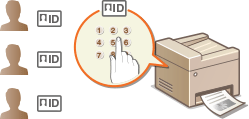
Osakonna ID ja PIN-koodi registreerimine/muutmine
Registreerige osakonna ID ja seadke sellele PIN-kood. Saate samuti keelata funktsioonid (nt mustvalge paljundamine) iga osakonna ID jaoks. Registreerida saab kuni 100 osakonna ID-d.
1
Käivitage Remote UI (Kaugkasutajaliides) ja logige sisse süsteemihaldurirežiimis. Tarkvara Remote UI (Kaugkasutajaliides) käivitamine
2
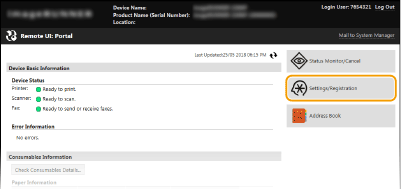
Klõpsake [Settings/Registration].
3
Klõpsake nuppu [Department ID Management] ja salvestage osakonna ID-d (või muutke neid).

 Osakonna ID registreerimine
|
1
|
Klõpsake [Register New Department].
|
|
2
|
Määrake vajalikud seaded ja klõpsake nuppu [OK].
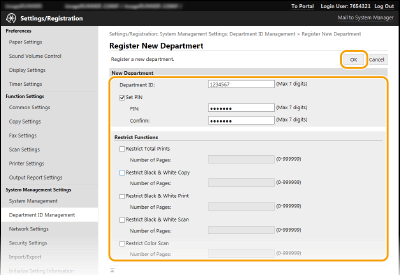 [Department ID]
Sisestage kuni seitsmekohaline osakonna ID. [Set PIN]
PIN-koodi seadmiseks märkige ruut ning sisestage kuni seitsmekohaline number ruutudesse [PIN] ja [Confirm]. [Restrict Functions]
Valige nende üksuste märkeruudud, mida soovite määrata ning seejärel määrake maksimaalne koopiate / prinditavate/skaneeritavate lehtede arv vastavate osakondade jaoks. MÄRKUS
„Kokku printimine” on lubatud koopiate, prinditavate ja skaneeritavate lehtede summa.
|
Registreeritud osakonna ID seadete muutmine
|
1
|
Redigeerimiseks klõpsake rea [Department ID] all olevat tekstilinki.
|
|
2
|
Muutke vajadusel seadeid ja klõpsake nuppu [OK].
|
MÄRKUS
Osakonna ID kustutamine
Osakonna ID kustutamine
Klõpsake kustutatavast osakonna ID-st paremal nuppu [Delete]  ja seejärel klõpsake nuppu [OK].
ja seejärel klõpsake nuppu [OK].|
MÄRKUS
|
[Department ID Page Total]Saate kontrollida iga osakonna ID-ga paljundatud, prinditud, skannitud ja faksitud lehtede koguarve.
Kui soovite need arvud nullida, klõpsake rea [Department ID] all olevat tekstilinki ja seejärel nuppu [Clear Count]
[OK]. Kui soovite nullida kõigi osakonna ID-de arvud, klõpsake [Clear All Counts] [OK].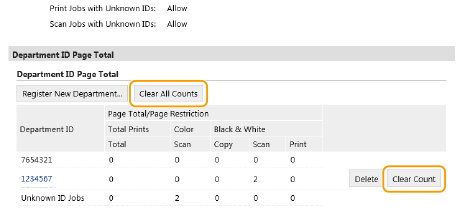 |
Osakonna ID halduse lubamine
Pärast vajalike osakonna ID-de registreerimist lubage osakonna ID haldus.
1
Käivitage Remote UI (Kaugkasutajaliides) ja logige sisse süsteemihaldurirežiimis. Tarkvara Remote UI (Kaugkasutajaliides) käivitamine
2
Klõpsake [Settings/Registration].
3
Klõpsake nuppe [Department ID Management] [Edit].
[Edit].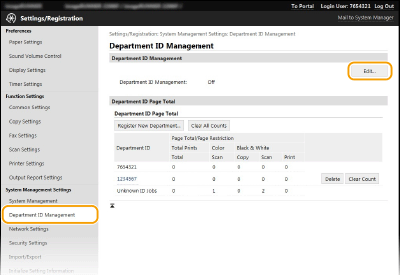
4
Märkige ruut [Department ID Management] ja klõpsake nuppu [OK].
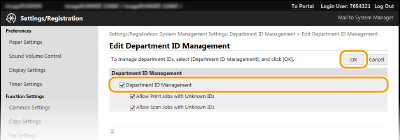
[Department ID Management]
Märkige osakonna ID halduse lubamiseks ruut. Kui te ei soovi osakonna ID haldust lubada, tühjendage märkeruut.
Märkige osakonna ID halduse lubamiseks ruut. Kui te ei soovi osakonna ID haldust lubada, tühjendage märkeruut.
MÄRKUS
Märkeruutude [Allow Print Jobs with Unknown IDs]/[Allow Scan Jobs with Unknown IDs] kohta teabe saamiseks vt teemat Tööde blokeerimine, kui osakonna ID pole teada.
|
MÄRKUS
|
|||
Juhtpaneeli kasutamineKui soovite seadeid lubada või keelata, võite kasutada nuppu <Menüü> kuvas <Avamenüü>. Osakonna ID haldus sees/väljas
Seadmesse sisselogimine
|
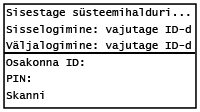
Osakonna ID halduse seadmine arvutist printimiseks või faksimiseks
Kui soovite lubada osakonna ID halduse arvutist printimiseks ja faksimiseks, peate määrama seaded, kasutades arvutisse juba installitud draivereid. Vajadusel määrake osakonna ID ja PIN-kood.
|
OLULINE
|
|
Järgmise toimingu tegemiseks logige arvutisse sisse administraatorikontoga.
|
1
Avage printerite kaust. Printerikausta kuvamine
2
Paremklõpsake printeri- või faksiikooni ja klõpsake [Printeri atribuudid] (või [Atribuudid]).

3
Klõpsake vahekaarti [Device Settings] ja määrake soovitud seaded.
|
1
|
Valige märkeruut [Use Department ID Management] ja klõpsake sellest paremal [Settings].
Faksidraiveri jaoks valige [Department ID Management] menüüst [User Management], klõpsake [Settings] ning seejärel valige PIN-seade lubamiseks märkeruut [Allow PIN Settings].
|
|
2
|
Määrake vajalikud seaded ja klõpsake nuppu [OK].
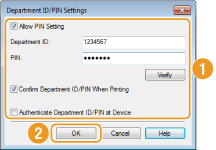 [Allow PIN Settings]
PIN-koodi sätte kasutamiseks märkige ruut. [Department ID]
Sisestage kuni seitsmekohaline osakonna ID. [PIN]
Sisestage kuni seitsmekohaline PIN-kood, kui see on osakonna ID-le seadistatud. [Verify]
(Kontrolli) Klõpsake veendumaks, et sisestatud on õige ID ja PIN-kood. Kui printer ja arvuti on ühendatud USB- või WSD-liidese kaudu, see funktsioon pole saadaval. [Confirm Department ID/PIN When Printing]/[Confirm Department ID/PIN When Sending Faxes]
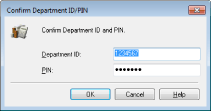
Märkige see ruut, et kuvada hüpikaken [Confirm Department ID/PIN] iga kord, kui prindite või saadate arvuti kaudu faksi. [Authenticate Department ID/PIN at Device]
Märkige see ruut, kui printer ja arvuti on ühendatud USB- või WSD-pordi kaudu. |
|
3
|
Klõpsake [OK].
|
|
MÄRKUS
|
|||
Seadmesse sisselogimine
|
Tööde blokeerimine, kui osakonna ID pole teada
Kui te vaikeseadeid ei muuda, saab iga kasutaja arvutist printida või skannida ilma ID-d ja PIN-koodi sisestamata isegi juhul, kui osakonna ID haldus on seadme jaoks lubatud. Saate vaikeseadeid muuta nii, et seadet ei saaks nende funktsioonide korral ilma õige ID ja PIN-koodita kasutada.
1
Käivitage Remote UI (Kaugkasutajaliides) ja logige sisse süsteemihaldurirežiimis. Tarkvara Remote UI (Kaugkasutajaliides) käivitamine
2
Klõpsake [Settings/Registration].
3
Klõpsake nuppe [Department ID Management] [Edit].
[Edit].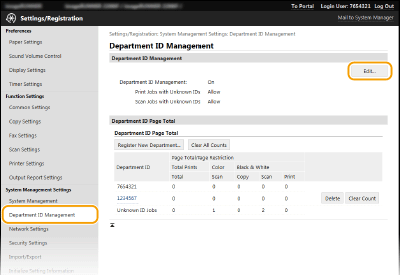
4
Tühjendage vajadusel märkeruudud ja klõpsake nuppu [OK].
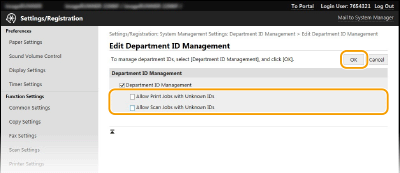
[Allow Print Jobs with Unknown IDs]
Kui osakonna ID haldus on lubatud ja püüate arvutist printida, peate sisestama printeridraiverisse õige ID ja PIN-koodi (Osakonna ID halduse seadmine arvutist printimiseks või faksimiseks).. Ent kui selle sätte ruut on märgitud, ei pea te arvutist printimiseks ID-d ja PIN-koodi sisestama. Tühjendage märkeruut, et kasutajalt küsitaks ID ja PIN-koodi sisestamist.
Kui osakonna ID haldus on lubatud ja püüate arvutist printida, peate sisestama printeridraiverisse õige ID ja PIN-koodi (Osakonna ID halduse seadmine arvutist printimiseks või faksimiseks).. Ent kui selle sätte ruut on märgitud, ei pea te arvutist printimiseks ID-d ja PIN-koodi sisestama. Tühjendage märkeruut, et kasutajalt küsitaks ID ja PIN-koodi sisestamist.
[Allow Scan Jobs with Unknown IDs]
Kui märkeruut on valitud, saate valida <Skanni> kuvast <Avamenüü> ning skannida dokumente arvutisse. Tühjendage märkeruut, et keelata funktsiooni <Skanni> valimine, kui osakonna ID haldus on lubatud.
Kui märkeruut on valitud, saate valida <Skanni> kuvast <Avamenüü> ning skannida dokumente arvutisse. Tühjendage märkeruut, et keelata funktsiooni <Skanni> valimine, kui osakonna ID haldus on lubatud.