
כניסה למכשיר
אם ניהול מזהי המחלקה מופעל, או אם מזהי מנהל המערכת מופעלים, עליך להיכנס למערכת לפני השימוש במכשיר. כמו כן, עליך להיכנס למערכת אם השימוש בפונקציות הפקס והסריקה מוגבל.
|
|
|
היצרן מגדיר את מזהה מנהל המערכת ואת קוד ה-PIN בתור "7654321". מומלץ שתשנה את ההגדרה הזו לקבלת אבטחה גבוהה יותר.
|
כניסה לניהול מזהי מחלקה
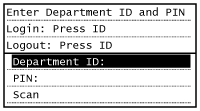
כאשר מסך הכניסה מופיע, השתמש בהליך הבא כדי להזין את מזהה המחלקה ומספר זיהוי אישי (PIN).
1
הקש על <Department ID> (או על <System Manager ID>).
2
הזן מספר של עד שבע ספרות באמצעו מקשי הספרות והקש על <Apply>.

אם לא רשום במערכת PIN, המשך לשלב 5.
3
בחר <PIN>.
4
הזן מספר של עד שבע ספרות באמצעו מקשי הספרות והקש על <Apply>.
כאשר <PIN (Confirm)> מוצג, הזן שוב את ה-PIN כדי לאשר.
5
לחץ על  .
.
.מסך הכניסה יתחלף למסך הראשי.
בסיום השימוש במכשיר, לחץ שוב על כדי להציג את מסך הכניסה.
כדי להציג את מסך הכניסה.כניסה לביצוע שליחה מורשית
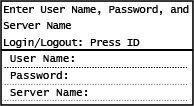
אם ההגדרה של הרשאת פונקציית השליחה (אימות שרת LDAP) מופעלת, מסך הכניסה של שליחה מורשית יופיע בעת השימוש בפונקציית הפקס או הסריקה.
|
|
|
ב-imageRUNNER 2206N, ניתן להשתמש בפונקציות המסומנות אלה רק כאשר מצורפת ערכה להעברת נתונים בצבע האופציונלית.
|
1
הקש על <User Name>.
2
הזן את שם המשתמש שלך באמצעות מקשי הספרות והקש על <Apply>.

3
הקש על <Password>.
4
הזן את הסיסמה באמצעות מקשי הספרות והקש על <Apply>.
5
הקש על <Server Name> ובחר שרת לביצוע האימות.
6
לחץ על
מסך הכניסה יתחלף למסך הראשי.
בסיום השימוש במכשיר, לחץ שוב על כדי להציג את מסך הכניסה.
כדי להציג את מסך הכניסה.
אם המסך <Select Logout Type> מופיע
אם אתה מחובר גם לפונקציית השליחה בהרשאה וגם לניהול מזהי מחלקה, תופיע תיבת דו-שיח שבה תוכל לבחור את הפריטים שמהם ברצונך לצאת. אם ברצונך לצאת מהשליחה בהרשאה (פונקציית פקס או סריקה) אך להישאר מחובר לניהול מזהי המחלקה, בחר <Log Out from Authenticated Sending>. בכל מקרה אחר, בחר <Log Out from All Authenticated Functions>.