
שליחת מסמכים כדואר אלקטרוני ישירות מהמכשיר
סעיף זה מתאר כיצד לסרוק מסמכים ולשלוח אותם כדואר אלקטרוני ישירות מהמכשיר. מסמכים שנסרקו נשלחים כקבצים מצורפים לדואר אלקטרוני בתבניות JPEG, PDF או תבניות קובץ דיגיטלי אחרות. ניתן לציין מספר רב של יעדים, כולל יעדי Cc/Bcc, בדיוק כפי שניתן לעשות בעת שליחת הודעות דואר אלקטרוני רגילות.
|
|
|
כדי לשלוח הודעות דואר אלקטרוני ישירות מהמכשיר, עליך להשלים את ההכנות קודם לכן, כולל את הגדרות שרת הדואר. קביעת תצורת הגדרות סריקה (שליחת דואר אלקטרוני)
בעת ציון מספר רב של יעדים, על היעד השני והיעדים שלאחריו להיות יעדים הרשומים בפנקס הכתובות. באשר ל-Cc ו-Bcc, ניתן לציין רק יעדים הרשומים בפנקס הכתובות. כדי להשתמש בפנקס הכתובות, עליך להשלים את הליך הרישום ההכרחי קודם לכן.
רישום בפנקס הכתובות |
1
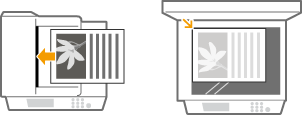
הנח את המסמכים. הנחת מסמכים
2
לחץ על  והקש על <Scan>.
והקש על <Scan>.
כאשר מסך הכניסה מופיע, השתמש במקשי הספרות כדי להזין את שם המשתמש והסיסמה. לאחר מכן בחר את שרת האימות ולחץ על  . כניסה למכשיר
. כניסה למכשיר3
הקש על <E-Mail>.

4
הזן את היעד באמצעות מקשי הספרות והקש על <Apply>.
לפרטים לגבי אופן הזנת טקסט, ראה הזנת טקסט.
כדי להשתמש בפנקס הכתובות כדי לציין יעדים במהירות:שליחה באמצעות יעדים רשומים (דואר אלקטרוני/תיקייה משותפת)

5
ציין מספר יעדים, כולל יעדי עותקים ועותקים מוסתרים, לפי הצורך.
הקש על <Destination> ובחר את השיטה לציון יעדים.

6
ציין את הגדרות הסריקה בהתאם לצורך.
הקש על ההגדרות. ציון הגדרות מפורטות


שם הקובץ של המסמך שנסרק יוקצה באופן אוטומטי בהתאם לתבנית הבאה: "מספר ניהול תקשורת (ארבע ספרות)_תאריך ושעת שליחה_מספר המסמך (שלוש ספרות).סיומת קובץ."
דוגמאות לשמות קבצים: אם מסמך בעל עמוד אחד מומר לקובץ PDF ונשלח ב17 לאוקטובר, 2015 בשעה 19:00:05.
"0045_151017190005_001.pdf"
לא ניתן לציין שמות קבצים בעצמך.
7
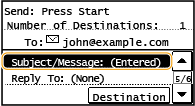
ציין את הנושא, גוף ההודעה, הכתובת למענה והעדיפות של הודעת הדוא"ל לפי הצורך.
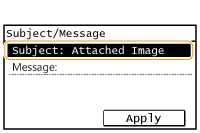
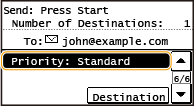
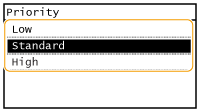
הנושא והעדיפות מוגדרים כ-"Attached Image" ו-"Standard" בהתאמה כברירת מחדל.
גוף ההודעה אינו מוגדר כברירת מחדל. הזן אותו לפי הצורך. ללא קלט בגוף ההודעה, רק המסמכים שנסרקו יישלחו.
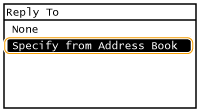
הכתובת למענה אינה מוגדרת כברירת מחדל. אם ברצונך להציג את הכתובת למענה בצורה שונה מזו שבמכשיר, ציין את הכתובת מבין אלה הרשומות בפנקס הכתובות. אם היעד אינו רשום בפנקס הכתובות, עיין בסעיף רישום בפנקס הכתובות.

 כדי לציין נושא/גוף הודעה
|
1
|
הקש על <Subject/Message>.
 |
|
2
|
הקש על <Subject>.
 |
|
3
|
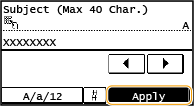
הזן את הנושא באמצעות מקשי הספרות והקש על <Apply>.
 |
|
4
|
הקש על <Message>.
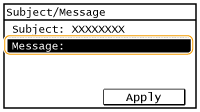 |
|
5
|
הזן את הגוף ההודעה באמצעות מקשי הספרות והקש על <Apply>.
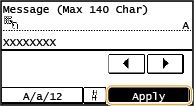 |
|
6
|
הקש על <Apply>.
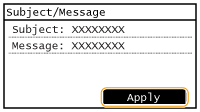 |
כדי לציין כתובת למענה
|
1
|
הקש על <Reply To>.
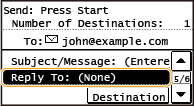 |
|
2
|
הקש על <Specify from Address Book>.
 |
|
3
|
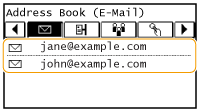
בחר כתובת למענה מתוך פנקס הכתובות.
להוראות על אופן השימוש בפנקס הכתובות, עיין בסעיף ציון מפנקס הכתובות.
 |
כדי לציין עדיפות
|
1
|
הקש על <Priority>.
 |
|
2
|
בחר רמת עדיפות.
 |
8
לחץ על  כדי להתחיל לשלוח.
כדי להתחיל לשלוח.סריקת המסמך מתחילה.
לביטול השליחה, הקש על <Cancel>  <Yes>. ביטול שליחת מסמכים (דואר אלקטרוני/תיקייה משותפת)
<Yes>. ביטול שליחת מסמכים (דואר אלקטרוני/תיקייה משותפת)בעת הנחת מסמכים במזין בשלב 1
בסיום הסריקה, הודעת הדוא"ל תישלח.
בעת הנחת מסמכים על משטח הזכוכית בשלב 1
בסיום הסריקה, פעל על פי ההליכים להלן (אלא אם בחרת ב-JPEG בתור תבנית קובץ בשלב 6).
|
1
|
אם יש דפים נוספים של מסמכים לסריקה, הנח את המסמך הבא על משטח הזכוכית ולחץ על
.חזור על שלב זה עד שתסיים לסרוק את כל הדפים.
כאשר יש רק דף אחד לסריקה, המשך לשלב הבא.
|
|
2
|
הקש על <Start TX>.
הודעת הדוא"ל תישלח.
|
אם מתרחשת שגיאה בשליחה
התראות שגיאה נשלחות לפעמים לכתובות דואר אלקטרוני המוגדרות במכשיר. אם תשאיר אותן כפי שהן, הן עלולות למלא את קיבולת תיבת הדואר, בהתאם לשרת הדואר שלך. מומלץ לנקות את תיבת הדואר מדי פעם.
כדי לנקות את תיבת הדואר

כאשר מנקים את תיבת הדואר, כל הדואר האלקטרוני בתיבת הדואר של השרת נמחק. כאשר תציין את חשבון הדואר האלקטרוני שבו אתה משתמש בדרך כלל, עליך לבדוק תחילה אם יש דואר אלקטרוני בתיבת הדואר שצריך לשמור.
|
1
|
הפעל את ממשק המשתמש המרוחק והיכנס למצב מנהל מערכת. הפעלת Remote UI (ממשק המשתמש המרוחק)
|
|
2
|
לחץ על [Settings/Registration].
 |
|
3
|
לחץ על [Network Settings]
[E-Mail Settings].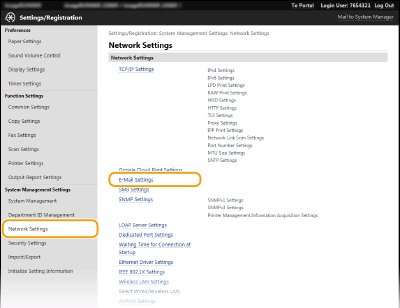 |
|
4
|
לחץ על [Clear] ב-[Clear Mail Box].
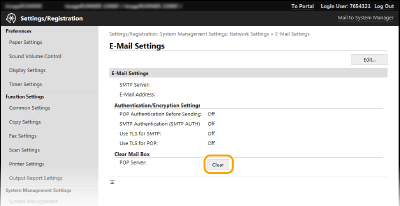 |
|
5
|
קרא את ההודעה שמוצגת ולחץ על [OK].
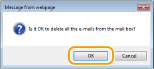 דואר אלקטרוני נמחק בתיבת הדואר.
|
 |
|
אם ברצונך לסרוק תמיד עם אותן ההגדרות: שינוי הגדרות ברירת המחדל
אם ברצונך לציין את שם השולח של הודעת הדוא"ל: Register Unit Name (E-Mail)
|