
שמירת מסמכים ישירות בתיקייה המשותפת
סעיף זה מתאר כיצד לסרוק מסמכים ולשמור אותם בתיקייה משותפת ישירות מהמכשיר. מסמכים שנסרקו נשמרים כתמונות JPEG, כקובצי PDF או בתבניות קובץ דיגיטלי אחרות.
|
|
|
כדי לשמור מסמכים ישירות בתיקייה משותפת, עליך להשלים את ההכנות קודם לכן, כולל את הגדרת היעד לשמירה.
קביעת תצורת המכשיר לסריקה אל תיקיות משותפות מספר היעדים הזמינים לשמירה בתיקייה המשותפת מוגבל ליעדים הרשומים בפנקס הכתובות. כדי לציין יעד באמצעות פנקס הכתובות, יש לרשום קודם לכן את היעדים עבור התיקייה המשותפת.
הגדרת תיקייה משותפת כיעד שמירה רשימת פנקס כתובות ממשק משתמש מרוחק ניתן לציין רק יעד אחד בו-זמנית.
|
1
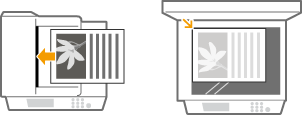
הנח את המסמכים. הנחת מסמכים
2
לחץ על  והקש על <Scan>.
והקש על <Scan>.
כאשר מסך הכניסה מופיע, השתמש במקשי הספרות כדי להזין את שם המשתמש והסיסמה. לאחר מכן בחר את שרת האימות ולחץ על  . כניסה למכשיר
. כניסה למכשיר3
הקש על <File>.

4
בחר את היעד מפנקס הכתובות.
להוראות על אופן השימוש בפנקס הכתובות, עיין בסעיף ציון מפנקס הכתובות.

בחירת יעדים באופן ישיר על ידי הזנת מספרי חיוג מקודד. ניתן גם לציין יעדים שנעשה בהם שימוש בעבר.
בחירת יעדים באופן ישיר על ידי הזנת מספרי חיוג מקודד
ציון יעדים שנעשה בהם שימוש בעבר
בחירת יעדים באופן ישיר על ידי הזנת מספרי חיוג מקודד
ציון יעדים שנעשה בהם שימוש בעבר
5
ציין את הגדרות הסריקה בהתאם לצורך.
הקש על ההגדרות. ציון הגדרות מפורטות


שם הקובץ של המסמך שנסרק יוקצה באופן אוטומטי בהתאם לתבנית הבאה: "מספר ניהול תקשורת (ארבע ספרות)_תאריך ושעת שליחה_מספר המסמך (שלוש ספרות).שם סיומת קובץ."
דוגמאות לשמות קבצים: אם מסמך בעל עמוד אחד מומר לקובץ PDF ונשלח ב17 לאוקטובר, 2015 בשעה 19:00:05.
"0045_151017190005_001.pdf"
לא ניתן לציין שמות קבצים בעצמך.
6
לחץ על  כדי להתחיל בסריקה.
כדי להתחיל בסריקה.סריקת המסמך מתחילה.
לביטול הסריקה, הקש על <Cancel>  <Yes>. ביטול שליחת מסמכים (דואר אלקטרוני/תיקייה משותפת)
<Yes>. ביטול שליחת מסמכים (דואר אלקטרוני/תיקייה משותפת) בעת הנחת מסמכים במזין בשלב 1
בסיום הסריקה, המסמכים נסרקים לתיקייה המשותפת.
בעת הנחת מסמכים על משטח הזכוכית בשלב 1
בסיום הסריקה, פעל על פי ההליכים להלן (אלא אם בחרת ב-JPEG בתור תבנית קובץ בשלב 5).
|
1
|
אם יש דפים נוספים של מסמכים לסריקה, הנח את המסמך הבא על משטח הזכוכית ולחץ על
.חזור על שלב זה עד שתסיים לסרוק את כל הדפים.
כאשר יש רק דף אחד לסריקה, המשך לשלב הבא.
|
|
2
|
הקש על <Start TX>.
המסמכים נסרקים לתיקייה המשותפת.
|
 |
|
אם ברצונך לסרוק תמיד עם אותן ההגדרות: שינוי הגדרות ברירת המחדל
|