שימוש בזוגות מפתחות ואישורים דיגיטליים שהונפקו על ידי רשות האישורים
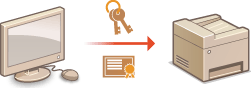
ניתן לקבל זוגות מפתחות ואישורים דיגיטליים מרשות האישורים (CA) לשימוש עם המכשיר. ניתן לאחסן קבצים אלה ולאחר מכן לרשום אותם באמצעות ממשק המשתמש המרוחק. ודא שזוג המפתחות והאישור עומדים בדרישות המכשיר (פונקציות ניהול). ניתן לרשום עד חמישה זוגות מפתחות (כולל זוגות המפתחות שהותקנו מראש) ועד 72 אישורי CA (כולל 67 אישורים שהותקנו מראש).
1
הפעל את ממשק המשתמש המרוחק והיכנס למצב מנהל מערכת. הפעלת Remote UI (ממשק המשתמש המרוחק)
2
לחץ על [Settings/Registration].

3
לחץ על[Security Settings]  [Key and Certificate Settings] או על [CA Certificate Settings].
[Key and Certificate Settings] או על [CA Certificate Settings].לחץ על [Key and Certificate Settings] כדי להתקין זוג מפתחות, או על [CA Certificate Settings] כדי להתקין אישור CA.

4
לחץ על [Register Key and Certificate] או על [Register CA Certificate].


מחיקת זוג מפתחות או אישור CA רשומים
לחץ על [Delete] מימין לזוג המפתחות או לאישור ה-CA שברצונך למחוק לחץ על [OK]. לא ניתן למחוק אישורי רשות אישורים שהותקנו מראש.
לחץ על [OK]. לא ניתן למחוק אישורי רשות אישורים שהותקנו מראש.לא ניתן למחוק זוג מפתחות אם הוא משמש כעת למטרה כלשהי, למשל כאשר "TLS" או "IEEE 802.1X" מוצגים תחת [Key Usage]. במקרה זה, השבת את הפונקציה או החלף את זוג המפתחות לפני מחיקתו. לא ניתן למחוק את אישור ה-CA שהותקן מראש.
השבתה או הפעלה של אישורי רשות אישורים מותקנים מראש
לחץ על [Disable] בצד ימין של האישור רשות האישורים שהותקן מראש שברצונך להשבית. כדי להפעיל שוב את האישור, לחץ על [Enable] מימין לאישור.
5
לחץ על [Install].

מחיקת קובץ זוג מפתחות או אישור CA
לחץ על[Delete] מימין לקובץ שברצונך למחוק [OK].
[OK].6
לחץ על [דפדף], ציין את הקובץ להתקנה ולחץ על [Start Installation].
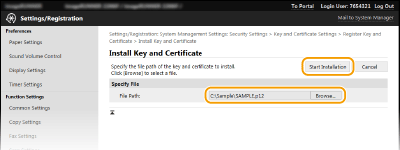
זוג המפתחות ואישור ה-CA מותקנים במכשיר.
7
רשום את זוג המפתחות ואת אישור ה-CA.
 רישום זוג מפתחות
|
1
|
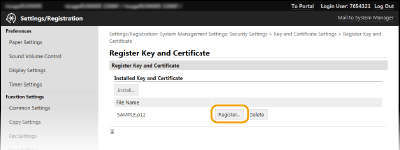
לחץ על [Register] מימין לזוג המפתחות שברצונך לרשום.
|
|
2
|
הזן את שם זוג המפתחות והסיסמה, ולאחר מכן לחץ על [OK].
 [Key Name]
הזן עד 24 תווים אלפא נומריים עבור זוג המפתחות המיועד לרישום. [Password]
הזן עד 24 תווים אלפא נומריים עבור הסיסמה של הגדרת המפתח הפרטי של הקובץ המיועד לרישום. |
רישום אישור CA
לחץ על [Register] מימין לאישור ה-CA שברצונך לרשום.