יצירת זוג מפתחות
ניתן ליצור זוג מפתחות במכשיר כאשר הם נדרשים לתקשורת מוצפנת דרך Transport Layer Security (TLS). אפשר להשתמש ב-TLS בגישה למכשיר דרך ממשק המשתמש המרוחק. ניתן ליצור עד חמישה זוג מפתחות במכשיר (כולל זוגות שהותקנו מראש). נעשה שימוש באישורים בחתימה עצמית עם זוג המפתחות שנוצר ב-"Network Communication". באמצעות "Key and Certificate Signing Request (CSR)", ניתן להגיש בקשה לאישור דיגיטלי שהונפק על ידי CA עבור זוג המפתחות שנוצר במחשב.
צור מפתח תקשורת רשת
1
הפעל את ממשק המשתמש המרוחק והיכנס למצב מנהל מערכת. הפעלת Remote UI (ממשק המשתמש המרוחק)
2
לחץ על [Settings/Registration].

3
לחץ על [Security Settings]  [Key and Certificate Settings].
[Key and Certificate Settings].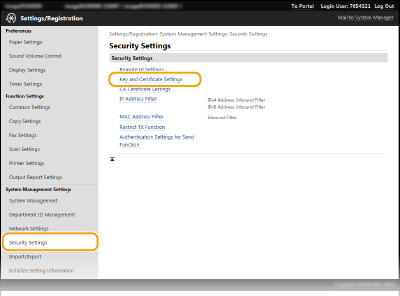
4
לחץ על [Generate Key].
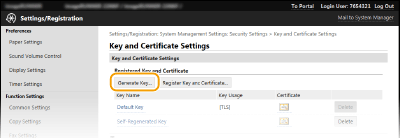

מחיקת זוג מפתחות רשום
לחץ על [Delete] בצד ימין של זוג המפתחות שברצונך למחוק לחץ על [OK].
לחץ על [OK].לא ניתן למחוק זוג מפתחות אם הוא משמש כעת למטרה כלשהי, למשל כאשר "TLS" או "IEEE 802.1X" מוצגים תחת [Key Usage]. במקרה זה, השבת את הפונקציה או החלף את זוג המפתחות לפני מחיקתו.
5
בחר [Network Communication] ולחץ על [OK].

6
ציין הגדרות למפתח ולאישור.
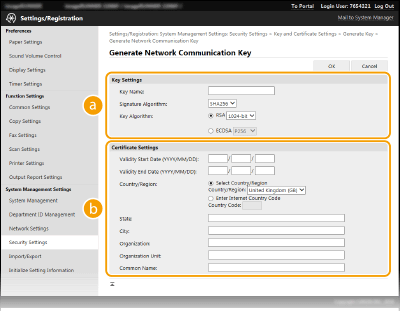
 [Key Settings]
[Key Name]
הזן עד 24 תווים אלפא נומריים עבור שם זוג המפתחות. קבע שם שיהיה לך קל למצוא מאוחר יותר ברשימה.
הזן עד 24 תווים אלפא נומריים עבור שם זוג המפתחות. קבע שם שיהיה לך קל למצוא מאוחר יותר ברשימה.
[Signature Algorithm]
בחר באלגוריתם החתימה מהרשימה הנפתחת.
בחר באלגוריתם החתימה מהרשימה הנפתחת.
[Key Algorithm]
RSA משמש ליצירת זוג מפתחות. בחר את אורך המפתח מהרשימה הנפתחת. ככל שהמספר של אורך המפתח גדול יותר, כך התקשורת איטית יותר. עם זאת, האבטחה חזקה יותר.
RSA משמש ליצירת זוג מפתחות. בחר את אורך המפתח מהרשימה הנפתחת. ככל שהמספר של אורך המפתח גדול יותר, כך התקשורת איטית יותר. עם זאת, האבטחה חזקה יותר.
|
|
|
|
לא ניתן לבחור את [512-bit] , עבור אורך המפתח, אם [SHA384] או [SHA512] נבחרו עבור [Signature Algorithm].
|
 [Certificate Settings]
[Validity Start Date (YYYY/MM/DD)]
הזן את תאריך התחלת האימות של האישור בטווח שבין 01/01/2000 לבין 31/12/2099, לפי סדר: שנה, חודש, יום.
הזן את תאריך התחלת האימות של האישור בטווח שבין 01/01/2000 לבין 31/12/2099, לפי סדר: שנה, חודש, יום.
[Validity End Date (YYYY/MM/DD)]
הזן את תאריך סיום האימות של האישור בטווח שבין 01/01/2000 לבין 31/12/2099, לפי סדר: שנה, חודש, יום. לא ניתן להגדיר תאריך שחל לפני [Validity Start Date (YYYY/MM/DD)].
הזן את תאריך סיום האימות של האישור בטווח שבין 01/01/2000 לבין 31/12/2099, לפי סדר: שנה, חודש, יום. לא ניתן להגדיר תאריך שחל לפני [Validity Start Date (YYYY/MM/DD)].
[Country/Region]
לחץ על לחצן הבחירה [Select Country/Region] ובחר את המדינה/אזור מהרשימה הנפתחת. באפשרותך גם ללחוץ על לחצן הבחירה [Enter Internet Country Code] ולהזין קוד מדינה, כגון "US" עבור ארצות הברית.
לחץ על לחצן הבחירה [Select Country/Region] ובחר את המדינה/אזור מהרשימה הנפתחת. באפשרותך גם ללחוץ על לחצן הבחירה [Enter Internet Country Code] ולהזין קוד מדינה, כגון "US" עבור ארצות הברית.
[State]/[City]
הזן עד 24 תווים אלפא נומריים עבור המיקום לפי הצורך.
הזן עד 24 תווים אלפא נומריים עבור המיקום לפי הצורך.
[Organization]/[Organization Unit]
הזן עד 24 תווים אלפא נומריים עבור שם הארגון, לפי הצורך.
הזן עד 24 תווים אלפא נומריים עבור שם הארגון, לפי הצורך.
[Common Name]
הזן עד 48 תווים אלפא נומריים עבור השם המשותף של האישורים, לפי הצורך. "Common Name" מקוצר לעתים קרובות ל-"CN."
הזן עד 48 תווים אלפא נומריים עבור השם המשותף של האישורים, לפי הצורך. "Common Name" מקוצר לעתים קרובות ל-"CN."
7
לחץ על [OK].
יצירת מפתחות עבור תקשורת רשת אורכת בין 10 ל-15 דקות לערך.
לאחר יצירת זוג המפתחות, הוא נרשם באופן אוטומטי במכשיר.
יצירת בקשה לחתימת מפתח ואישור (CSR)
1
הפעל את ממשק המשתמש המרוחק והיכנס למצב מנהל מערכת.
הפעלת Remote UI (ממשק המשתמש המרוחק)
הפעלת Remote UI (ממשק המשתמש המרוחק)
2
לחץ על [Settings/Registration].
3
לחץ על [Security Settings] [Key and Certificate Settings].
[Key and Certificate Settings].4
לחץ על [Generate Key].
מחיקת זוג מפתחות רשום
לחץ על [Delete] בצד ימין של זוג המפתחות שברצונך למחוק לחץ על [OK].
לחץ על [OK].לא ניתן למחוק זוג מפתחות אם הוא משמש כעת למטרה כלשהי, למשל כאשר "TLS" או "IEEE 802.1X" מוצגים תחת [Key Usage]. במקרה זה, השבת את הפונקציה או החלף את זוג המפתחות לפני מחיקתו.
5
בחר [Key and Certificate Signing Request (CSR)] ולחץ על [OK].
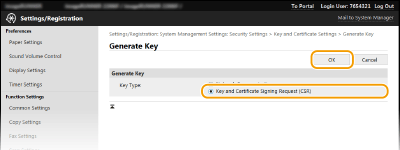
6
ציין הגדרות למפתח ולאישור.
 [Key Settings]
[Key Name]
הזן עד 24 תווים אלפא נומריים עבור שם זוג המפתחות. קבע שם שיהיה לך קל למצוא מאוחר יותר ברשימה.
הזן עד 24 תווים אלפא נומריים עבור שם זוג המפתחות. קבע שם שיהיה לך קל למצוא מאוחר יותר ברשימה.
[Signature Algorithm]
בחר באלגוריתם החתימה מהרשימה הנפתחת.
בחר באלגוריתם החתימה מהרשימה הנפתחת.
[Key Algorithm]
RSA משמש ליצירת זוג מפתחות. בחר את אורך המפתח מהרשימה הנפתחת. ככל שהמספר של אורך המפתח גדול יותר, כך התקשורת איטית יותר. עם זאת, האבטחה חזקה יותר.
RSA משמש ליצירת זוג מפתחות. בחר את אורך המפתח מהרשימה הנפתחת. ככל שהמספר של אורך המפתח גדול יותר, כך התקשורת איטית יותר. עם זאת, האבטחה חזקה יותר.
|
|
|
|
לא ניתן לבחור את [512-bit] , עבור אורך המפתח, אם [SHA384] או [SHA512] נבחרו עבור [Signature Algorithm].
|
[Certificate Signing Request (CSR) Settings][Country/Region]
לחץ על לחצן הבחירה [Select Country/Region] ובחר את המדינה/אזור מהרשימה הנפתחת. באפשרותך גם ללחוץ על לחצן הבחירה [Enter Internet Country Code] ולהזין קוד מדינה, כגון "US" עבור ארצות הברית.
לחץ על לחצן הבחירה [Select Country/Region] ובחר את המדינה/אזור מהרשימה הנפתחת. באפשרותך גם ללחוץ על לחצן הבחירה [Enter Internet Country Code] ולהזין קוד מדינה, כגון "US" עבור ארצות הברית.
[State]/[City]
הזן עד 24 תווים אלפא נומריים עבור המיקום לפי הצורך.
הזן עד 24 תווים אלפא נומריים עבור המיקום לפי הצורך.
[Organization]/[Organization Unit]
הזן עד 24 תווים אלפא נומריים עבור שם הארגון, לפי הצורך.
הזן עד 24 תווים אלפא נומריים עבור שם הארגון, לפי הצורך.
[Common Name]
הזן עד 48 תווים אלפא נומריים עבור השם המשותף של האישורים, לפי הצורך. "Common Name" מקוצר לעתים קרובות ל-"CN."
הזן עד 48 תווים אלפא נומריים עבור השם המשותף של האישורים, לפי הצורך. "Common Name" מקוצר לעתים קרובות ל-"CN."
7
לחץ על [OK].
יצירת בקשה לחתימת מפתח ואישור (CSR) עשויה להימשך בין 10 ל-15 דקות לערך.
8
לחץ על [Store in File].
תופיע תיבת דו-שיח לשמירת הקובץ. בחר היכן לאחסן את הקובץ ולחץ על [שמור].

הבקשה לחתימת מפתח ואישור (CSR) מאוחסנת במחשב.
9
צרף את הקובץ השמור ושלח את הבקשה לרשות האישורים.
רישום האישור הדיגיטלי שהונפק על ידי רשות האישורים
לא ניתן להשתמש בזוג המפתחות שנוצר על ידי הבקשה לחתימת מפתח ואישור (CSR) עד שהאישור נרשם. לאחר הנפקת האישור הדיגיטלי על ידי רשות האישורים, רשום אותו באמצעות ההליך הבא.
1
הפעל את ממשק המשתמש המרוחק והיכנס למצב מנהל המערכת.
הפעלת Remote UI (ממשק המשתמש המרוחק)
הפעלת Remote UI (ממשק המשתמש המרוחק)
2
לחץ על [Settings/Registration].
3
לחץ על [Security Settings] [Key and Certificate Settings].
[Key and Certificate Settings].4
לחץ על [Key Name] או על [Certificate] לצורך רישום האישור.

5
לחץ על [Register Certificate].

6
לחץ על [דפדף], ציין את הקובץ של בקשת החתימה לאישור ולחץ על [Register].
