تنظیم آدرس IPv4
 |
|
آدرس IPv4 دستگاه را می توانید به صورت خودکار از طریق یک پروتکل آدرس IP پویا مانند DHCP اختصاص دهید یا به صورت دستی وارد کنید. زمان اتصال دستگاه به یک LAN سیم دار، دقت کنید فیش های کابل LAN محکم در درگاه ها وارد شده باشند (اتصال به LAN سیم دار). می توانید در صورت نیاز اتصال شبکه را بررسی کنید.
|
تنظیم آدرس IPv4
1
روی <Menu> در صفحه <Home> ضربه بزنید.
2
روی <Network Settings> ضربه بزنید.
اگر صفحه نمایشی برای وارد کردن شناسه مدیر سیستم و کد پین نمایش داده شود، شناسه مدیر سیستم و کد پین را وارد کنید، روی <Apply> ضربه بزنید و  را فشار دهید. تنظیم شناسه مدیر سیستم
را فشار دهید. تنظیم شناسه مدیر سیستم3
<TCP/IP Settings>  <IPv4 Settings> <IP Address Settings> را انتخاب کنید.
<IPv4 Settings> <IP Address Settings> را انتخاب کنید.4
تنظیمات آدرس IP را پیکربندی کنید.
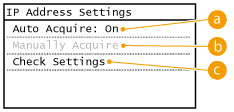
 <Auto Acquire>
برای تخصیص خودکار یک آدرس IP از طریق یک پروتکل مانند DHCP، انتخاب کنید. زمانی که <Auto Acquire: On> نشان داده شد، آدرس دهی خودکار فعال می شود.
 <Manually Acquire>
انتخاب کنید تا تنظیمات آدرس IP به صورت دستی با وارد کردن یک آدرس IP پیکربندی شود. برای انتخاب این گزینه، <Auto Acquire> باید بر روی <Off> تنظیم شود.
 <Check Settings>
زمانی که می خواهید تنظیمات آدرس IP فعلی را مشاهده کنید انتخاب نمایید.
 تخصیص خودکار یک آدرس IP
|
1
|
<Auto Acquire>
<Select Protocol> را انتخاب کنید.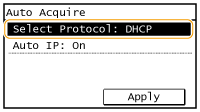 |
|
2
|
روی <DHCP>، <BOOTP> یا <RARP> ضربه بزنید.
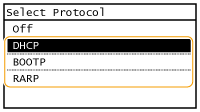  اگر نمی خواهید از DHCP/BOOTP/RARP برای اختصاص یک آدرس IP استفاده کنید <Off> را انتخاب کنید. زمانی که این خدمات در دسترس نیستند، اگر <DHCP>، <BOOTP> یا <RARP> را انتخاب کنید، دستگاه، زمان و منابع ارتباطی جستجوی شبکه برای این سرویس ها را هدر می دهد. |
|
3
|
بررسی کنید <Auto IP> بر روی <On> تنظیم باشد.
اگر <Off> انتخاب شود، تنظیم را روی <On> تغییر دهید.
|
|
4
|
روی <Apply> ضربه بزنید.
|
آدرس های IP تخصیص یافته از طریق DHCP/BOOTP/RARP، آدرس های به دست آمده از طریق IP خودکار را لغو می کنند.
وارد کردن دستی یک آدرس IP
|
1
|
بررسی کنید <Auto Acquire> بر روی <Off> تنظیم باشد.
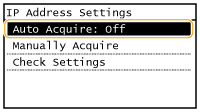 اگر <On> نمایش داده شود، روی <Auto Acquire>، ضربه بزنید و هر دوی <Select Protocol> و <Auto IP> را روی <Off> تنظیم کنید.
|
|
2
|
روی <Manually Acquire> ضربه بزنید.
|
|
3
|
آدرس IP، پوشش شبکه فرعی و آدرس دروازه (دروازه پیش فرض) را مشخص کنید.
تنظیمات را به ترتیب زیر تعیین کنید: <IP Address>
<Subnet Mask> <Gateway Address>.با استفاده از کلیدهای عددی هر تنظیم را وارد کنید و روی <Apply> ضربه بزنید.
 |
 |
بررسی کنید تنظیمات صحیح باشنددقت کنید صفحه Remote UI (واسطه کاربر از راه دور) از طریق رایانه قابل نشان دادن باشد (راه اندازی Remote UI (واسط کاربر از راه دور)). اگر رایانه در دسترس نیست، می توانید اتصال را با استفاده از پانل کنترل بررسی کنید (بررسی اتصال شبکه).
زمانی که بعد از نصب درایور چاپگر، آدرس IP را تغییر داده ایدزمانی که از درگاه MFNP استفاده می شود، تا زمانی که دستگاه و رایانه به شبکه فرعی مشابهی تعلق داشته باشند، اتصال باقی می ماند؛ بنابراین لازم نیست درگاه جدیدی اضافه کنید. زمانی که از درگاه TCP/IP استاندارد استفاده می شود، لازم است درگاه جدیدی اضافه کنید. پیکربندی درگاه های چاپگر
*اگر نمی دانید از چه درگاهی استفاده شده است، به بررسی درگاه چاپگر مراجعه کنید.
|
بررسی اتصال شبکه
1
روی <Menu> در صفحه <Home> ضربه بزنید.
2
روی <Network Settings> ضربه بزنید.
اگر صفحه نمایشی برای وارد کردن شناسه مدیر سیستم و کد پین نمایش داده شود، شناسه مدیر سیستم و کد پین را وارد کنید، روی <Apply> ضربه بزنید و را فشار دهید. تنظیم شناسه مدیر سیستم
را فشار دهید. تنظیم شناسه مدیر سیستم3
<TCP/IP Settings> <IPv4 Settings> <PING Command> را انتخاب کنید.
<IPv4 Settings> <PING Command> را انتخاب کنید.4
آدرس IPv4 دستگاه دیگر را روی شبکه وارد کنید و روی <Apply> ضربه بزنید.

اگر اتصال درستی برقرار شود، نتیجه به صورتی که در بالا نشان داده نمایش داده می شود.