تنظیم آدرس های IPv6
 |
|
آدرس های IPv6 دستگاه از طریق Remote UI (واسطه کاربر از راه دور) قابل پیکربندی است. قبل از تنظیم آدرس های IPv6، تنظیمات آدرس IPv4 را بررسی کنید (مشاهده تنظیمات IPv4). برای استفاده از آدرس های IPv6، لازم است تنظیمات IPv4 صحیح را انجام دهید. توجه داشته باشید که عملکرد اسکن که از درایور اسکنر یاMF Scan Utility (ابزار اسکن MF) استفاده می کند در محیط IPv6 در دسترس نیست. دستگاه میتواند از حداکثر نه آدرس IPv6 زیر استفاده کند:
|
|
نوع
|
حداکثر تعداد موجود
|
توضیحات
|
|
آدرس Link-local
|
1
|
آدرسی است که فقط در یک شبکه فرعی یا لینک معتبر است و نمی توان از آن برای ارتباط با دستگاه هایی فراتر از روتر استفاده کرد. آدرس ink-local زمان فعال بودن عملکرد IPv6 دستگاه به طور خودکار تنظیم می شود.
|
|
آدرس دستی
|
1
|
آدرسی که به صورت دستی وارد می شود. هنگام استفاده از این آدرس، طول پیشوند و آدرس روتر پیش فرض را مشخص کنید.
|
|
آدرس بی وضعیت
|
6
|
آدرسی است که به طور خودکار با استفاده از آدرس MAC دستگاه ایجاد می شود و پیشوند شبکه از طریق روتر اعلان می شود. آدرس های بی وضعیت زمان راه اندازی مجدد دستگاه (یا زمان روشن شدن) نادیده گرفته می شوند.
|
|
آدرس دارای وضعیت
|
1
|
آدرسی که از یک سرور DHCP با استفاده از DHCPv6 به دست می آید.
|
1
Remote UI (واسطه کاربر از راه دور) را راه اندازی کرده و وارد حالت مدیر سیستم شوید. راه اندازی Remote UI (واسط کاربر از راه دور)
2
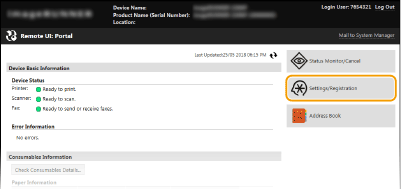
روی [Settings/Registration] کلیک کنید.
3
روی [Network Settings]  [TCP/IP Settings] کلیک کنید.
[TCP/IP Settings] کلیک کنید.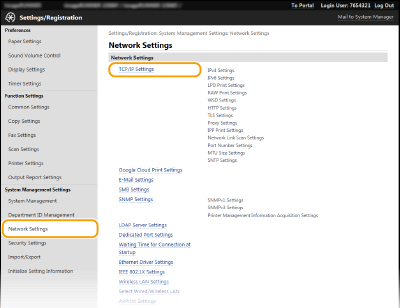
4
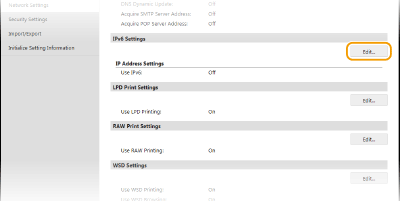
روی [Edit] در [IPv6 Settings] کلیک کنید.
5
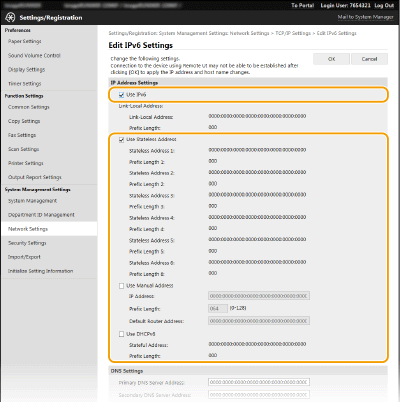
کادر انتخاب [Use IPv6] را علامت بزنید و تنظیمات لازم را ییکربندی کنید.
[Use IPv6]
کادر انتخاب را برای فعال کردن IPv6 روی دستگاه علامت بزنید. زمانی که از IPv6 استفاده نمی کنید، کادر انتخاب را پاک کنید.
کادر انتخاب را برای فعال کردن IPv6 روی دستگاه علامت بزنید. زمانی که از IPv6 استفاده نمی کنید، کادر انتخاب را پاک کنید.
[Use Stateless Address]
زمان استفاده از آدرس بی وضعیت، کادر انتخاب را علامت بزنید. زمانی که از آدرس بی وضعیت استفاده نمی کنید، کادر انتخاب را پاک کنید.
زمان استفاده از آدرس بی وضعیت، کادر انتخاب را علامت بزنید. زمانی که از آدرس بی وضعیت استفاده نمی کنید، کادر انتخاب را پاک کنید.
[Use Manual Address]
زمانی که می خواهید به صورت دستی یک آدرس IPv6 وارد کنید، کادر انتخاب را انتخاب کرده و آدرس IP، طول پیشوند و آدرس روتر پیش فرض را در کادرهای انتخاب مربوطه وارد کنید.
زمانی که می خواهید به صورت دستی یک آدرس IPv6 وارد کنید، کادر انتخاب را انتخاب کرده و آدرس IP، طول پیشوند و آدرس روتر پیش فرض را در کادرهای انتخاب مربوطه وارد کنید.
[IP Address]
یک آدرس IPv6 وارد کنید. آدرس هایی که با "ff" (یا آدرس چندتایی) شروع می شوند نمی توانند وارد شوند.
یک آدرس IPv6 وارد کنید. آدرس هایی که با "ff" (یا آدرس چندتایی) شروع می شوند نمی توانند وارد شوند.
[Prefix Length]
عددی را وارد کنید که نشان می دهد چه تعداد بیت برای آدرس شبکه موجود است.
عددی را وارد کنید که نشان می دهد چه تعداد بیت برای آدرس شبکه موجود است.
[Default Router Address]
آدرس IPv6 روتر پیش فرض را در صورت نیاز مشخص کنید. آدرس هایی که با "ff" (یا آدرس چندتایی) شروع می شوند نمی توانند وارد شوند.
آدرس IPv6 روتر پیش فرض را در صورت نیاز مشخص کنید. آدرس هایی که با "ff" (یا آدرس چندتایی) شروع می شوند نمی توانند وارد شوند.
[Use DHCPv6]
زمان استفاده از آدرس دارای وضعیت، کادر انتخاب را علامت بزنید. زمانی که از DHCPv6 استفاده نمی کنید، کادر انتخاب را پاک کنید.
زمان استفاده از آدرس دارای وضعیت، کادر انتخاب را علامت بزنید. زمانی که از DHCPv6 استفاده نمی کنید، کادر انتخاب را پاک کنید.
6
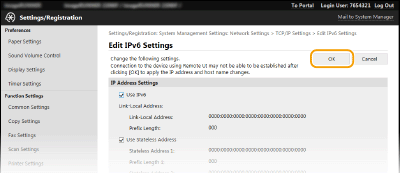
روی [OK] کلیک کنید.
 |
بررسی کنید تنظیمات صحیح باشنددقت کنید صفحه Remote UI (واسطه کاربر از راه دور) روی رایانه و با استفاده از آدرس IPv6 دستگاه قابل نمایش است. راه اندازی Remote UI (واسط کاربر از راه دور)
استفاده از پانل کنترلتنظیمات IPv6 از <Menu> در صفحه <Home> نیز قابل دسترسی است. IPv6 Settings
|