
ذخیره/بارگیری دفترچه آدرس از Remote UI (واسط کاربر از راه دور)
|
دادههای دفترچه آدرس در دستگاه را میتوانید در رایانهتان (صادر) ذخیره کنید. داده هایی که در رایانه ذخیره می شوند نیز در دستگاه قابل ثبت هستند (وارد کردن). می توانید به راحتی مقصدها را در Address Book برای چند دستگاه کپی کنید.* برای استفاده از این ویژگی ها، لازم است وارد حالت مدیر سیستم شوید.
*بسته به مدل، نمی توانید داده دفترچه آدرس را که از دستگاه صادر شده اند وارد کنید.
|
|
|
تا زمانی که روند وارد کردن/صادر کردن در جریان است دستگاه را خاموش نکنیدممکن است کامل شدن این روند چند دقیقه طول بکشد. اگر دستگاه در طول این روند خاموش شود، ممکن است به دستگاه یا داده آسیب برسد.
در طی روند وارد کردن/صادر کردن، دستگاه را راه اندازی نکنیدقبل از وارد کردن/صادر کردن، بررسی کنید که هیچ عملیاتی مانند چاپ اسناد در جریان نباشد.
|
 |
|
برای imageRUNNER 2206N، این عملکرد فقط میتواند در زمان اتصال کیت ارسال رنگ اختیاری استفاده شود.
|
صادر کردن دادههای دفترچه آدرس
1
Remote UI (واسطه کاربر از راه دور) را راه اندازی کرده و وارد حالت مدیر سیستم شوید. راه اندازی Remote UI (واسط کاربر از راه دور)
2
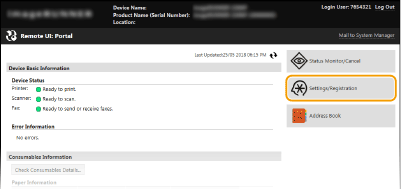
روی [Settings/Registration] کلیک کنید.
3
روی [Import/Export]  [Export] کلیک کنید.
[Export] کلیک کنید.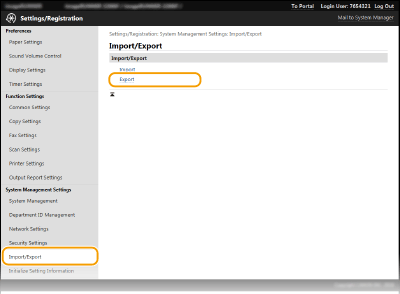
اگر صفحه به شما فرمان می دهد کد پین مربوط به دفترچه آدرس نشان داده شده را وارد کنید، [PIN] را وارد کرده و روی [OK] کلیک کنید. تنظیم یک کد پین برای دفترچه آدرس
4
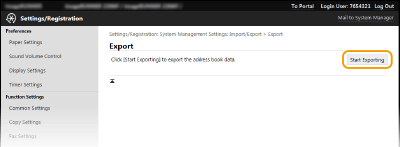
روی [Start Exporting] کلیک کنید.
5
دستورالعمل های روی صفحه را برای تعیین مکانی که دفترچه آدرس در آن ذخیره میشود، دنبال کنید.
دفترچه آدرس ذخیره می شود.
|
|
تا زمانی که روند کامل نشده است، عملیات را اجرا نکنید.در طی روند صادر کردن، صفحه به همان صورت میماند. تا زمانی که [دانلود (نام فایل) کامل شده است.] در پایین صفحه نمایش داده نشده است، Remote UI (واسط کاربر از راه دور) را اجرا نکنید.
|
بارگیری دادههای دفترچه آدرس
|
|
|
زمانی که دادههای دفترچه آدرس را بارگیری میکنید، دادههای دفترچه آدرس که در حال حاضر ثبت شدهاند رونویسی میشوند.
|
1
Remote UI (واسطه کاربر از راه دور) را راه اندازی کرده و وارد حالت مدیر سیستم شوید. راه اندازی Remote UI (واسط کاربر از راه دور)
2
روی [Settings/Registration] کلیک کنید.
3
روی [Import/Export] [Import] کلیک کنید.
[Import] کلیک کنید.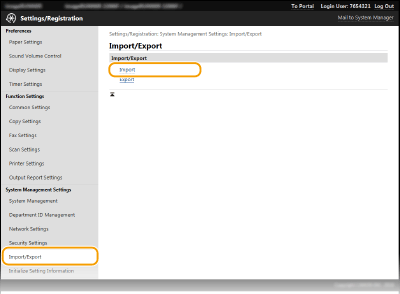
اگر صفحه به شما فرمان می دهد کد پین مربوط به دفترچه آدرس نشان داده شده را وارد کنید، [PIN] را وارد کرده و روی [OK] کلیک کنید. تنظیم یک کد پین برای دفترچه آدرس
4
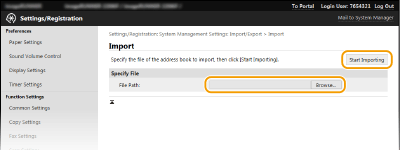
فایل دفترچه آدرس را برای وارد شدن تعیین کنید و روی [Start Importing] کلیک کنید.
برای تعیین فایلی که باید وارد شود، روی [مرور کردن] کلیک کنید و فایل را انتخاب کنید یا مسیر فایل را در [File Path] (نام فایل با مکانی که در آن ذخیره شده است) وارد کنید.
5
روی [OK] کلیک کنید.
دادههای دفترچه آدرس مشخص شده به دستگاه وارد خواهند شد.