Operações básicas em Windows
|
NOTA
|
|
A operação pode variar consoante o computador que estiver a utilizar.
|
Aceder à pasta da impressora
Windows 7/Server 2008 R2
[Iniciar] selecione [Dispositivos e Impressoras].
[Iniciar]
selecione [Dispositivos e Impressoras].Windows 8/Server 2012
Clique com o botão direito do rato no canto inferior esquerdo do ecrã selecione [Painel de Controlo] [Ver dispositivos e impressoras].
Clique com o botão direito do rato no canto inferior esquerdo do ecrã
selecione [Painel de Controlo] [Ver dispositivos e impressoras].Windows 8.1/Server 2012 R2
Clique com o botão direito do rato em [Iniciar] selecione [Painel de Controlo] [Ver dispositivos e impressoras].
Clique com o botão direito do rato em [Iniciar]
selecione [Painel de Controlo] [Ver dispositivos e impressoras].Windows 10
[ ] selecione [Sistema Windows] [Painel de Controlo] [Hardware e Som] [Dispositivos e Impressoras].
[
] selecione [Sistema Windows] [Painel de Controlo] [Hardware e Som] [Dispositivos e Impressoras].Windows Server 2008
[Iniciar] selecione [Painel de Controlo] faça duplo clique em [Impressoras].
[Iniciar]
selecione [Painel de Controlo] faça duplo clique em [Impressoras].Windows Server 2016
Clique com o botão direito do rato em [] selecione [Painel de Controlo] [Hardware] [Dispositivos e Impressoras].
Clique com o botão direito do rato em [
] selecione [Painel de Controlo] [Hardware] [Dispositivos e Impressoras].Ativar a [Deteção de rede]
Ative a [Deteção de rede] para ver os computadores na sua rede.
Windows 7/Server 2008 R2
[Iniciar] selecione [Painel de Controlo] [Ver estado e tarefas da rede] [Alterar definições de partilha avançadas] selecione [Ativar deteção de rede] em [Deteção de rede].
[Iniciar]
selecione [Painel de Controlo] [Ver estado e tarefas da rede] [Alterar definições de partilha avançadas] selecione [Ativar deteção de rede] em [Deteção de rede].Windows 8/Server 2012
Clique com o botão direito do rato no canto inferior esquerdo do ecrã selecione [Painel de Controlo] [Ver estado e tarefas da rede] [Alterar definições de partilha avançadas] selecione [Ativar deteção de rede] em [Deteção de rede].
Clique com o botão direito do rato no canto inferior esquerdo do ecrã
selecione [Painel de Controlo] [Ver estado e tarefas da rede] [Alterar definições de partilha avançadas] selecione [Ativar deteção de rede] em [Deteção de rede].Windows 8.1/Server 2012 R2
Clique com o botão direito do rato em [Iniciar] selecione [Painel de Controlo] [Ver estado e tarefas da rede] [Alterar definições de partilha avançadas] selecione [Ativar deteção de rede] em [Deteção de rede].
Clique com o botão direito do rato em [Iniciar]
selecione [Painel de Controlo] [Ver estado e tarefas da rede] [Alterar definições de partilha avançadas] selecione [Ativar deteção de rede] em [Deteção de rede].Windows 10
[] selecione [Sistema Windows] [Painel de Controlo] [Ver estado e tarefas da rede] [Alterar definições de partilha avançadas] selecione [Ativar deteção de rede] em [Deteção de rede].
[
] selecione [Sistema Windows] [Painel de Controlo] [Ver estado e tarefas da rede] [Alterar definições de partilha avançadas] selecione [Ativar deteção de rede] em [Deteção de rede].Windows Server 2008
[Iniciar] selecione [Painel de Controlo] faça duplo clique em [Centro de Rede e Partilha] selecione [Ativar deteção de rede] em [Deteção de rede].
[Iniciar]
selecione [Painel de Controlo] faça duplo clique em [Centro de Rede e Partilha] selecione [Ativar deteção de rede] em [Deteção de rede].Windows Server 2016
Clique com o botão direito do rato em [] selecione [Painel de Controlo] [Ver estado e tarefas da rede] [Alterar definições de partilha avançadas] selecione [Ativar deteção de rede] em [Deteção de rede].
Clique com o botão direito do rato em [
] selecione [Painel de Controlo] [Ver estado e tarefas da rede] [Alterar definições de partilha avançadas] selecione [Ativar deteção de rede] em [Deteção de rede].Aceder a impressoras partilhadas no servidor de impressão
1
Abra o Explorador do Windows.
Windows 7/Server 2008
[Iniciar] selecione [Todos os programas] ou [Programas] [Acessórios] [Explorador do Windows].
[Iniciar]
selecione [Todos os programas] ou [Programas] [Acessórios] [Explorador do Windows].Windows 8/Server 2012
Clique com o botão direito do rato no canto inferior esquerdo do ecrã selecione [Explorador de Ficheiros].
Clique com o botão direito do rato no canto inferior esquerdo do ecrã
selecione [Explorador de Ficheiros].Windows 8.1/Server 2012 R2
Clique com o botão direito do rato em [Iniciar] selecione [Explorador de Ficheiros].
selecione [Explorador de Ficheiros].Windows 10/Server 2016
Clique com o botão direito do rato em [] selecione [Explorador de Ficheiros].
Clique com o botão direito do rato em [
] selecione [Explorador de Ficheiros].2
Selecione o servidor de impressão em [Rede] ou [Os meus locais na rede].
Para ver os computadores ligados à rede, poderá ser necessário ativar a deteção de rede ou procurar computadores na rede.

Aparecem as impressoras partilhadas.
1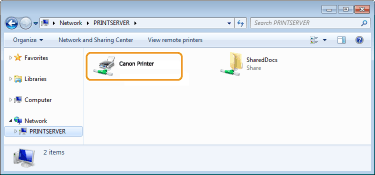
Apresentar o ecrã [Software Programs/Manuals Setup]
Se o computador não apresentar o ecrã [Software Programs/Manuals Setup] depois de introduzir o CD-ROM/DVD-ROM fornecido, siga o procedimento abaixo. Neste manual, o nome da unidade de CD-ROM/DVD-ROM é indicado como "D:". O nome da unidade de CD-ROM/DVD-ROM pode variar consoante o computador que esteja a utilizar.
Windows 7/Server 2008
[Iniciar] introduza "D:\MInst.exe" em [Procurar programas e ficheiros] ou [Iniciar procura] prima a tecla [ENTER].
introduza "D:\MInst.exe" em [Procurar programas e ficheiros] ou [Iniciar procura] prima a tecla [ENTER].Windows 8/Server 2012
Clique com o botão direito do rato no canto inferior esquerdo do ecrã [Executar]  introduza "D:\MInst.exe" clique em [OK].
[Executar] introduza "D:\MInst.exe" clique em [OK].Windows 8.1/Server 2012 R2
Clique com o botão direito do rato em [Iniciar] [Executar] introduza "D:\MInst.exe" clique em [OK].
[Executar] introduza "D:\MInst.exe" clique em [OK].Windows 10
Introduza "D:\MInst.exe" na caixa de pesquisa clique em [D:\MInst.exe] apresentado como resultado da pesquisa.
clique em [D:\MInst.exe] apresentado como resultado da pesquisa.Windows Server 2016
Clique em [ ] introduza "D:\MInst.exe" clique em [D:\MInst.exe] apresentado como resultado da pesquisa.
] introduza "D:\MInst.exe" clique em [D:\MInst.exe] apresentado como resultado da pesquisa.Imprimir uma página de teste no Windows
Pode verificar se o controlador de impressora está a funcionar imprimindo uma página de teste no Windows.
1
Coloque papel A4 na gaveta para papel. Colocar papel na gaveta para papel
2
Abra a pasta da impressora. Aceder à pasta da impressora
3
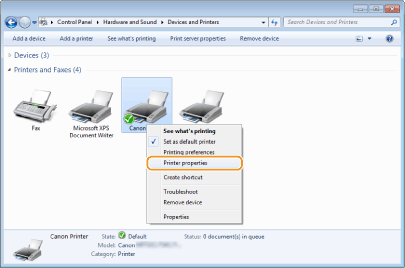
Clique com o botão direito do rato no ícone do controlador de impressora para esta máquina e clique em [Propriedades de impressora] ou [Propriedades].
4
Clique em [Imprimir Pág. de Teste] no separador [Geral].
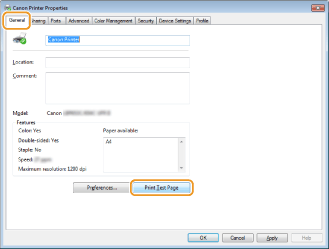
A página de teste é impressa.
Verificar a arquitetura de bits
Se não souber ao certo se o computador está a executar o Windows de 32 bits ou 64 bits, siga o procedimento abaixo.
1
Aceda a [Painel de Controlo].
Windows 7/Server 2008
[Iniciar] selecione [Painel de Controlo].
[Iniciar]
selecione [Painel de Controlo].Windows 8/Server 2012
Clique com o botão direito do rato no canto inferior esquerdo do ecrã selecione [Painel de Controlo].
Clique com o botão direito do rato no canto inferior esquerdo do ecrã
selecione [Painel de Controlo].Windows 8.1/Server 2012 R2
Clique com o botão direito do rato em [Iniciar] selecione [Painel de Controlo].
Clique com o botão direito do rato em [Iniciar]
selecione [Painel de Controlo].Windows 10/Server 2016
Avance para o passo 2.
Avance para o passo 2.
2
Aceda a [Sistema].
Windows 7/8/Server 2008 R2/Server 2012
Clique em [Sistema e Manutenção] ou [Sistema e Segurança] [Sistema].
Clique em [Sistema e Manutenção] ou [Sistema e Segurança]
[Sistema].Windows 10/Server 2016
Clique em [] [Definições] [Sistema] selecione [Acerca de].
Clique em [
] [Definições] [Sistema] selecione [Acerca de].Windows Server 2008
Faça duplo clique em [Sistema].
Faça duplo clique em [Sistema].
3
Verifique a arquitetura de bits.
Para versões de 32 bits,
[Sistema Operativo de 32 bits] é apresentado.
[Sistema Operativo de 32 bits] é apresentado.
Para versões de 64 bits,
[Sistema Operativo de 64 bits] é apresentado.
[Sistema Operativo de 64 bits] é apresentado.

Verificar o nome do computador
1
Aceda a [Painel de Controlo].
Windows 7/Server 2008
[Iniciar] selecione [Painel de Controlo].
[Iniciar]
selecione [Painel de Controlo].Windows 8/Server 2012
Clique com o botão direito do rato no canto inferior esquerdo do ecrã selecione [Painel de Controlo].
Clique com o botão direito do rato no canto inferior esquerdo do ecrã
selecione [Painel de Controlo].Windows 8.1/Server 2012 R2
Clique com o botão direito do rato em [Iniciar] selecione [Painel de Controlo].
Clique com o botão direito do rato em [Iniciar]
selecione [Painel de Controlo].Windows 10
Clique em [] selecione [Sistema Windows] [Painel de Controlo].
Clique em [
] selecione [Sistema Windows] [Painel de Controlo].Windows Server 2016
Clique com o botão direito do rato em [] selecione [Painel de Controlo].
Clique com o botão direito do rato em [
] selecione [Painel de Controlo].2
Aceda a [Sistema].
Windows 7/8/10/Server 2008 R2/Server 2012/Server 2016
Clique em [Sistema e Manutenção] ou [Sistema e Segurança] [Sistema].
Clique em [Sistema e Manutenção] ou [Sistema e Segurança]
[Sistema].Windows Server 2008
Faça duplo clique em [Sistema].
Faça duplo clique em [Sistema].
3
Verifique o nome do computador.

Verificar a porta da impressora
1
Abra a pasta da impressora. Aceder à pasta da impressora
2
Clique com o botão direito do rato no ícone do controlador de impressora para esta máquina e clique em [Propriedades de impressora] ou [Propriedades].
3
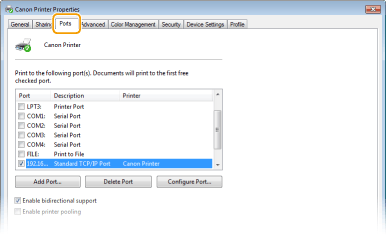
No separador [Portas], verifique se a porta está corretamente selecionada.
 |
Se está a utilizar uma ligação de rede e alterou o endereço IP da máquinaSe o item [Descrição] para a porta selecionada for [Canon MFNP Port] e a máquina e o computador estiverem na mesma sub-rede, a ligação será mantida. Não é necessário adicionar uma nova porta. Se for [Porta de TCP/IP Padrão], tem de adicionar uma nova porta. Configurar portas da impressora
|
Verificar a comunicação bidirecional
1
Abra a pasta da impressora. Aceder à pasta da impressora
2
Clique com o botão direito do rato no ícone do controlador de impressora para esta máquina e clique em [Propriedades de impressora] ou [Propriedades].
3
No separador [Portas], certifique-se de que a caixa de verificação [Ativar suporte bidirecional] está selecionada.

Verificar o SSID ao qual o computador está ligado
Se o seu computador está ligado a uma LAN sem fios, clique em  ,
,  ,
,  ou
ou  no tabuleiro do sistema para apresentar o SSID do router de LAN sem fios ligado.
, , ou no tabuleiro do sistema para apresentar o SSID do router de LAN sem fios ligado.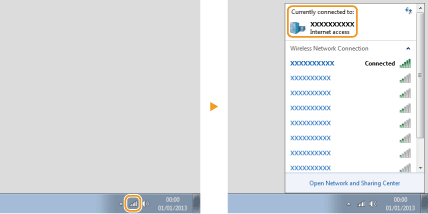
Quando imprimir ou enviar a partir da aplicação da Loja Windows
Windows 8/Server 2012
Apresente os atalhos do lado direito do ecrã Toque ou clique em [Dispositivos] O controlador que utilizar [Imprimir].
Apresente os atalhos do lado direito do ecrã
Toque ou clique em [Dispositivos] O controlador que utilizar [Imprimir].Windows 8.1/Server 2012 R2
Apresente os atalhos do lado direito do ecrã Toque ou clique em [Dispositivos] [Imprimir] O controlador que utilizar [Imprimir].
Apresente os atalhos do lado direito do ecrã
Toque ou clique em [Dispositivos] [Imprimir] O controlador que utilizar [Imprimir].Windows 10
Toque ou clique em [Imprimir] na aplicação O controlador que utilizar [Imprimir].
Toque ou clique em [Imprimir] na aplicação
O controlador que utilizar [Imprimir].
 |
|
Se imprimir um documento ou enviar um fax utilizando este método, disporá apenas de um número limitado de funções de fax.
Se a mensagem [Veja o que se passa com a impressora. Aceda ao ambiente de trabalho para tratar do assunto.] for apresentada, aceda ao ambiente de trabalho e efetue as operações necessárias. Esta mensagem aparece quando a máquina está configurada para apresentar o nome do utilizador ao imprimir documentos, enviar faxes ou situações semelhantes.
|