Definir a gestão de ID de departamento
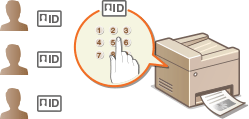
Pode controlar o acesso à máquina utilizando várias ID para vários utilizadores ou grupos. Se um utilizador tentar utilizar a máquina quando a gestão de ID de departamento estiver ativada, aparece um ecrã de início de sessão e o utilizador terá de introduzir a respetiva ID de departamento e o respetivo PIN para utilizar a máquina. Quando a Gestão de ID de departamento está ativada, a utilização de funções, como cópia e digitalização, é gravada para cada ID de departamento. Para configurar a gestão de ID de departamento, registe IDs de departamento conforme necessário e ative a função de gestão de ID de departamento. Será necessário configurar definições adicionais se pretender ativar a gestão de ID de departamento para operações a partir de um computador tais como a impressão.
Gravar/Editar uma ID de departamento e um PIN
Registe uma ID de departamento e defina um PIN para a ID. Também pode desativar funções, tais como cópia a preto e branco e impressão, para cada ID de departamento. É possível gravar até 100 ID de departamento.
1
Inicie a Remote UI (UI Remota) e inicie sessão no Modo do Administrador de Sistema. Iniciar a UI Remota
2
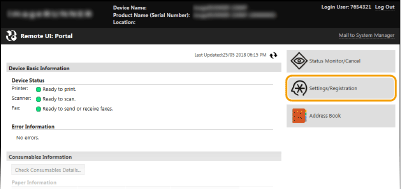
Clique em [Configurações/Registro] (Configurações de Armazenar em Pasta Compartilhada).
3
Clique em [Gerenciamento de ID de Departamento] e grave (ou edite) ID de departamento.

 Registar uma ID de departamento
|
1
|
Clique em [Registrar Novo Departamento] (Iniciar os Programas de Software).
|
|
2
|
Especifique as definições necessárias e clique em [OK].
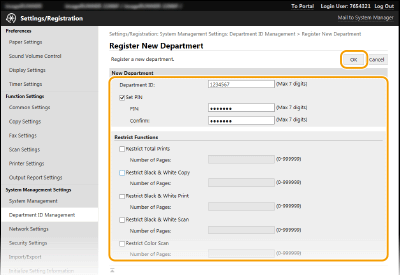 [ID de Departamento]
Introduza um número até sete dígitos para a ID de departamento. [Definir PIN]
Para definir um PIN, selecione a caixa de verificação e introduza um número até sete dígitos nas caixas de texto [PIN:] e [Confirmar:]. [Limitar Funções]
Selecione as caixas de verificação dos itens que quer programar e, em seguida, introduza o número máximo de páginas que podem ser copiadas/impressas/digitalizadas por esses departamentos. NOTA:
O total de impressões refere-se ao número combinado de cópias, impressões e digitalizações permitidas.
|
Editar as definições da ID de departamento registada
|
1
|
Clique na ligação de texto correspondente por baixo de [ID de Departamento] para editar.
|
|
2
|
Altere as definições conforme necessário e clique em [OK].
|
NOTA:
Apagar uma ID de departamento
Apagar uma ID de departamento
Clique em [Excluir] à direita da ID de departamento que pretende apagar  clique em [OK].
clique em [OK].|
NOTA
|
[Total da Página ID de Departamento]Pode verificar os totais de páginas copiadas, impressas, digitalizadas ou enviadas por fax de cada ID de departamento.
Se pretender repor as contagens a zero, clique na ligação de texto correspondente abaixo de [ID de Departamento] e clique em [Limpar Contagem]
[OK]. Se quiser repor a zeros as contagens de todas as IDs de departamento, clique em [Limpar Todas as Contagens] [OK].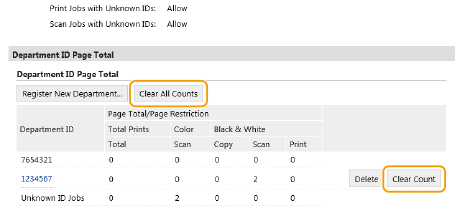 |
Ativar a gestão de ID de departamento
Depois de registar o número necessário de ID de departamento, ative a gestão de ID de departamento.
1
Inicie a Remote UI (UI Remota) e inicie sessão no Modo do Administrador de Sistema. Iniciar a UI Remota
2
Clique em [Configurações/Registro] (Configurações de Armazenar em Pasta Compartilhada).
3
Clique em [Gerenciamento de ID de Departamento] [Editar...].
[Editar...].
4
Selecione a caixa de verificação [Gerenciamento de ID de Departamento] e clique em [OK].
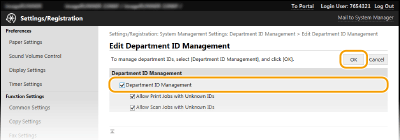
[Gerenciamento de ID de Departamento]
Selecione a caixa de verificação para ativar a Gestão de ID de departamento. Se não pretender utilizar a gestão de ID de departamento, desmarque a caixa de verificação.
Selecione a caixa de verificação para ativar a Gestão de ID de departamento. Se não pretender utilizar a gestão de ID de departamento, desmarque a caixa de verificação.
NOTA:
Para obter informações sobre as caixas de verificação [Permitir Trabalhos com IDs Desconhecidas]/[Permitir Trabalhos de Digitalização com IDs Desconhecidas], consulte Bloquear trabalhos se a ID de departamento for desconhecida].
|
NOTA
|
|||
Utilizar o painel de controloSe pretender apenas ativar ou desativar as definições, pode utilizar <Menu> no ecrã <Início>. Relatório Gerenciamento ID Departamento Ativado/Desativado
Iniciar sessão na máquina
|

Definir a Gestão de ID de departamento para impressão ou envio de faxes a partir do computador
Se pretender ativar a gestão de ID de departamento para impressão ou envio de faxes a partir de um computador, é necessário especificar definições utilizando os controladores que já instalou no computador. Especifique a ID de departamento e o PIN conforme necessário.
|
IMPORTANTE
|
|
Para efetuar o procedimento que se segue, inicie sessão no computador com uma conta de administrador.
|
1
Abra a pasta da impressora. Aceder à pasta da impressora
2
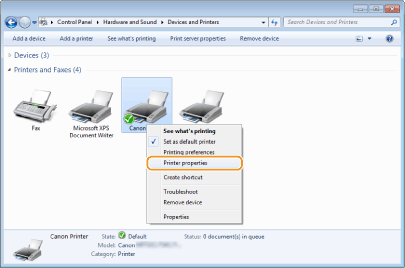
Clique com o botão direito do rato no ícone da impressora ou fax e clique em [Propriedades de impressora] (ou [Propriedades]).
3
Clique no separador [Configurações do dispositivo] e especifique as definições necessárias.
|
1
|
Selecione a caixa de verificação [Use o gerenciamento de IDs do departamento] e clique em [Configurações:] à direita.
Para o controlador de fax, selecione [Gerenciamento de IDs do departamento] em [Gerenciamento de usuários], clique em [Conf.] e, em seguida, selecione a caixa de verificação [Permitir configurações de PIN] para ativar a definição de PIN.
|
|
2
|
Especifique as definições conforme necessário e clique em [OK].
 [Permitir configurações de PIN]
Selecione a caixa de verificação para ativar a definição de PIN. [ID do departamento:]
Introduza um número que tenha até sete dígitos para a ID de departamento. [PIN:]
Introduza um número que tenha até sete dígitos para o PIN se estiver definido para a ID de departamento. [Verificar]
Clique para verificar se introduziu a ID e o PIN corretos. Esta função não está disponível se a máquina e o computador estiverem ligados através de uma porta USB ou WSD (Web Services on Devices). [Confirmar ID/PIN do departamento ao imprimir]/[Confirmar ID/PIN do departamento ao enviar faxes]
Selecione a caixa de verificação para ver o ecrã pop-up [Confirmar ID/PIN do departamento] sempre que imprimir ou enviar um fax a partir de um computador. [Autenticar ID/PIN do departamento no dispositivo]
Selecione a caixa de verificação se a máquina e o computador estiverem ligados através de uma porta USB ou WSD. |
|
3
|
Clique em [OK] (Iniciar os Programas de Software).
|
|
NOTA
|
|||
Iniciar sessão na máquina
|

Bloquear trabalhos se a ID de departamento for desconhecida
Se não alterar as predefinições, qualquer utilizador poderá imprimir a partir de um computador ou digitalizar sem introduzir uma ID e um PIN, mesmo que a Gestão de ID de departamento esteja ativada para a máquina. Pode alterar as predefinições de modo a não ser possível utilizar a máquina para essas funções sem uma ID e um PIN corretos.
1
Inicie a Remote UI (UI Remota) e inicie sessão no Modo do Administrador de Sistema. Iniciar a UI Remota
2
Clique em [Configurações/Registro] (Configurações de Armazenar em Pasta Compartilhada).
3
Clique em [Gerenciamento de ID de Departamento] [Editar...].
[Editar...].
4
Desmarque as caixas de verificação conforme for necessário e clique em [OK].
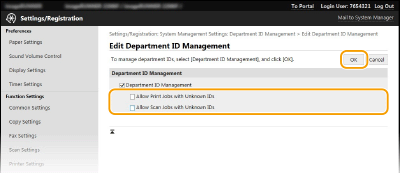
[Permitir Trabalhos com IDs Desconhecidas]
Para imprimir a partir de um computador, com a Gestão de ID de departamento ativada, é necessário introduzir a ID e o PIN corretos no controlador de impressora (Definir a Gestão de ID de departamento para impressão ou envio de faxes a partir do computador). No entanto, se a caixa de verificação estiver selecionada para esta definição, pode imprimir a partir de um computador sem introduzir a ID e o PIN. Desmarque a caixa de verificação para solicitar a introdução de uma ID e de um PIN.
Para imprimir a partir de um computador, com a Gestão de ID de departamento ativada, é necessário introduzir a ID e o PIN corretos no controlador de impressora (Definir a Gestão de ID de departamento para impressão ou envio de faxes a partir do computador). No entanto, se a caixa de verificação estiver selecionada para esta definição, pode imprimir a partir de um computador sem introduzir a ID e o PIN. Desmarque a caixa de verificação para solicitar a introdução de uma ID e de um PIN.
[Permitir Trabalhos de Digitalização com IDs Desconhecidas]
Se a caixa de verificação estiver selecionada, pode selecionar <Digitaliz.> no ecrã <Início> e digitalizar documentos para um computador em qualquer altura. Desmarque a caixa de verificação para desativar a seleção de <Digitaliz.> quando a Gestão de ID de departamento estiver ativada.
Se a caixa de verificação estiver selecionada, pode selecionar <Digitaliz.> no ecrã <Início> e digitalizar documentos para um computador em qualquer altura. Desmarque a caixa de verificação para desativar a seleção de <Digitaliz.> quando a Gestão de ID de departamento estiver ativada.