
Configurarea conexiunii prin selectarea unui ruter wireless
Puteţi să căutaţi ruterele wireless (sau punctele de acces) disponibile pentru conectare şi să selectaţi unul de pe afişajul aparatului. Pentru cheia de reţea, introduceţi o cheie WEP sau TKIP. Înainte de a selecta un ruter wireless, verificaţi şi notaţi informaţiile de configurare necesare, inclusiv SSID-ul şi cheia de reţea (Verificarea SSID-ului şi a cheii de reţea).
|
|
Setări de securitateÎn cazul în care conexiunea wireless este configurată prin selectarea unui router wireless, metoda de autentificare WEP este setată la <Sistem deschis> sau metoda de criptare WPA/WPA2 este setată la <Auto> (AES-CCMP sau TKIP). Dacă doriţi să selectaţi <Cheie partajată> pentru autentificarea WEP sau <AES-CCMP> pentru criptarea WPA/WPA2, trebuie să configuraţi conexiunea utilizând metoda de introducere manuală (Configurarea conexiunii specificând setări detaliate).
|
1
Atingeţi <Meniu> pe ecranul <Pornire>.
2
Atingeţi <Setări reţea>.
Dacă este afişat un ecran pentru introducerea unui ID de administrator de sistem şi a unui PIN, introduceţi ID-ul administratorului de sistem şi PIN-ul, atingeţi <Aplicare> şi apăsaţi  . Setarea ID Administrator de Sistem
. Setarea ID Administrator de Sistem3
Atingeţi <Setări reţea fără fir>.
Dacă este afişat mesajul <Doriţi să activaţi LAN fără fir?>, atingeţi <Da>.
Dacă este afişat mesajul <Conexiune directă se va termina. Este OK?>, atingeţi <Da>.
4
Citiţi mesajul care este afişat şi atingeţi <OK>.
5
Atingeţi <Setări SSID>.

6
Atingeţi <Selectare punct de acces>.
Aparatul începe să caute ruterele wireless disponibile.


Dacă se afişează <Imposibil de găsit punct de acces.>
Consultaţi Soluţiile pentru fiecare mesaj.
7
Selectaţi un ruter de reţea LAN wireless.
Selectaţi ruterul al cărui SSID corespunde cu cel pe care l-aţi notat.
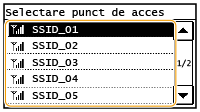
Dacă routerul wireless nu este găsit
Verificaţi dacă aparatul este instalat corect şi dacă este pregătit să se conecteze la reţea. Probleme Instalare/Setări
8
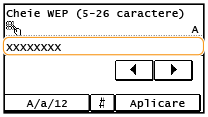
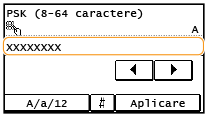
Introduceţi cheia de reţea pe care aţi notat-o.
Introduceţi cheia de reţea utilizând tastele numerice şi atingeţi <Aplicare>.
Introducerea textului
Introducerea textului
|
|
WEP
 |
|
WPA-PSK sau WPA2-PSK
 |
|
|
|
|
|
|
|
|
|
9
Atingeţi <Da>.

Dacă în timpul configurării se afişează un mesaj de eroare
Atingeţi <Închidere>, verificaţi dacă este corectă cheia de reţea şi reveniţi la pasul 5.
10
Verificaţi dacă indicatorul Wi-Fi clipeşte pe panoul de comandă.
Indicatorul Wi-Fi clipeşte când este detectat un ruter wireless.
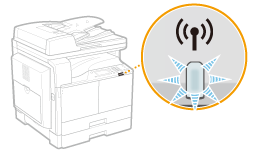
Când configurarea este finalizată, se afişează ecranul de mai jos şi, după aproximativ 2 secunde, indicatorul Wi-Fi se aprinde.

Aşteptaţi aproximativ 2 minute până când se finalizează setările aparatului pentru adresa IP.

Puterea semnalului
Când sunt disponibile mai multe routere wireless pentru conectare, aparatul se conectează la dispozitivul cu cel mai puternic semnal. Puterea semnalului este măsurată utilizându-se RSSI (Received Signal Strength Indication - Indicaţia puterii semnalului recepţionat).
|
|
Reducerea consumului de energiePuteţi să setaţi aparatul astfel încât să intre în <Modul economisire energie> pe baza semnalelor emise de la routerul wireless. Modul economisire energie
Dacă adresa IP a aparatului s-a modificatÎntr-un mediu DHCP, adresa IP a aparatului se poate modifica automat. Dacă se întâmplă acest lucru, conexiunea este menţinută cât timp aparatul şi computerul aparţin aceleiaşi subreţele.
|