
Imprimarea prin intermediul Imprimării securizate
Această secţiune descrie cum să imprimaţi un document dintr-o aplicaţie ca document securizat. Prima parte a acestei secţiuni descrie cum să trimiteţi un document securizat către aparat şi a doua parte a acestei secţiuni descrie cum să imprimaţi documentul securizat la aparat.
Trimiterea unui document securizat de la un computer către aparat
1
Deschideţi un document într-o aplicaţie şi afişaţi fereastra pentru imprimare.
2
Selectaţi driverul de imprimare pentru acest aparat şi faceţi clic pe [Preferinţe] sau [Proprietăţi].
3
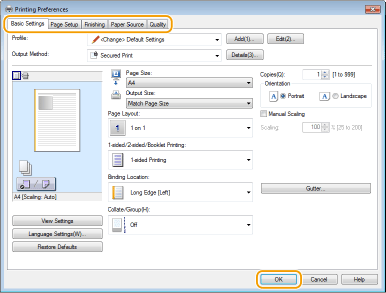
Selectaţi [Secured Print] în [Output Method].
Se afişează ecranul pop-up [Information]. Verificaţi mesajul şi faceţi clic pe [Yes] sau [No].
4
Specificaţi setările pentru imprimare necesare şi faceţi clic pe [OK].
Schimbaţi fila conform setărilor.
5
Faceţi clic pe [Imprimare] sau [OK].
După ce documentul securizat este trimis către aparat, este menţinut în memoria aparatului şi aşteaptă să fie imprimat.
Imprimarea documentelor securizate
Imprimă documente securizate trimise către aparat. După trecerea unei perioade de valabilitate (Modificarea perioadei de valabilitate pentru documentele securizate), documentul securizat va fi şters din memoria aparatului şi nu va mai putea fi imprimat.
|
|
|
Dacă nu sunt imprimate documentele securizate, acestea ocupă memoria şi pot bloca aparatul, care nu va mai putea imprima nici măcar documentele normale (nesecurizate). Imprimaţi documentele securizate cât de repede puteţi.
Puteţi verifica nivelul de memorie disponibil pentru documente securizate.
  <Informaţii despre dispozitiv> <Memorie utilizată pt tipărire securizată> <Informaţii despre dispozitiv> <Memorie utilizată pt tipărire securizată> |
1
Atingeţi <Tipărire securizată> pe ecranul <Pornire>.
2
Selectaţi documentul securizat de imprimat.

Dacă este afişat un ecran pentru selectarea unui utilizator
Dacă sunt stocate în memorie documente securizate de la doi sau mai mulţi utilizatori, se afişează ecranul pentru selectarea utilizatorilor înaintea ecranului pentru selectarea fişierelor. Selectaţi numele de utilizator.
Ştergerea unui document securizat
Puteţi şterge documente. Atingeţi <Ştergere> selectaţi documentul securizat pentru ştergere <Da>.
selectaţi documentul securizat pentru ştergere <Da>.3
Introduceţi PIN-ul şi atingeţi <Aplicare>.
Începe imprimarea.
Dacă doriţi să anulaţi imprimarea, atingeţi <Revocare> <Da>.
<Da>.Modificarea perioadei de valabilitate pentru documentele securizate
Puteţi modifica perioada de valabilitate din momentul când datele documentului securizat sunt trimise către aparat până în momentul când acestea sunt şterse într-o anumită perioadă de timp.
1
Atingeţi <Meniu> pe ecranul <Pornire>.
2
Atingeţi <Setări administrare sistem>.
Dacă este afişat un ecran pentru introducerea unui ID de administrator de sistem şi a unui PIN, introduceţi ID-ul administratorului de sistem şi PIN-ul, atingeţi <Aplicare> şi apăsaţi  . Autentificarea la aparat
. Autentificarea la aparat3
Selectaţi <Setări tipărire securizată> <Timp ştergere imprimare securizată>.
<Timp ştergere imprimare securizată>.Dacă <Timp ştergere imprimare securizată> nu se poate selecta
Setaţi <Utilizare Imprimare securizată> la <Pornit>.
Dezactivarea imprimării securizate
Setaţi <Utilizare Imprimare securizată> la <Oprit>.
4
Specificaţi intervalul pentru care sunt păstrate documentele securizate şi atingeţi <Aplicare>.
Documentele securizate sunt şterse din memoria aparatului dacă nu sunt imprimate înainte ca intervalul specificat aici să expire.