Scanarea de la aparat
 |
|
Secvenţa "scanare document şi salvare în calculator" poate fi urmată doar dacă scanaţi de la aparat. Scanaţi în timp ce specificaţi către ce calculator vor fi salvate documentele; dacă să scanaţi documentele color sau alb-negru; dacă să salvaţi documentele ca PDF sau JPEG; şi alte setări.
|
1
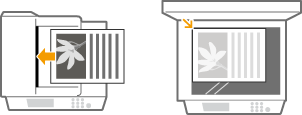
Plasaţi documentul(ele). Aşezarea documentelor
2
Apăsaţi  şi atingeţi <Scanare>.
şi atingeţi <Scanare>.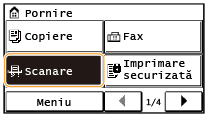
Când este afişat ecranul de autentificare, folosiţi tastele numerice pentru a introduce utilizatorul şi parola. Apoi selectaţi serverul de autentificare şi apăsaţi  . Autentificarea la aparat
. Autentificarea la aparat3
Atingeţi <Computer>.

4
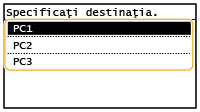
Selectaţi computerul destinaţie.
Acest ecranul nu este afişat dacă este conectat un singur calculator la aparat prin intermediul cablului USB.
5
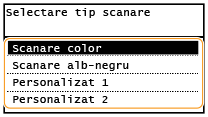
Selectare tip scanare.
|
Tip de scanare
|
Color
|
Rezoluţie
|
Format de fişier
|
|
<Scanare color>
|
Color
|
300 dpi
|
JPEG (Exif)
|
|
<Scanare alb-negru>
|
Alb-negru*1
|
300 dpi
|
PDF (în care puteţi căuta*2)
|
|
<Personalizat 1>
|
Color
|
300 dpi
|
JPEG (Exif)
|
|
<Personalizat 2>
|
Color
|
300 dpi
|
JPEG (Exif)
|
|
*1 Documentele sunt scanate numai alb-negru, fără nuanţe intermediare de gri.
*2 Un format PDF pentru care caracterele de pe document sunt scanate ca date de text, existând posibilitatea căutării în text utilizând un computer.
|
|||

Pentru a modifica setările
Setările din tabelul de mai sus sunt toate setări predefinite din fabrică. Puteţi modifica setările din MF Scan Utility (Utilitar de scanare MF). Pentru mai multe informaţii, faceţi clic pe [Instructions] din MF Scan Utility (Utilitar de scanare MF).
Dacă sunteţi utilizator macOS, consultaţi manualele pentru driverele sau software-ul relevante de pe site-ul Web cu manuale online.
6
Apăsaţi  .
.
.Începe scanarea.
Pentru a anula, atingeţi <Revocare>  <Da>.
<Da>.
<Da>.|
|
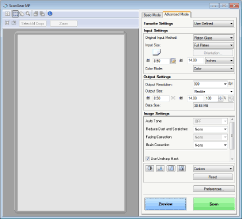
 Nu puteţi scana în timp ce se afişează ScanGear MF. Închideţi ecranul înainte de a scana.
|
|
 |
 Când poziţionaţi documente în alimentator la pasul 1
Când scanarea este finalizată, directorul setat ca destinaţie pentru salvare este afişat pe calculator.
Când poziţionaţi documente pe platanul de sticlă la pasul 1
Când scanarea este finalizată, urmaţi procedurile de mai jos (când formatul fişierului este PDF).
|
1
|
Dacă mai trebuie scanate şi alte pagini ale documentelor, puneţi următorul document pe platanul din sticlă şi apăsaţi
.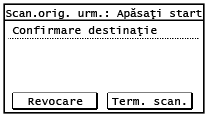 Repetaţi acest pas până ce terminaţi de scanat toate paginile.
Dacă aveţi de scanat o singură pagină, treceţi la pasul următor.
|
|
2
|
Atingeţi <Term. scan.>.
Directorul setat ca destinaţie pentru salvare este afişat pe calculator.
|
 |
Despre directorul setat ca destinaţie pentru salvareÎn mod implicit, datele scanate sunt salvate în directorul [Documentele mele]. Este creat un subdirector cu data scanării şi informaţiile sunt salvate în acel director.
Puteţi schimba destinaţia de salvare din MF Scan Utility (Utilitar de scanare MF). Pentru mai multe informaţii, faceţi clic pe [Instructions] din MF Scan Utility (Utilitar de scanare MF).
|
 |
Alte funcţii folositoare pentru scanarePuteţi transmite documentele scanate prin e-mail. Documentele pot fi salvate şi în directoare partajate. Puteţi folosi aceste funcţii direct de la aparat.
Trimiterea documentelor ca E-mail direct din aparat Salvarea documentelor direct în Directoare partajate |