
Пријављивање на апарат
Ако су омогућени управљање ID бројем одељења или IDs управљача система, морате да се пријавите пре него што будете користили апарат. Такође треба да се пријавите ако је коришћење функција факса и скенирања ограничено.
|
|
|
ID управљача система и PIN кôд су фабрички подешени на "7654321". Препоручујемо да измените ово подешавање ради веће безбедности.
|
Пријављивање на управљање ID-бројем одељења
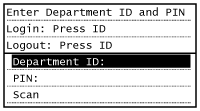
Када се појави екран за пријављивање, пратите доле описану процедуру за унос ID броја одељења и PIN кода.
1
Додирните <Department ID> (или <System Manager ID>).
2
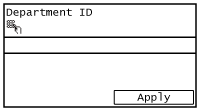
Помоћу нумеричких тастера унесите број од највише седам цифара, и додирните <Apply>.
Ако није постављен PIN кôд, пређите на корак 5.
3
Изаберите <PIN>.
4
Помоћу нумеричких тастера унесите број од највише седам цифара, и додирните <Apply>.
Када се прикаже порука <PIN (Confirm)> , унесите PIN кôд још једном ради потврде.
5
Притисните  .
.
.Приказ ће се променити са екрана за пријављивање у главни екран.
Након што завршите са коришћењем апарата, поново притисните да би се приказао екран за пријављивање.
да би се приказао екран за пријављивање.Пријављивање на Ауторизовано слање
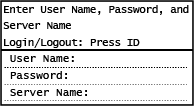
Ако је омогућено подешавање ауторизације функције Слања (Провера аутентичности LDAP сервера) , појавиће се екран за пријављивање на Ауторизовано слање када се употребљава функција слања факса или скенирања.
|
|
|
Код модела imageRUNNER 2206N, ове функције могу да се користе само онда када је прикључен опционални Комплет за слање у боји.
|
1
Додирните <User Name>.
2
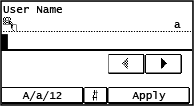
Унесите своје корисничко име помоћу нумеричких тастера и додирните <Apply>.
3
Додирните <Password>.
4
Унесите лозинку помоћу нумеричких тастера и додирните <Apply>.
5
Додирните <Server Name> и изаберите сервер за ауторизацију.
6
Притисните
Приказ ће се променити са екрана за пријављивање у главни екран.
Након што завршите са коришћењем апарата, поново притисните да би се приказао екран за пријављивање.
да би се приказао екран за пријављивање.
Ако се појави екран <Select Logout Type>
Ако сте пријављени и на Ауторизовано слање и на Управљање ID бројем одељења, појавиће се дијалошки оквир у којем можете да изаберете ставке са којих желите да се одјавите. Ако желите да се одјавите са Ауторизованог слања (функција факса и скенирања), а да останете пријављени на Управљање ID бројем одељења, изаберите <Log Out from Authenticated Sending>. У свим другим случајевима, изаберите <Log Out from All Authenticated Functions>.