
Конфигурисање основних подешавања електронске поште
Овај одељак описује како да конфигуришете подешавања електронске поште коришћењем Send Function Setting Tool. Помоћу Send Function Setting Tool, такође можете и да региструјете адресе електронске поште у адресар.
|
|
|
Send Function Setting Tool вам помаже да конфигуришете основна подешавања за слање електронске поште. Уместо Send Function Setting Tool, можете да користите Remote UI да бисте конфигурисали детаљнија подешавања као што су подешавања за POP ауторизацију пре слања или за енкриптовану комуникацију. Конфигурисање комуникационих подешавања електронске поште
|
1
Покрените Send Function Setting Tool.
 Коришћење веб прегледача
Унесите "http://<IP адреса апарата>/sendsupport_login.html" у поље за адресу у веб прегледачу, и затим притисните тастер [ENTER].
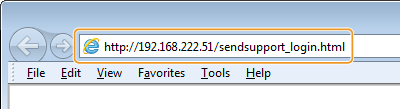
Коришћење добијеног CD-ROM/DVD-ROM
|
1
|
Убаците добијени CD-ROM/DVD-ROM у рачунар.
Ако буде затражено, изаберите језик и кликните на [OK] .
|
|
2
|
Кликните на [Start Software Programs].
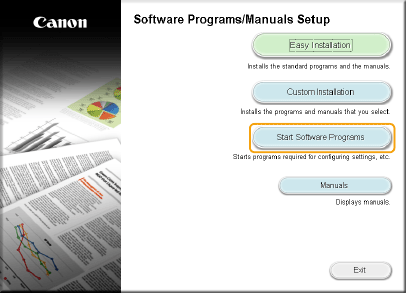  Ако горенаведени екран не буде приказан, погледајте Приказивање екрана [Постављање помоћу софтвера/упутства].
Ако је приказано [AutoPlay] , кликните на [Run MInst.exe].
|
|
3
|
Кликните на [Start] за [Send Function Setting Tool].
|
|
4
|
Кликните на [Next].
Ако желите да погледате "Send Setting Guide (Упутство за поставке слања)," кликните на [How to Set].
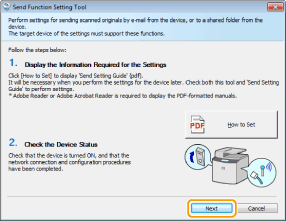 Ако се појави екран као што је наведено доле
Кликните на [Yes].
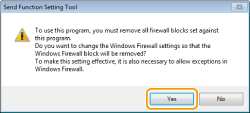 |
|
5
|
Изаберите апарат у [Device List] и кликните [Next].
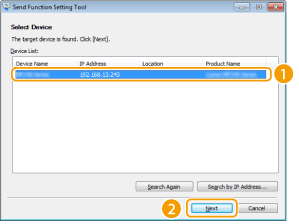 Ако апарат не буде приказан у [Device List]
Кликните на [Search Again]. Ако се проблем и даље јавља, кликните на [Search by IP Address], унесите IP адресу апарата, па затим кликните на [OK].
|
|
6
|
Потврдите подешавања и кликните на [OK].
|
2
Кликните на [Start].
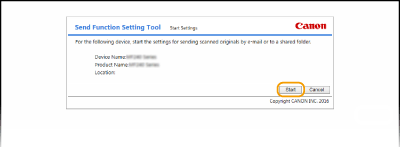
Ако буде приказан екран за пријављивање, унесите одговарајући ID и PIN у одговарајућа текстуална поља, и кликните на [Logon].
3
Кликните на [Send to E-mail Settings].
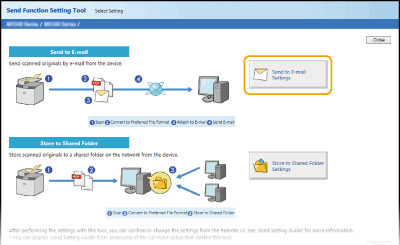
Ако буде приказан екран који од вас тражи да унесете PIN кôд за адресар, унесите PIN кôд за адресар и кликните на [OK]. Постављање PIN-а за адресар
4
Дефинишите потребна подешавања.
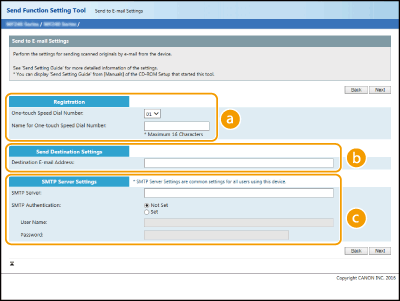
 [Registration]
[One-touch Speed Dial Number]
Помоћу Send Function Setting Tool, можете да региструјете адресу електронске поште у <One-Touch> у адресару. Изаберите број из падајућег списка.
Помоћу Send Function Setting Tool, можете да региструјете адресу електронске поште у <One-Touch> у адресару. Изаберите број из падајућег списка.
[Name for One-touch Speed Dial Number]
Унесите име ради препознавања одредишта које желите да региструјете. Подесите такво име које ћете касније моћи лако да пронађете у адресару.
Унесите име ради препознавања одредишта које желите да региструјете. Подесите такво име које ћете касније моћи лако да пронађете у адресару.
 [Send Destination Settings]
[Destination E-mail Address]
Унесите адресу електронске поште на коју желите да шаљете скениране документе.
Унесите адресу електронске поште на коју желите да шаљете скениране документе.
 [SMTP Server Settings]
[SMTP Server]
Унесите назив SMTP сервера.
Унесите назив SMTP сервера.
[SMTP Authentication]
Кликните на изборни тастер [Not Set] или [Set] да бисте упарили са подешавањима ауторизације на SMTP серверу. Када се изабере [Set] , унесите корисничко име у текстуално поље [User Name] и лозинку у текстуално поље [Password] .
Кликните на изборни тастер [Not Set] или [Set] да бисте упарили са подешавањима ауторизације на SMTP серверу. Када се изабере [Set] , унесите корисничко име у текстуално поље [User Name] и лозинку у текстуално поље [Password] .
Методи ауторизације за слање електронске поште
Како би се спречило да неовлашћене особе шаљу или примају електронску пошту, апарат подржава SMTP ауторизацију (SMTP AUTH) и POP пре SMTP-а. За више информација о потребном методу ауторизације, обратите се свом интернет провајдеру или администратору мреже.
Ауторизација POP пре SMTP-а може да буде обављена само коришћењем Remote UI-а. Конфигурисање комуникационих подешавања електронске поште
5
Кликните на [Next].
6
Потврдите подешавања и кликните на [Register].
7
Рестартујте апарат.
Искључите апарат, сачекајте најмање 10 секунди, и затим га поново укључите.
 |
|
Можда ће бити захтевана додатна подешавања, у зависности од мреже коју користите. За више информација, обратите се свом интернет провајдеру или администратору мреже.
Да бисте омогућили TLS за слање електронске поште, погледајте Конфигурисање комуникационих подешавања електронске поште.
Да бисте променили бројеве прикључка, погледајте Промена бројева прикључака.
|