
Слање докумената као порука е-поште директно са апарата
У овом одељку се описује како да скенирате документе и да их шаљете као поруке е-поште директно из апарата. Скенирани документи се шаљу као прилози е-поште у JPEG, PDF или у другим дигиталним форматима датотека. Можете дефинисати више одредишта, укључујући одредишта у копији/скривеној копији, баш као кад шаљете обичне поруке е-поште.
|
|
|
Да бисте слали поруке е-поште директно са апарата, морате прво довршити припремне радње, укључујући дефинисање поставки сервера за пошту. Конфигурисање подешавања скенирања (слање електронске поште)
Када дефинишете више одредишта, друго и следећа одредишта морају бити регистрована у адресару. И у случају копија и скривених копија, можете навести само одредишта регистрована у адресару. Да бисте користили адресар, прво морате довршити тражени поступак регистрације.
Регистровање у адресару |
1
Поставите документ(е). Постављање докумената

2
Притисните  и додирните <Scan>.
и додирните <Scan>.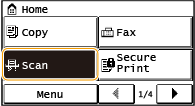
Када се појави екран за пријављивање, нумеричким тастерима унесите корисничко име и лозинку. Затим изаберите сервер за ауторизацију и притисните  . Пријављивање на апарат
. Пријављивање на апарат3
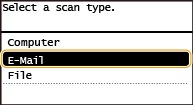
Тапните <E-Mail>.
4
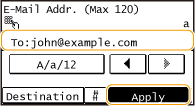
Унесите одредиште помоћу нумеричких тастера и тапните <Apply>.
О томе како да унесете текст, погледајте Унос текста.
Да бисте користили адресар за брзо навођење одредишта:Слање преко регистрованих одредишта (е-пошта / дељени директоријум)
5
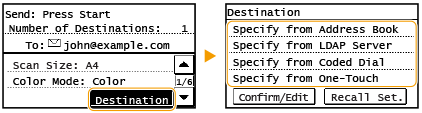
Наведите више одредишта, укључујући копије/скривене копије, по потреби.
Тапните <Destination>, и изаберите методу за дефинисање одредишта.
6
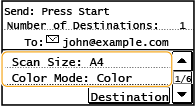
По потреби наведите поставке скенирања.
Тапните поставке. Дефинисање детаљних поставки

Назив датотеке скенираног документа се додељује аутоматски, на основу следећег формата: "број за управљање комуникацијом (четири цифре)_датум и време слања_број документа (три цифре).екстензија датотеке."
Пример назива датотеке: Ако је једнострани документ конвертован у PDF датотеку и послан 17. октобра 2015. године у 07:00:05 поподне
"0045_151017190005_001.pdf"
Не можете сами да одређујете називе датотека.
7
Наведите тему, тело поруке, адресу за одговор и приоритет за поруку е-поште, по потреби.
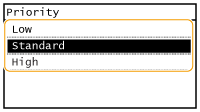
Тема и приоритет су подразумевано подешени на "Attached Image" и "Standard", тим редом.
Тело поруке није подразумевано подешено. Унесите га по потреби. Без текста у телу поруке, биће послани само скенирани документи.
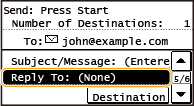
Адреса за одговор није подразумевано подешена. Ако желите да прикажете адресу за одговор из адресе са апарата, наведите неку адресу од оних које су регистроване у адресару. Ако ниједно одредиште није регистровано у адресару, прочитајте Регистровање у адресару.
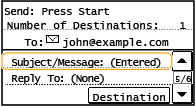
 За унос теме/тела поруке
|
1
|
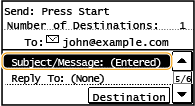
Тапните <Subject/Message>.
 |
|
2
|
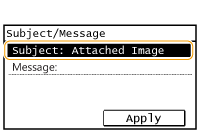
Тапните <Subject>.
 |
|
3
|
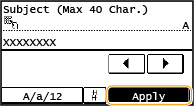
Унесите тему помоћу нумеричких тастера и тапните <Apply>.
 |
|
4
|
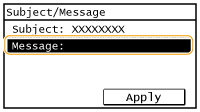
Тапните <Message>.
 |
|
5
|
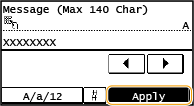
Унесите тело поруке помоћу нумеричких тастера и тапните <Apply>.
 |
|
6
|
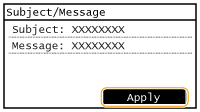
Тапните <Apply>.
 |
За унос адресе за одговор
|
1
|
Тапните <Reply To>.
 |
|
2
|
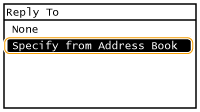
Тапните <Specify from Address Book>.
 |
|
3
|
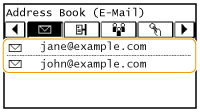
Изаберите адресу за одговор из адресара.
За упутства о томе како да користите адресар, прочитајте Дефинисање из адресара.
 |
Одређивање приоритета
|
1
|
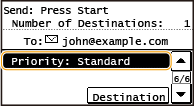
Тапните <Priority>.
 |
|
2
|
Изаберите ниво приоритета.
 |
8
Притисните  за почетак слања.
за почетак слања.Скенирање документа започиње.
Да бисте отказали слање, тапните <Cancel>  <Yes>. Отказивање слања докумената (електронска пошта / дељени директоријум)
<Yes>. Отказивање слања докумената (електронска пошта / дељени директоријум)Када постављате документ у увлакач у кораку 1
По завршетку скенирања, порука е-поште је послана.
Када постављате документе на стакло за копирање у кораку 1
По завршетку скенирања, следите поступке наведене испод (осим ако сте изабрали JPEG као формат у кораку 6).
|
1
|
Ако има још страница документа које треба скенирати, ставите следећи документ на стакло за копирање па притисните
.Понављајте овај корак док не довршите скенирање свих страница.
Када треба скенирати само једну страницу, продужите до следећег корака.
|
|
2
|
Тапните <Start TX>.
Порука е-поште је послана.
|
Ако дође до грешке приликом слања
На адресу е-поште која је постављена за апарат понекад се шаљу обавештења о грешкама. Ако то оставите тако, то може изазвати смањење преосталог капацитета поштанског сандучета, зависно од вашег сервера за пошту. Препоручујемо да с времена на време чистите поштанско сандуче.
Чишћење поштанског сандучета

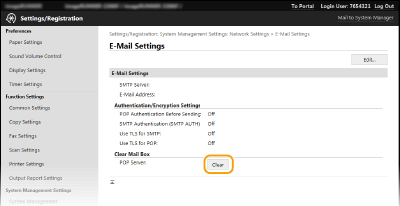
Када се поштанско сандуче избрише, све поруке е-поште у поштанском сандучету сервера су избрисане. Када наводите налог е-поште који обично користите, прво треба да проверите треба ли задржати поруке е-поште у поштанском сандучету.
|
1
|
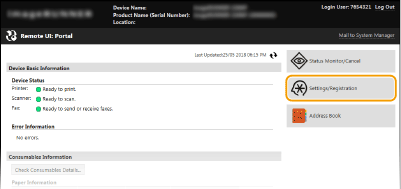
Покрените Remote UI и пријавите се у режим управљача система. Покретање интерфејса Remote UI
|
|
2
|
Кликните на [Settings/Registration].
 |
|
3
|
Кликните на [Network Settings]
[E-Mail Settings].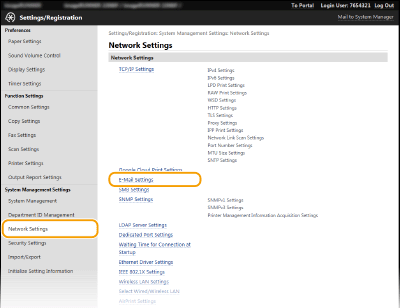 |
|
4
|
Кликните на [Clear] у [Clear Mail Box].
 |
|
5
|
Прочитајте поруку која се појавила, и кликните [OK].
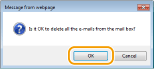 Порука е-поште је избрисана из поштанског сандучета.
|
 |
|
Ако желите да увек скенирате са истим поставкама: Мењање подразумеваних поставки
Ако желите да наведете име пошиљаоца поруке е-поште: Register Unit Name (E-Mail)
|