
Постављање дељеног директоријума као локације за чување
Функција скенирања у дељени директоријум се такође назива и "Scan to SMB" због тога што употребљава технологију Server Message Block (SMB), која је специфична за Windows. SMB је протокол за дељење ресурса, као што су датотеке и штампачи, са више од једног уређаја у мрежи (Конфигурисање SMB-а). Да бисте конфигурисали апарат да ваше скениране документе сачува у дељени директоријум у мрежи помоћу SMB-а, унапред дефинишите локацију дељеног директоријума са рачунара. У овом одељку се описује како да дефинишете локацију за чување коришћењем Send Function Setting Tool.
|
|
|
Такође можете да употребите Remote UI да бисте дефинисали локацију дељеног директоријума као одредиште за чување тако што ћете тај директоријум регистровати у адресар. Регистровање адресара из интефејса Remote UI
|
1
Покрените Send Function Setting Tool.
 Коришћење веб прегледача
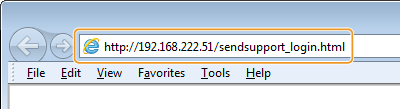
Унесите "http://<IP адреса апарата>/sendsupport_login.html" у поље за адресу у веб прегледачу, и затим притисните тастер [ENTER].
Коришћење добијеног CD-ROM/DVD-ROM
|
1
|
Убаците добијени CD-ROM/DVD-ROM у рачунар.
Ако буде затражено, изаберите језик и кликните на [OK] .
|
|
2
|
Кликните на [Start Software Programs].
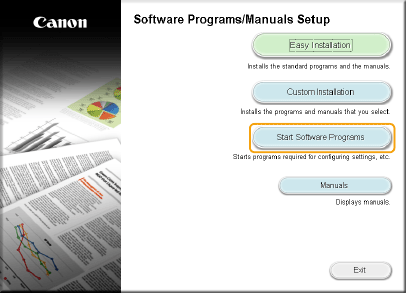  Ако горенаведени екран не буде приказан, погледајте Приказивање екрана [Постављање помоћу софтвера/упутства].
Ако је приказано [AutoPlay] , кликните на [Run MInst.exe].
|
|
3
|
Кликните на [Start] за [Send Function Setting Tool].
|
|
4
|
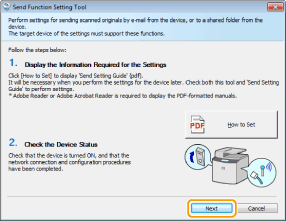
Кликните на [Next].
Ако желите да погледате "Send Setting Guide (Упутство за поставке слања)," кликните на [How to Set].
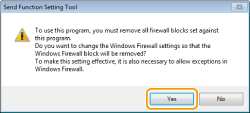
 Ако се појави екран као што је наведено испод
Кликните на [Yes].
 |
|
5
|
Изаберите апарат у [Device List] и кликните [Next].
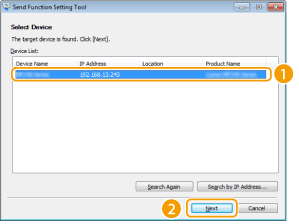 Ако апарат не буде приказан у [Device List]
Кликните на [Search Again]. Ако се проблем и даље јавља, кликните на [Search by IP Address], унесите IP адресу апарата, па затим кликните на [OK].
|
|
6
|
Потврдите подешавања и кликните на [OK].
|
2
Кликните на [Start].
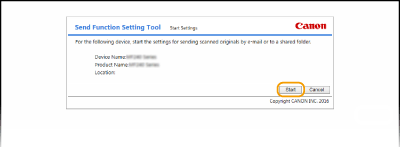
Ако буде приказан екран за пријављивање, унесите одговарајући ID и PIN у одговарајућа текстуална поља, и кликните на [Logon].
3
Кликните на [Store to Shared Folder Settings].
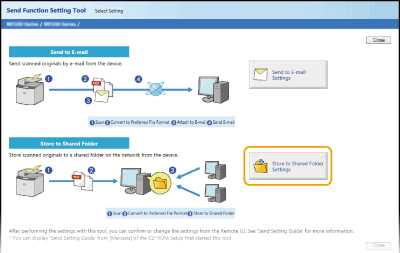
Ако буде приказан екран који од вас тражи да унесете PIN кôд за адресар, унесите PIN кôд за адресар и кликните на [OK]. Постављање PIN-а за адресар
4
Дефинишите потребна подешавања.
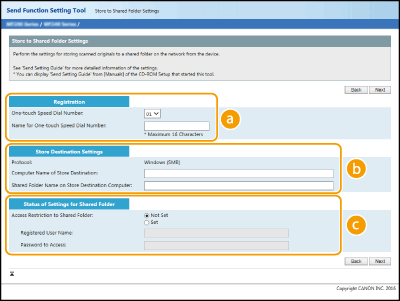
 [Registration]
[One-touch Speed Dial Number]
Помоћу Send Function Setting Tool, можете да региструјете дељени директоријум у коме ћете чувати скениране документе <One-Touch> у адресару. Изаберите број из падајућег списка.
Помоћу Send Function Setting Tool, можете да региструјете дељени директоријум у коме ћете чувати скениране документе <One-Touch> у адресару. Изаберите број из падајућег списка.
[Name for One-touch Speed Dial Number]
Унесите име ради препознавања одредишта које желите да региструјете. Подесите такво име које ћете касније моћи лако да пронађете у адресару.
Унесите име ради препознавања одредишта које желите да региструјете. Подесите такво име које ћете касније моћи лако да пронађете у адресару.
 [Store Destination Settings]
[Protocol]
Приказан је протокол који се користи за слање скенираних докумената у дељени директоријум.
Приказан је протокол који се користи за слање скенираних докумената у дељени директоријум.
[Computer Name of Store Destination]
Унесите назив или IP адресу рачунара на коме се налази дељени директоријум.
Унесите назив или IP адресу рачунара на коме се налази дељени директоријум.
[Shared Folder Name on Store Destination Computer]
Унесите назив (или путању до) дељеног директоријума. На пример, ако је дељени директоријум неки под-директоријум са називом "share" и налази се у директоријуму [Public] на диск јединици C (путања: C:\users\public\share), унесите "users\public\share."
Унесите назив (или путању до) дељеног директоријума. На пример, ако је дељени директоријум неки под-директоријум са називом "share" и налази се у директоријуму [Public] на диск јединици C (путања: C:\users\public\share), унесите "users\public\share."
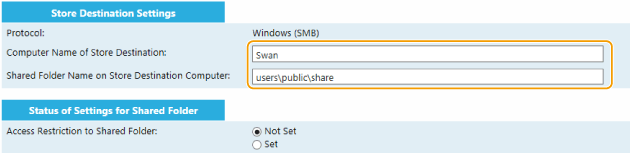
 [Status of Settings for Shared Folder]
[Access Restriction to Shared Folder]
Кликните на [Not Set] или [Set] на изборни тастер да бисте упарили са ограничењима приступа која су постављена на дељени директоријум. Када се изабере [Set] , унесите корисничко име у текстуално поље [Registered User Name] и лозинку у текстуално поље [Password to Access] .
Кликните на [Not Set] или [Set] на изборни тастер да бисте упарили са ограничењима приступа која су постављена на дељени директоријум. Када се изабере [Set] , унесите корисничко име у текстуално поље [Registered User Name] и лозинку у текстуално поље [Password to Access] .
5
Кликните на [Next].
6
Потврдите подешавања и кликните на [Register].
7
Рестартујте апарат.
Искључите апарат, сачекајте најмање 10 секунди, и затим га поново укључите.