
Чување докумената директно у дељени директоријум
У овом одељку се описује како да скенирате документе и да их шаљете у дељени директоријум директно из апарата. Скенирани документи су сачувани као JPEG слике, PDF датотеке или у другом дигиталном формату датотеке.
|
|
|
Да бисте сачували документе директно у дељени директоријум, прво морате довршити припремне радње, укључујући дефинисање одредишта за складиштење.
Конфигурисање апарата за скенирање у дељене директоријуме Одредишта доступна за дељене директоријуме ограничена су на одредишта регистрована у адресару. Да бисте дефинисали одредиште помоћу адресара, неопходно је да претходно региструјете одредишта за дељене директоријуме.
Постављање дељеног директоријума као локације за чување Регистровање адресара из интефејса Remote UI Можете да дефинишете одредишта само једно по једно.
|
1
Поставите документ(е). Постављање докумената

2
Притисните  и додирните <Scan>.
и додирните <Scan>.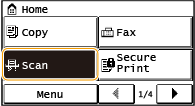
Када се појави екран за пријављивање, нумеричким тастерима унесите корисничко име и лозинку. Затим изаберите сервер за ауторизацију и притисните  . Пријављивање на апарат
. Пријављивање на апарат3
Тапните <File>.
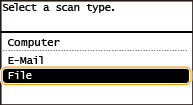
4
Изаберите одредиште из адресара.
За упутства о томе како да користите адресар, прочитајте Дефинисање из адресара.
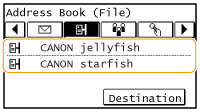
Бирање одредишта директним уносом кодираних бројева за позивање. Можете дефинисати и претходно коришћена одредишта.
Бирање одредишта директним уносом кодираних бројева за позивање
Дефинисање претходно коришћених одредишта
Бирање одредишта директним уносом кодираних бројева за позивање
Дефинисање претходно коришћених одредишта
5
По потреби наведите поставке скенирања.
Тапните поставке. Дефинисање детаљних поставки
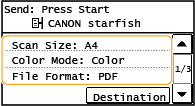

Назив датотеке скенираног документа се додељује аутоматски, на основу следећег формата: "број за управљање комуникацијом (четири цифре)_датум и време слања_број документа (три цифре).назив екстензије датотеке."
Пример назива датотеке: Ако је једнострани документ конвертован у PDF датотеку и послан 17. октобра 2015. године у 07:00:05 поподне
"0045_151017190005_001.pdf"
Не можете сами да одређујете називе датотека.
6
Притисните  за почетак скенирања.
за почетак скенирања.Скенирање документа започиње.
Да бисте отказали скенирање, тапните <Cancel>  <Yes>. Отказивање слања докумената (електронска пошта / дељени директоријум)
<Yes>. Отказивање слања докумената (електронска пошта / дељени директоријум) Када постављате документ у увлакач у кораку 1
По завршетку скенирања, документи су скенирани у дељени директоријум.
Када постављате документе на стакло за копирање у кораку 1
По завршетку скенирања, следите поступке наведене испод (осим ако сте изабрали JPEG као формат у кораку 5).
|
1
|
Ако има још страница документа које треба скенирати, ставите следећи документ на стакло за копирање па притисните
.Понављајте овај корак док не довршите скенирање свих страница.
Када треба скенирати само једну страницу, продужите до следећег корака.
|
|
2
|
Тапните <Start TX>.
Документи су скенирани у дељени директоријум.
|
 |
|
Ако желите да увек скенирате са истим поставкама: Мењање подразумеваних поставки
|