
Штампање помоћу заштићеног штампања
У овом одељку описује се како се штампа документ из апликације као заштићени документ. У првом делу овог одељка описује се како послати заштићени документ у апарат, а у другом како одштампати заштићени документ на апарату.
Слање заштићеног документа са рачунара на апарат
1
Отворите документ у апликацији и прикажите дијалошки оквир за штампање.
2
Изаберите управљачки програм штампача за овај апарат, и кликните [Preferences] или [Properties].
3
Изаберите [Secured Print] у [Output Method].
Приказан је [Information] искачући прозор. Проверите поруку и кликните [Yes] или [No].
4
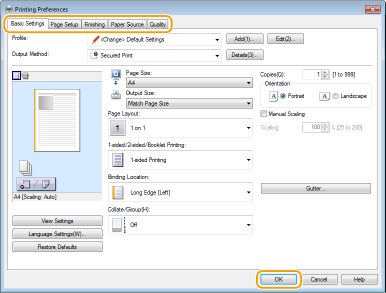
По потреби дефинишите поставке штампања, и кликните [OK].
Промените картицу у зависности од поставки.
5
Кликните на [Print] или [OK].
Након што заштићени документ пошаљете на апарат, он се чува у меморији апарата, чекајући на штампање.
Штампање заштићених докумената
Штампа заштићене документе послане на апарат. По истеку периода ваљаности (Промена периода ваљаности заштићених докумената), заштићени документ биће избрисан из меморије апарата и више нећете моћи да га штампате.
|
|
|
Ако заштићене документе оставите неодштампанима, они заузимају простор у меморији и могу да спрече апарат да штампа чак и обичне (незаштићене) документе. Водите рачуна да што пре одштампате своје заштићене документе.
Можете проверити колико меморије се користи за заштићене документе.
  <Device Information> <Secure Print Memory Usage> <Device Information> <Secure Print Memory Usage> |
1
Тапните <Secure Print> на екрану <Home> .
2
Изаберите заштићени документ за штампање.

Ако је приказан екран за избор корисника
Ако су у меморији ускладиштени заштићени документи два или више корисника, екран за избор корисника је приказан пре екрана за избор датотеке. Изаберите своје корисничко име.
Брисање заштићеног документа
Можете брисати документе. Тапните <Delete> изаберите заштићени документ за брисање <Yes>.
изаберите заштићени документ за брисање <Yes>.3
Унесите PIN, и тапните <Apply>.
Штампање започиње.
Ако желите да откажете штампање, тапните <Cancel> <Yes>.
<Yes>.Промена периода ваљаности заштићених докумената
Период ваљаности можете променити од тренутка слања података о заштићеном документу на апарат до тренутка његовог брисања у одређеном року.
1
Тапните <Menu> на екрану <Home> .
2
Тапните <System Management Settings>.
Ако се прикаже екран за унос ID-ја управљача система и PIN кода, унесите ID управљача система и PIN кôд, тапните <Apply>, и притисните  . Пријављивање на апарат
. Пријављивање на апарат3
Изаберите <Secure Print Settings> <Secure Print Deletion Time>.
<Secure Print Deletion Time>.Када није могуће изабрати <Secure Print Deletion Time>
Подесите <Use Secure Print> на <On>.
Онемогућавање заштићеног штампања
Подесите <Use Secure Print> на <Off>.
4
Дефинишите колико дуго се у апарату чувају заштићени документи, и тапните <Apply>.
Заштићени документ се брише из меморије апарата, осим ако не буде одштампан пре него што истекне дефинисано време.