
Чување/учитавање адресара из интерфејса Remote UI
|
Податке из адресара у апарату можете сачувати у рачунар (можете их извести). Податке сачуване на рачунару такође можете регистровати на апарату (можете их увести). Можете једноставно копирати одредишта из адресара на више апарата.* Да бисте користили ове карактеристике, неопходно је да сте пријављени у режиму управљача система.
* Зависно од модела, не можете да увезете адресар који је извезен са апарата.
|
|
|
Немојте ИСКЉУЧИВАТИ апарат док се не доврши поступак увоза или извозаМожда ће протећи неколико минута до завршетка тог процеса. Ако апарат ИСКЉУЧИТЕ током тог процеса, то може довести до оштећења података или апарата.
Немојте руковати апаратом током процеса извоза/увозаПре извоза/увоза, уверите се да тренутно није у току поступак попут штампања докумената.
|
 |
|
Код модела imageRUNNER 2206N, ова функција може да се користи само када је прикључен опционални Комплет за слање у боји .
|
Извоз података из адресара
1
Покрените Remote UI и пријавите се у режиму управљача система. Покретање интерфејса Remote UI
2
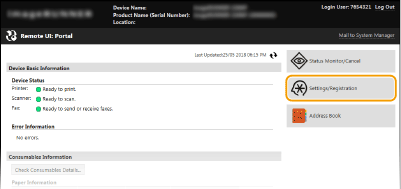
Кликните на [Settings/Registration].
3
Кликните на [Import/Export]  [Export].
[Export].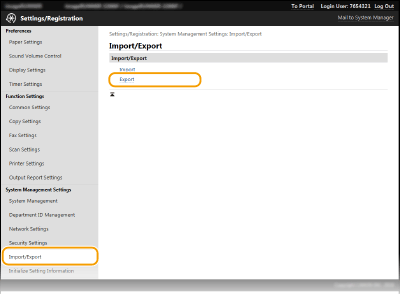
Ако буде приказан екран који од вас тражи да унесете PIN кôд за адресар, унесите [PIN] и кликните [OK]. Постављање PIN-а за адресар
4
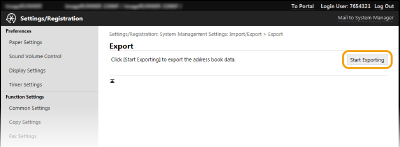
Кликните на [Start Exporting].
5
Пратите упутства на екрану да бисте одредили локацију на којој ће извезени адресар бити сачуван.
Адресар ће бити сачуван.
|
|
Немојте руковати апаратом док се тај процес не заврши.Екран остаје исти током процеса извоза. Немојте руковати интерфејсом Remote UI док порука [The (file name) download has completed.] не буде приказана у дну екрана.
|
Учитавање података из адресара
|
|
|
Тренутно регистровани подаци адресара ће се пребрисати када учитате податке адресара.
|
1
Покрените Remote UI и пријавите се у режиму управљача система. Покретање интерфејса Remote UI
2
Кликните на [Settings/Registration].
3
Кликните на [Import/Export] [Import].
[Import].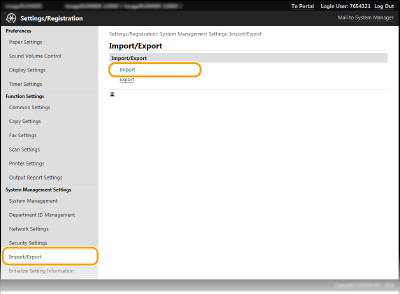
Ако буде приказан екран који од вас тражи да унесете PIN кôд за адресар, унесите [PIN] и кликните [OK]. Постављање PIN-а за адресар
4
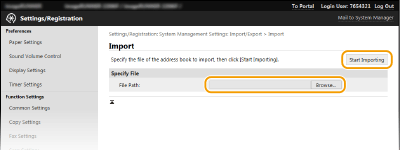
Дефинишите датотеку адресара коју желите да увезете, и кликните [Start Importing].
Да бисте одредили датотеку коју ћете увести, кликните [Browse] и изаберите датотеку, или унесите путању до датотеке у [File Path] (назив датотеке се локацијом на којој је датотека сачувана).
5
Кликните на [OK].
Дефинисани подаци адресара биће увезени у апарат.