Генерисање пара кључева
Пар кључева можете генерисати помоћу апарата када је потребан за комуникацију шифровану путем протокола TLS (Transport Layer Security). Можете користити TLS када приступате апарату преко интерфејса Remote UI. На апарату можете генерисати до пет пари кључева (укључујући унапред инсталиране парове). Самопотписани сертификати се употребљавају са паровима кључева генерисаним у одељку "Network Communication". Помоћу "Key and Certificate Signing Request (CSR)", можете затражити дигитални сертификат којег издаје CA за пар кључева генерисан од стране апарата.
Генерисање кључа за мрежну комуникацију
1
Покрените Remote UI и пријавите се у режим управљача система. Покретање интерфејса Remote UI
2
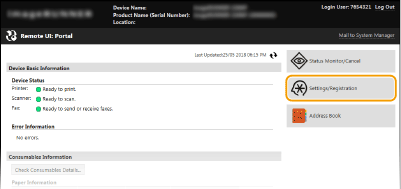
Кликните на [Settings/Registration].
3
Кликните на [Security Settings]  [Key and Certificate Settings].
[Key and Certificate Settings].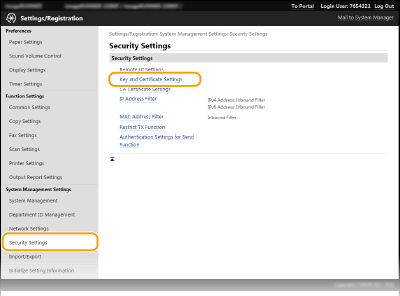
4
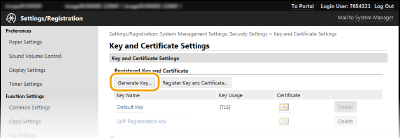
Кликните на [Generate Key].

Брисање регистрованог пара кључева
Кликните [Delete] са десне стране пара кључева којег желите да избришете клините [OK].
клините [OK].Пар кључева није могуће избрисати ако се тренутно користи за неку сврху, на пример када је "[TLS]" или "[IEEE 802.1X]" приказано испод [Key Usage]. У том случају онемогућите ту функцију или замените пар кључева пре него што га избришете.
5
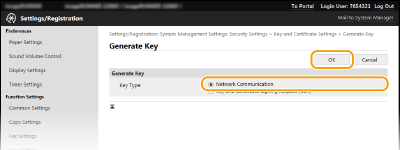
Изаберите [Network Communication] и кликните [OK].
6
Дефинишите поставке за кључ и за сертификат.
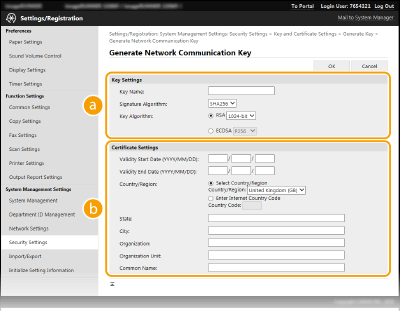
 [Key Settings]
[Key Name]
Унесите до 24 алфанумеричка знака за именовање пара кључева. Подесите име које ћете касније моћи лако да пронађете у списку.
Унесите до 24 алфанумеричка знака за именовање пара кључева. Подесите име које ћете касније моћи лако да пронађете у списку.
[Signature Algorithm]
Изаберите алгоритам потписа из падајућег списка.
Изаберите алгоритам потписа из падајућег списка.
[Key Algorithm]
RSA служи за генерисање пара кључева. Изаберите дужину кључа из падајућег списка. Што је дужи број који користите као кључ, комуникација је спорија. Међутим, безбедност је већа.
RSA служи за генерисање пара кључева. Изаберите дужину кључа из падајућег списка. Што је дужи број који користите као кључ, комуникација је спорија. Међутим, безбедност је већа.
|
|
|
|
[512-bit] не може да се изабере за дужину кључа, ако је [SHA384] или [SHA512] изабрано за [Signature Algorithm].
|
 [Certificate Settings]
[Validity Start Date (YYYY/MM/DD)]
Унесите датум почетка ваљаности сертификата у распону од 01/01/2000 до 31/12/2099, овим редом: година, месец, дан.
Унесите датум почетка ваљаности сертификата у распону од 01/01/2000 до 31/12/2099, овим редом: година, месец, дан.
[Validity End Date (YYYY/MM/DD)]
Унесите датум завршетка ваљаности сертификата у распону од 01/01/2000 до 31/12/2099, овим редом: година, месец, дан. Не можете подесити датум ранији од [Validity Start Date (YYYY/MM/DD)].
Унесите датум завршетка ваљаности сертификата у распону од 01/01/2000 до 31/12/2099, овим редом: година, месец, дан. Не можете подесити датум ранији од [Validity Start Date (YYYY/MM/DD)].
[Country/Region]
Кликните [Select Country/Region] изборни тастер и изаберите државу/регион из падајућег списка. Можете кликнути и на [Enter Internet Country Code] изборни тастер и унети позивни број државе, на пример "US" за Сједињене Државе.
Кликните [Select Country/Region] изборни тастер и изаберите државу/регион из падајућег списка. Можете кликнути и на [Enter Internet Country Code] изборни тастер и унети позивни број државе, на пример "US" за Сједињене Државе.
[State]/[City]
По потреби унесите до 24 алфанумеричка знака за локацију.
По потреби унесите до 24 алфанумеричка знака за локацију.
[Organization]/[Organization Unit]
По потреби унесите до 24 алфанумеричка знака за назив организације.
По потреби унесите до 24 алфанумеричка знака за назив организације.
[Common Name]
По потреби унесите до 48 алфанумеричких знакова за уобичајени назив сертификата. "Common Name" се често скраћује као "CN."
По потреби унесите до 48 алфанумеричких знакова за уобичајени назив сертификата. "Common Name" се често скраћује као "CN."
7
Кликните на [OK].
Можда ће бити потребно око 10 до 15 минута за генерисање кључеве за мрежну комуникацију.
Када се пар кључева генерише, он је аутоматски регистрован у апарату.
Генерисање кључа и захтева за потписивање сертификата (CSR)
1
Покрените Remote UI и пријавите се у режим управљача система.
Покретање интерфејса Remote UI
Покретање интерфејса Remote UI
2
Кликните на [Settings/Registration].
3
Кликните на [Security Settings] [Key and Certificate Settings].
[Key and Certificate Settings].4
Кликните на [Generate Key].
Брисање регистрованог пара кључева
Кликните [Delete] са десне стране пара кључева којег желите да избришете клините [OK].
клините [OK].Пар кључева није могуће избрисати ако се тренутно користи за неку сврху, на пример када је "[TLS]" или "[IEEE 802.1X]" приказано испод [Key Usage]. У том случају онемогућите ту функцију или замените пар кључева пре него што га избришете.
5
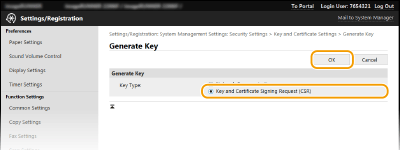
Изаберите [Key and Certificate Signing Request (CSR)] и кликните [OK].
6
Дефинишите поставке за кључ и за сертификат.
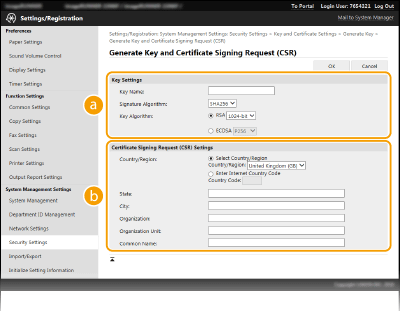 [Key Settings]
[Key Name]
Унесите до 24 алфанумеричка знака за именовање пара кључева. Подесите име које ћете касније моћи лако да пронађете у списку.
Унесите до 24 алфанумеричка знака за именовање пара кључева. Подесите име које ћете касније моћи лако да пронађете у списку.
[Signature Algorithm]
Изаберите алгоритам потписа из падајућег списка.
Изаберите алгоритам потписа из падајућег списка.
[Key Algorithm]
RSA служи за генерисање пара кључева. Изаберите дужину кључа из падајућег списка. Што је дужи број који користите као кључ, комуникација је спорија. Међутим, безбедност је већа.
RSA служи за генерисање пара кључева. Изаберите дужину кључа из падајућег списка. Што је дужи број који користите као кључ, комуникација је спорија. Међутим, безбедност је већа.
|
|
|
|
[512-bit] не може да се изабере за дужину кључа, ако је [SHA384] или [SHA512] изабрано за [Signature Algorithm].
|
[Certificate Signing Request (CSR) Settings][Country/Region]
Кликните [Select Country/Region] изборни тастер и изаберите државу/регион из падајућег списка. Можете кликнути и на [Enter Internet Country Code] изборни тастер и унети позивни број државе, на пример "US" за Сједињене Државе.
Кликните [Select Country/Region] изборни тастер и изаберите државу/регион из падајућег списка. Можете кликнути и на [Enter Internet Country Code] изборни тастер и унети позивни број државе, на пример "US" за Сједињене Државе.
[State]/[City]
По потреби унесите до 24 алфанумеричка знака за локацију.
По потреби унесите до 24 алфанумеричка знака за локацију.
[Organization]/[Organization Unit]
По потреби унесите до 24 алфанумеричка знака за назив организације.
По потреби унесите до 24 алфанумеричка знака за назив организације.
[Common Name]
По потреби унесите до 48 алфанумеричких знакова за уобичајени назив сертификата. "Common Name" се често скраћује као "CN."
По потреби унесите до 48 алфанумеричких знакова за уобичајени назив сертификата. "Common Name" се често скраћује као "CN."
7
Кликните на [OK].
Можда ће бити потребно око 10 до 15 минута за генерисање кључа и захтева за потписивање сертификата (CSR).
8
Кликните на [Store in File].
Приказује се дијалошки оквир за чување датотека. Изаберите где желите да сачувате датотеку и кликните [Save].
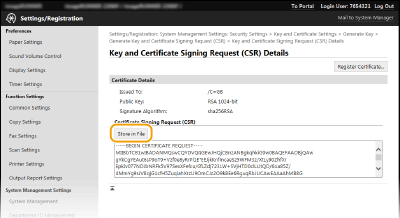
Датотека кључа и захтева за потписивање сертификата (CSR) је сачувана на рачунару.
9
Приложите сачувану датотеку и пошаљите захтев установи за издавање сертификата.
Регистровање дигиталног сертификата којег издаје CA
Не можете да користите пар кључева генерисан путем захтева за потписивање сертификата (CSR) док сертификат не буде регистрован. Када установа за издавање сертификата изда дигитални сертификат, региструјте га према процедури описаној испод.
1
Покрените Remote UI и пријавите се у режиму администратора.
Покретање интерфејса Remote UI
Покретање интерфејса Remote UI
2
Кликните на [Settings/Registration].
3
Кликните на [Security Settings] [Key and Certificate Settings].
[Key and Certificate Settings].4
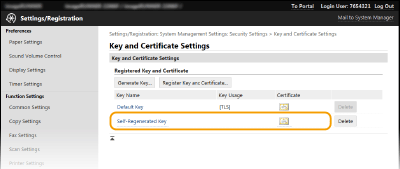
Кликните [Key Name] или [Certificate] за сертификат којег ћете регистровати.
5
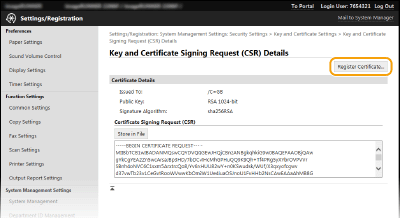
Кликните на [Register Certificate].
6
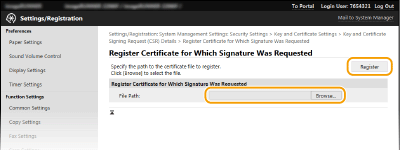
Кликните [Browse], одредите датотеку за захтев за потписивање сертификата, и кликните [Register].