Een pincode aan de afdrukgegevens koppelen
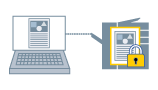
U kunt een PIN aan afdrukgegevens koppelen en die op het apparaat opslaan. Dit is handig bij het afdrukken van vertrouwelijke documenten enz.
 OPMERKING
Om deze functie te gebruiken, moet u misschien vooraf beveiligd afdrukken in de apparaatopties inschakelen (verschilt per model toestel).
1.
In het dialoogvenster [Druk af] klikt u op [Printeropties] → klik op [Speciale functies] of [Verifiëren en afdrukken].
2.
Selecteer de functie Beveiligd afdrukken.
Voor het paneel [Speciale functies]
(1) Selecteer [Druk beveiligd af] in het venstermenu [Taakverwerking] → klik op [OK].
(2) Klik op [Druk af] om het dialoogvenster [Druk beveiligd af] weer te geven.
Voor het paneel [Verifiëren en afdrukken]
(1) Selecteer [Beveiligd afdrukken gebruiken].
3.
Voer [Documentnaam], [Gebruikersnaam] en [Pincode] in → klik op [OK].
OPMERKINGEventueel kunnen [Documentnaam], [Gebruikersnaam], en [Pincode] niet worden ingevoerd, afhankelijk van de door u gebruikte toepassing. In dat geval typt u [Gebruikersnaam] en [Pincode] bij de Office Printer Utility of CUPS PS Printer Utility. [Documentnaam] wordt gebruikt als de documentnaam in de afdrukdata.