İletişim Yönetimi raporunun otomatik olarak yazdırılıp yazdırılmayacağını belirtin.
Raporu elle de yazdırabilirsiniz.
İletişim Yönetimi Raporu
Rapor aşağıdakileri içerir:
Başlangıç saati
Adı
No.
Ayr.
Sayfa
Sonuç
Tamam
Gönderim başarıyla tamamlandı.
Gönderim başarıyla tamamlandı.
NG
Gönderim başarısız oldu.
Gönderim başarısız oldu.
Hata kodu görüntülenirse aşağıdakilere bakın.
1
[ ] (Rapor) tuşuna basın.
] (Rapor) tuşuna basın.2
[ ] veya [
 ] tuşuna basarak <Rapor Ayarları> öğesini vurgulayın ve sonra [OK] (Tamam) tuşuna basın.
] veya [] tuşuna basarak <Rapor Ayarları> öğesini vurgulayın ve sonra [OK] (Tamam) tuşuna basın.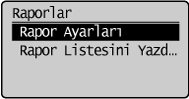
3
[] veya [] tuşuna basarak <İletişim Yönetimi Raporu> öğesini vurgulayın ve sonra [OK] (Tamam) tuşuna basın.
] veya [] tuşuna basarak <İletişim Yönetimi Raporu> öğesini vurgulayın ve sonra [OK] (Tamam) tuşuna basın.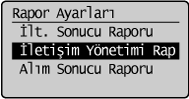
4
Raporu nasıl yazdıracağınızı belirtin.
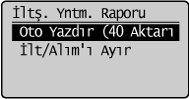
Raporu otomatik olarak yazdırmak istemezseniz:
|
(1)
|
[
] veya [] tuşuna basarak <Oto Yazdır (40 Aktarım)> öğesini vurgulayın ve sonra [OK] (Tamam) tuşuna basın. |
|
(2)
|
[
] veya [] tuşuna basarak <Kapalı> öğesini vurgulayın ve sonra [OK] (Tamam) tuşuna basın. |
|
(3)
|
5. adıma ilerleyin.
|
Raporu otomatik olarak yazdırmak istiyorsanız:
|
(1)
|
[
] veya [] tuşuna basarak <Oto Yazdır (40 Aktarım)> öğesini vurgulayın ve sonra [OK] (Tamam) tuşuna basın. |
|
(2)
|
[
] veya [] tuşuna basarak <Açık> öğesini vurgulayın ve sonra [OK] (Tamam) tuşuna basın. |
|
(3)
|
5. adıma ilerleyin.
|
Gönderme ve alma raporlarını ayrı ayrı yazdırmak istiyorsanız:
|
(1)
|
[
] veya [] tuşuna basarak <İlt/Alım'ı Ayır> öğesini vurgulayın ve sonra [OK] (Tamam) tuşuna basın. |
|
(2)
|
[
] veya [] tuşuna basarak <Kapalı> veya <Açık> öğesini vurgulayın ve sonra [OK] (Tamam) tuşuna basın.<Kapalı>: Gönderme alma raporlarını birlikte yazdırır.
<Açık>: Gönderme alma raporlarını ayrı ayrı yazdırır.
|
|
(3)
|
5. adıma ilerleyin.
|
[] (Rapor) tuşuna basarak <Rapor Ayarları> ekranını kapatın.
] (Rapor) tuşuna basarak <Rapor Ayarları> ekranını kapatın.