Operacions de còpia bàsiques
En aquesta secció es descriuen les operacions bàsiques de còpia.
1
Col·loqueu el document. Col·locació de documents

Si <Autoclassificar> s'estableix en <On>, el mode Classificar s'estableix automàticament quan col·loqueu els originals a l'alimentador. <Autoclassificar>
2
Premeu <Còpia>. La pantalla <Inici>
3
Introduïu el nombre de còpies fent servir les tecles numèriques de la pantalla de funcions bàsiques de còpia. Pantalla de funcions bàsiques de còpia
4
En cas que sigui necessari, especifiqueu les opcions de còpia.
Ampliació o reducció de còpies
Selecció del paper de còpia
Còpia a doble cara
Ajust de la qualitat d'imatge de les còpies
Ampliació o reducció de còpies

|
Podeu ampliar o reduir còpies de mides de document estàndard a altres mides de paper estàndard.
Ampliació o reducció de còpies amb mides de paper estàndard
|
|
|
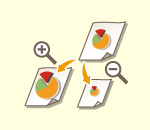
Podeu ampliar o reduir especificant l'escala de còpia (%). Podeu especificar les escales vertical i horitzontal per separat.
Ampliació o reducció de còpies especificant l'escala de còpia
|
|
|
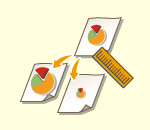
Podeu ampliar o reduir especificant la dimensió acabada, i la imatge impresa s'ajustarà a aquesta dimensió. Podeu especificar les dimensions vertical i horitzontal per separat.
Ampliació o reducció de còpies especificant les dimensions
|
|

|
Podeu ampliar o reduir per adaptar automàticament la còpia a la mida de paper seleccionada.
Ampliació o reducció de còpies per adaptar-les a la mida del paper
|
Ampliació o reducció de còpies amb mides de paper estàndard
1
Premeu <Escala de còpia>.
2
Per reduir o ampliar les còpies, seleccioneu l'escala de còpia indicada a  o
o  respectivament i premeu <Bé>.
o respectivament i premeu <Bé>./b_D02006_C.gif)

|
|
Col·loqueu l'original horitzontalment quan l'amplieu com s'indica a continuació amb un zoom predefinit: La col·locació horitzontal de l'original es fa amb la vora més llarga creuada.
A4 → A3
A5 → A3
|
Tornar al principi
Ampliació o reducció de còpies especificant l'escala de còpia
1
Premeu <Escala de còpia>.
2
Especifiqueu l'escala de còpia i premeu <Bé>.
/b_D02007_C.gif)
Per especificar les escales vertical i horitzontal per separat, premeu <Escala XY> i, a continuació, especifiqueu les escales. Depenent de l'escala, és possible que la imatge s'imprimeixi girada 90 graus.

Si heu especificat <Escala XY auto>, seleccioneu el paper a <Selecció paper>. Si no especifiqueu una mida del paper, l'escala de còpia s'estableix automàticament per adequar-se al paper carregat al calaix 1.
Tornar al principi
Ampliació o reducció de còpies especificant les dimensions
1
Premeu <Escala de còpia>.
2
Premeu <Especificar per mida>.
/b_D02008_C.gif)
3
Introduïu les dimensions i premeu <Bé>.
Premeu <Mida d'original> per introduir la dimensió del document i, a continuació, premeu <Mida de còpia> per especificar la dimensió de la còpia impresa.
Tant a <Mida d'original> com a <Mida de còpia>, introduïu la dimensió vertical o horitzontal. Per exemple, si introduïu la dimensió vertical a <Mida d'original>, especifiqueu també la dimensió vertical a <Mida de còpia>.
Per especificar les dimensions vertical i horitzontal per separat, premeu <XY independents> i, a continuació, especifiqueu les dimensions.
L'equip calcula automàticament l'escala de còpia correcta (zoom) en funció dels valors que heu introduït. No obstant això, la imatge de l'original es pot retallar una mica, depenent de la mida del paper.
L'equip converteix les mides especificades en una escala de còpia (zoom) (%) amb la fórmula que s'indica a continuació. (El resultat s'arrodoneix a l'enter més proper.)
Escala de còpia (zoom) (%) = (mida de còpia (impressió)/mida de l'original) x 100
Tornar al principi
Ampliació o reducció de còpies per adaptar-les a la mida del paper
1
Premeu <Selecció paper>.
2
Seleccioneu el paper i premeu <Bé>.
3
Premeu <Escala de còpia>.
4
Premeu <Auto>  <Bé>.
<Bé>.
<Bé>./b_D02009_C.gif)
|
|
|
Quan copieu amb escala de còpia igual a paper que tingui la mateixa mida que el document original, és possible que manqui un trosset de les vores del document copiat. Per evitar-ho, reduïu el document prement <Escala de còpia>
<Ajustar a la pàgina> per tal d'obtenir les vores que falten del document.Si seleccioneu <Ajustar a la pàgina>, <Desplaçar> s'estableix automàticament en <Center>.
No es poden llegir originals molt transparents, com les transparències, amb l'opció Auto per a Escala de còpia. En el seu lloc, feu servir el mode de zoom predefinit o de zoom per percentatge.
Si establiu <Auto>, heu de seleccionar la mida de paper manualment. Si no seleccioneu una mida del paper, l'escala de còpia s'estableix automàticament per adequar-se a la mida del paper carregat al calaix 1.
Configuració de les opcions de <Llegir i desar>No podeu especificar <Ajustar a la pàgina> quan deseu documents a la bústia.
|
Tornar al principi
Selecció del paper de còpia

|
Si voleu copiar documents de mida lliure o documents amb una alta transparència, o si voleu copiar amb paper de la safata multiús, cal que seleccioneu el paper manualment.
|
1
Premeu <Selecció paper>.
2
Seleccioneu el paper i premeu <Bé>.
Prémer  us permet confirmar la informació detallada del paper seleccionat.
us permet confirmar la informació detallada del paper seleccionat.|
|
Quan apareix la pantalla per seleccionar la mida del documentSi l'opció <Selecció paper> està establerta en <Auto>, és possible que s'obri la pantalla per seleccionar la mida del document. Aquesta pantalla apareix perquè la mida del document no es pot verificar i el paper no es pot seleccionar automàticament quan es tracta de documents d'alta transparència, documents amb un color base extremadament fosc o documents de mida petita. Seleccioneu la mida del document o una mida semblant a la del document.
Si s'estableix <Activar/Desactivar selecció auto de calaix> en <Off> per a un origen de paper específic, no podeu fer còpies amb el paper carregat en aquest origen quan <Selecció paper> està establert en <Auto>. <Activar/Desactivar selecció auto de calaix>
A més, encara que <Activar/Desactivar selecció auto de calaix> estigui establert en <On> per a un origen de paper, segons el tipus de paper, pot ser que el paper no se seleccioni automàticament. Per utilitzar paper carregat a un calaix que no admet la selecció automàtica de paper, especifiqueu manualment el calaix de paper. |
|
|
|
Assegureu-vos que establiu correctament el tipus de paper. El fet de no configurar correctament el tipus de paper pot afectar negativament la qualitat de la imatge. A més, es pot embrutar la unitat de fixació o es pot encallar el paper, i pot resultar necessari reparar-la.
Cal prestar una atenció especial a l'hora de copiar un original amb una imatge que arribi fins a les vores del paper. Si la copieu en un paper de la mateixa mida, les vores de la imatge original poden quedar lleugerament retallades a la còpia. Per a més informació sobre la quantitat que es pot tallar, vegeu Especificacions de maquinari.
|
Tornar al principi
Còpia a doble cara

|
Podeu copiar documents d'una cara en les dues cares del paper. També podeu copiar un document de doble cara a totes dues cares del paper, o bé en dues pàgines per separat.
Còpia d'una cara a doble cara
Còpia de doble cara a doble cara
Còpia de doble cara a una cara
|
|
|
|
Col·loqueu el document amb l'orientació correcta, segons s'indica a les il·lustracions següents.
/b_C02050.gif)
Els documents de paper gruixut o fi no es poden col·locar a l'alimentador. Col·loqueu el document al vidre. En aquest cas, col·loqueu el document amb l'orientació correcta, segons s'indica a les il·lustracions següents.
/b_C02051.gif)
Si feu còpies de doble cara, les funcions d'algunes opcions, com la mida i el tipus de paper, són limitades. Per a més informació, vegeu Especificacions de maquinari.
|
|
|
|
Només es pot utilitzar paper A4 per a <Llibre
Doble cara>.Quan utilitzeu <Llibre
Doble cara>, col·loqueu els originals al vidre de còpia. |
Còpia d'una cara a doble cara
Si copieu un document llarg horitzontalment, col·loqueu-lo amb orientació horitzontal.
1
Premeu <Opcions> <Doble cara>.
<Doble cara>.2
Premeu <Una cara  Doble cara>.
Doble cara>./b_D02010_C.gif)
3
Seleccioneu <Format d'acabat de còpia> i premeu <Bé>.
Per canviar l'orientació d'impressió, premeu <Establir detalls>. Seleccioneu <Tipus llibre> perquè l'anvers i el revers de la impressió tinguin la mateixa orientació superior-inferior. Seleccioneu <Tipus calendari> perquè l'anvers i el revers de la impressió tinguin diferent orientació superior-inferior.
Tornar al principi
Còpia de doble cara a doble cara
1
Premeu <Opcions> <Doble cara>.
<Doble cara>.2
Premeu <Doble cara Doble cara>.
Doble cara>./b_D02011_C.gif)
3
Establiu <Tipus d'original> i <Format d'acabat de còpia>, i premeu <Bé>.
Per especificar l'orientació del document i modificar l'orientació d'impressió, premeu <Establir detalls>. Seleccioneu <Tipus llibre> si l'anvers i el revers del document tenen la mateixa orientació superior-inferior. Seleccioneu <Tipus calendari> si l'anvers i el revers del document tenen l'orientació superior-inferior oposada. També podeu configurar l'orientació de la pàgina impresa amb <Tipus llibre> o <Tipus calendari>.
Tornar al principi
Còpia de doble cara a una cara
Carregueu el document a l'alimentador.
1
Premeu <Opcions> <Doble cara>.
<Doble cara>.2
Premeu <Doble cara Una cara>.
Una cara>./b_D02012_C.gif)
3
Seleccioneu <Tipus d'original> i premeu <Bé>.
Per especificar l'orientació del document, premeu <Establir detalls>. Seleccioneu <Tipus llibre> si l'anvers i el revers del document tenen la mateixa orientació superior-inferior. Seleccioneu <Tipus calendari> si l'anvers i el revers del document tenen l'orientació superior-inferior oposada.
Tornar al principi
Ajust de la qualitat d'imatge de les còpies

|
Podeu ajustar la densitat de tot el document. Per exemple, si augmenteu la densitat de la còpia podreu llegir fàcilment els caràcters tènues escrits en llapis.
Ajust de la densitat de les còpies
|
|

|
Podeu ajustar la densitat del fons. Això us permet fer còpies clares d'originals com ara diaris o bé d'originals amb fons de color.
Ajust de la densitat del fons de les còpies
|
Ajust de la densitat de les còpies
1
Premeu <Opcions> <Densitat>.
<Densitat>.2
Ajusteu la densitat i premeu <Bé>.
Premeu  per reduir la densitat. Premeu
  per augmentar la densitat.
per reduir la densitat. Premeu per augmentar la densitat.Tornar al principi
Ajust de la densitat del fons de les còpies
1
Premeu <Opcions> <Densitat>.
<Densitat>.2
Premeu <Ajustar> a <Densitat del fons>.
/b_D02016_C.gif)
Per ajustar el fons automàticament, premeu <Auto> i continueu amb el pas 4.
3
Ajusteu la densitat i premeu <Bé>.
Premeu <-> per reduir la densitat de tot el fons. Premeu <+> per augmentar la densitat de tot el fons.
En funció dels colors dels documents, és possible que altres seccions que no siguin el fons també es vegin afectades.
4
Premeu <Bé>.
Tornar al principi
 Confirmació de les opcions abans de la còpia
Si premeu <Revisar opcions>, apareix la llista de les opcions especificades.

Si seleccioneu una opció de la llista i premeu <Canviar>, podeu modificar-la. Després de modificar l'opció, premeu <Bé>.
5
Premeu  (Iniciar).
(Iniciar).Comença el procés de còpia.
Per cancel·lar la còpia, premeu <Cancel·lar> o  (Aturar). Cancel·lació de còpies
(Aturar). Cancel·lació de còpiesPrémer o durant el procés de còpia us permet ajustar la densitat.
o durant el procés de còpia us permet ajustar la densitat.|
|
|
No podeu canviar la densitat mentre imprimiu amb l'opció <Filigrana de seguretat> establerta.
|
Quan es mostra <Premeu la tecla [Inici] per llegir el següent original.>
Col·loqueu el document següent i premeu (Iniciar). Després de llegir tots els documents, premeu <Iniciar còpia> per començar la còpia.
(Iniciar). Després de llegir tots els documents, premeu <Iniciar còpia> per començar la còpia.

|
Si s'introdueixen diversos fulls alhoraLa lectura s'interromp i el missatge apareix a la pantalla. Seguiu les instruccions per eliminar l'encallament. Quan l'hàgiu solucionat, es mostrarà la pantalla per reprendre el treball. Si l'equip detecta per error diversos fulls a l'alimentador, premeu <No detectar alimentació de diversos fulls> per reprendre la lectura.
Si voleu que l'equip no us notifiqui de l'entrada de diversos fulls a l'alimentador, realitzeu una de les operacions següents.
Cada vegada que copieu un document, premeu <Opcions> a la pantalla de funcions bàsiques de còpia
seleccioneu <Detectar alim. diversos fulls> per desactivar l'opció. Establiu <Establir detec. aliment. diversos fulls com a predeterm.> en <Off> (<Establir detec. aliment. diversos fulls com a predeterm.>).
|
|
CONSELLS
|
Reserva d'una còpiaLa lectura es pot efectuar prèviament encara que l'equip estigui preparant una impressió o imprimint. Aquesta funció s'anomena "Còpia reservada". Per exemple, per portar a terme una còpia reservada mentre es mostra la pantalla d'impressió o d'espera, premeu <Tancar>, especifiqueu les opcions de còpia de la manera habitual i premeu
(Iniciar).Podeu especificar un màxim de 50 treballs per reservar, inclòs el treball actual. Aquí no s'inclouen els treballs de còpies interromputs.
|
<Comú> <Opcions de sortida de paper>
<Opcions de sortida de paper>