QR-codes voor kopieerbeperkingen gebruiken
|
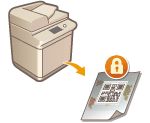
U kunt de machine zo configureren dat de QR-code zonder meer op gekopieerde of afgedrukte documenten wordt afgedrukt om te voorkomen dat ze worden gekopieerd. Met de QR-code worden controlegegevens, zoals wie, wanneer, welke machine gebruikt heeft om het document uit te voeren, altijd vastgelegd.
|

|
|
Met sommige multifunctionele-printerinstellingen mogen documenten worden afgedrukt of gekopieerd, zelfs al zijn er beperkingen aan duplicatie via scanvergrendelingsgegevens. <Doc. Scan Lock Bedieningsinstellingen>
 <Inst. QR-code scanvergrendeling doc.> <Inst. QR-code scanvergrendeling doc.> |
1
Druk op  (Instellingen/Registratie).
(Instellingen/Registratie).2
Druk op <Functie-instellingen> <Algemeen> <Afdrukinstellingen> <Instellingen Doc. scanvergr.> <Geforc. document scanvergrendeling>.
<Algemeen> <Afdrukinstellingen> <Instellingen Doc. scanvergr.> <Geforc. document scanvergrendeling>.Als de functie Beveiligd watermerk is ingeschakeld, drukt u op <Beveiligd watermerk/Doc. scanvergrendeling> <Geforceerd beveiligd watermerk/Doc. scanvergrend.> in plaats van op <Instellingen Doc. scanvergr.> <Geforc. document scanvergrendeling>.
<Geforceerd beveiligd watermerk/Doc. scanvergrend.> in plaats van op <Instellingen Doc. scanvergr.> <Geforc. document scanvergrendeling>.3
Selecteer de functies waarvoor Scanvergrendeling document met een QR-code moet worden ingeschakeld.
Druk op <Instellen> of <Geforc. doc. scanvergr.> voor de functies waarvoor u de QR-code wilt gebruiken. Wanneer <Instellen> of <Geforc. doc. scanvergr.> is geselecteerd bij <Toegang opgeslagen bestanden>, wordt de QR-code ingesloten in opgeslagen bestanden wanneer ze worden afgedrukt.

U kunt drukken op <Geforceerd beveiligd watermerk/Doc. scanvergrend.> om naast de modus Documentscanvergrendeling de modus Beveiligd watermerk in te stellen.
4
Druk op <Alles verbieden> <OK>.
<OK>.
Als u kopiëren wilt toestaan en alleen controlegegevens wilt insluiten, drukt u op <Alles toestaan> <OK>. Een QR-code waarmee kopiëren is toegestaan, wordt op het document afgedrukt.
<OK>. Een QR-code waarmee kopiëren is toegestaan, wordt op het document afgedrukt.Voor kopiëren kunt u <Opgeven voor elke opdracht> selecteren. Wanneer dit is geselecteerd, kunt u aangeven of kopiëren telkens wanneer u een kopie maakt, moet worden toegestaan of verboden.
5
Druk op <OK>.
Als u meer functies wilt configureren om Scanvergrendeling document met QR-code te gebruiken, gaat u terug naar stap 3.
|
|
|
U kunt ook de plaats van de afgedrukte QR-code opgeven. Druk op
(Instellingen/Registratie) <Functie-instellingen> <Algemeen> <Afdrukinstellingen> <Beveiligd watermerk/Doc. scanvergrendeling> <Afdrukpositie QR-code> en geef aan waar de QR-code moet worden afgedrukt.U kunt ook instellingen configureren, zodat kopieën alleen worden gemaakt wanneer op het originele document een QR-code is afgedrukt. <Doc. Scan Lock Bedieningsinstellingen>
<Inst. QR-code scanvergrendeling doc.> |