TL-codes voor kopieerbeperkingen gebruiken
|
U kunt de machine zo configureren dat de TL-code zonder meer op gekopieerde of afgedrukte documenten wordt afgedrukt om te voorkomen dat ze worden gekopieerd. Geef aan of de TL-code op gekopieerde of afgedrukte documenten moet worden afgedrukt, en geef de gegevens op die moeten worden ingesloten.
|

|
|
Met sommige multifunctionele-printerinstellingen mogen documenten worden afgedrukt of gekopieerd, zelfs al zijn er beperkingen aan duplicatie via scanvergrendelingsgegevens. <Doc. Scan Lock Bedieningsinstellingen>
 <Inst. TL-code scanvergrendeling document> <Inst. TL-code scanvergrendeling document> |
1
Druk op  (Instellingen/Registratie).
(Instellingen/Registratie).2
Druk op <Functie-instellingen> <Algemeen> <Afdrukinstellingen> <Instellingen Doc. scanvergr.> <Geforc. document scanvergrendeling>.
<Algemeen> <Afdrukinstellingen> <Instellingen Doc. scanvergr.> <Geforc. document scanvergrendeling>.Als de functie Beveiligd watermerk is ingeschakeld, drukt u op <Beveiligd watermerk/Doc. scanvergrendeling> <Geforceerd beveiligd watermerk/Doc. scanvergrend.> in plaats van op <Instellingen Doc. scanvergr.> <Geforc. document scanvergrendeling>.
<Geforceerd beveiligd watermerk/Doc. scanvergrend.> in plaats van op <Instellingen Doc. scanvergr.> <Geforc. document scanvergrendeling>.3
Selecteer de functies waarvoor Scanvergrendeling document met een TL-code moet worden ingeschakeld.
Druk op <Instellen> of <Geforc. doc. scanvergr.> voor de functies waarvoor u de TL-code wilt gebruiken. Wanneer <Instellen> of <Geforc. doc. scanvergr.> is geselecteerd bij <Toegang opgeslagen bestanden>, wordt de TL-code ingesloten in opgeslagen bestanden wanneer ze worden afgedrukt.
4
Druk op <Doc. Scanvergrendelinginfo.> <Alles verbieden> <OK>.
<Alles verbieden> <OK>. Controlegegevens instellen
Wanneer controlegegevens zijn ingeschakeld, kunnen met de TL-code gegevens worden vastgelegd over de uitvoergeschiedenis van het document, zoals wie, wanneer, welke machine gebruikt heeft om het document uit te voeren.
|
1
|
Druk op <Volginformatie>.
|
|
2
|
Selecteer <Instellen>, configureer de noodzakelijke instellingen en druk op <OK>.
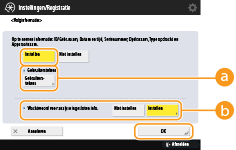
 <Gebruikerstekens> <Gebruikerstekens>
Naast het insluiten van gegevens, zoals afdelings-ID/gebruikersnaam, datum/tijd en apparaatnaam, kunt u ook uw eigen tekst toevoegen.
 <Wachtwoord voor analyse ingesloten info.> <Wachtwoord voor analyse ingesloten info.>
Om een wachtwoord verplicht te stellen bij gebruik van het gegevensanalyseprogramma voor controlegegevens, drukt u op <Instellen> en geeft u het wachtwoord op. De standaardinstelling voor dit wachtwoord is "7654321". We adviseren u om het wachtwoord te wijzigen.
|

Als u kopiëren wilt toestaan en alleen controlegegevens wilt insluiten, drukt u op <Doc. Scanvergrendelinginfo.> <Alles toestaan> <OK>. Een TL-code waarmee kopiëren is toegestaan, wordt op het document afgedrukt.
<Alles toestaan> <OK>. Een TL-code waarmee kopiëren is toegestaan, wordt op het document afgedrukt.Als u de kleur van de tekst wilt wijzigen, kunt u deze selecteren in <Kleur>.
5
Druk op <OK>.
Als u meer functies wilt configureren om Scanvergrendeling document met TL-code te gebruiken, gaat u terug naar stap 3.
|
|
|
U kunt de grootte en de densiteit van de stippen die in de TL-code worden gebruikt, aanpassen. Probeer deze instellingen aan te passen als de gegevens die in de TL-code zijn ingesloten, niet goed kunnen worden uitgelezen.
<Standaard> <Voor printer 1200 dpi> |