デバイスパネルの設定
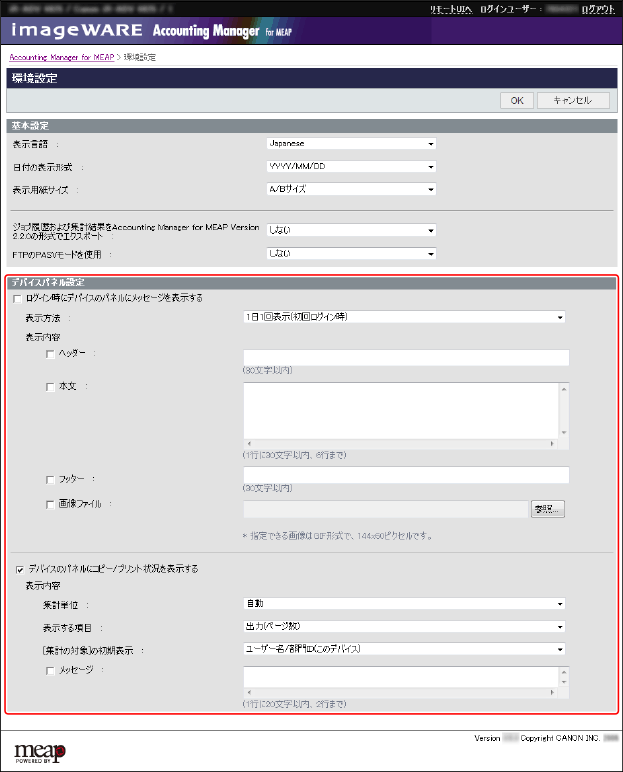
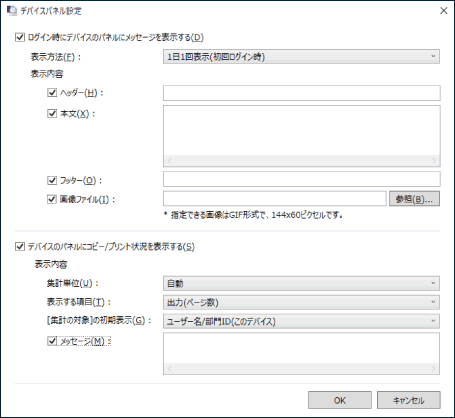
デバイスにログインしたとき、デバイスパネルに表示するメッセージや画像、[コピー/プリント状況]画面について設定します。
AM for MEAP
データ収集アプリケーション
コンピューター上の[AMDCAPP]フォルダー内のAMDCApp.exeをダブルクリック → [データ収集アプリケーション]画面 →[デバイスパネル設定]画面
メモ |
以下の設定になっている場合、デバイスパネルで[Accounting Manager]を押すと、アプリケーション情報画面が表示されます。 [ログイン時にデバイスのパネルにメッセージを表示する]がOFF、かつ、[デバイスのパネルにコピー/プリント状況を表示する]がOFFの状態 |
メッセージの表示設定
ここで設定した内容は、メッセージ画面での表示に反映されます。
1.
[ログイン時にデバイスのパネルにメッセージを表示する]をチェック
2.
メッセージの表示頻度を設定
[表示方法]をクリックしてメッセージを表示する頻度を選択します。
3.
表示するメッセージを入力
メッセージを表示したい項目をチェックします。
チェックした項目の入力欄に、表示したいメッセージを入力します。
4.
デバイスパネルに画像を表示するかどうかを設定
メッセージ画面に画像を表示する場合は、[画像ファイル]をチェックします。
[参照]をクリックし、ダイアログボックスで画像ファイルを選択して[開く]をクリックします。
入力欄に画像ファイルのパスが表示されます。
メモ |
144 x 60ピクセルのGIF形式の画像ファイルのみ指定できます。 |
[コピー/プリント状況]画面の設定
ここで設定した内容は、[コピー/プリント状況]画面での表示に反映されます。
5.
[デバイスのパネルにコピー/プリント状況を表示する]をチェック
6.
表示内容を設定
[コピー/プリント状況]画面に表示する[集計単位]、[表示する項目]、[[集計の対象]の初期表示]を、それぞれ選択します。
7.
表示するメッセージを入力
[コピー/プリント状況]画面にメッセージを表示する場合は、[メッセージ]をチェックしてテキストボックスにメッセージを入力します。
8.
[OK]をクリック
AM for MEAPの画面をデバイスの起動/復帰後に最初に表示する画面に設定する
ユーザーがデバイスにログインした後に、AM for MEAPの画面(メッセージ画面、コピー/プリント状況画面)がデバイスパネルに最初に表示される画面として表示されるためには、デバイスごとに以下の設定が必要です。
起動/復帰後に表示する画面を設定する
重要 |
デバイスでAccess Management Systemを使用し、機能別認証を運用しているときは、この設定を行うことを推奨しません。 |
1.
 (設定/登録) →[環境設定]→[表示設定]→[起動/復帰後に表示する画面]をクリック
メモ |
| (設定/登録)を押した後、[個人設定][機器設定]が表示された場合は、[機器設定]を選択してください。 |
2.
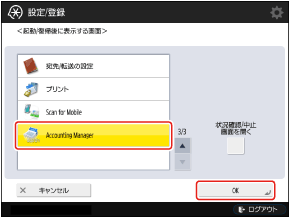
[ ]を押して、[Accounting Manager]を表示
]を押して、[Accounting Manager]を表示3.
[Accounting Manager]を選択して、[OK]をクリック
4.
[閉じる]をクリック
重要 |
| (設定/登録)を押した後、[個人設定][機器設定]が表示された場合は、上記の設定と合わせて、以下の設定が必要です。 [機器設定]→[管理設定]→[デバイス管理]→[個人設定]→[起動/復帰後に表示する画面の使用]で、[OFF]に設定する必要があります。 [機器設定]で上記設定を行う前にデバイスパネルにログインしたことがあるユーザーは、そのユーザーの設定情報として、メインメニューが最初に表示される画面として設定されています。この場合は、そのユーザーの設定情報を削除する必要があります。 デバイスのリモートUIポータルページで[User Setting Information Management Service]をクリックした後、[設定情報管理]でそのユーザーの設定情報を削除してください。 |