
Impresión desde un ordenador
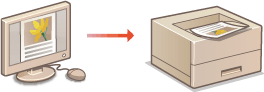
Puede imprimir un documento creado con una aplicación en su ordenador utilizando el controlador de impresora. El controlador de impresora cuenta con opciones muy útiles, como ampliación/reducción e impresión a doble cara, que le permiten imprimir sus documentos de varias formas diferentes. Antes de poder utilizar esta función, debe realizar algunos procedimientos, como instalar el controlador de impresora en su ordenador. Para obtener más información, consulte los manuales de los controladores correspondientes en el sitio web de manuales en línea.
Acerca de la ayuda del controlador de impresora
Si hace clic en [Ayuda] en la pantalla del controlador de impresora aparecerá la pantalla Ayuda.En esta pantalla puede ver información detallada sobre las funciones que se describen en el Guía de usuario.
Uso de los elementos opcionales
Si el alimentador de papel opcional o el módulo de alimentación por cassette están instalados en el equipo, primero realice la operación siguiente en el controlador de impresora.
|
Para realizar el procedimiento siguiente, inicie una sesión en su ordenador con una cuenta de administrador. |
Abra la carpeta de la impresora (Visualización de la carpeta de la impresora)  Haga clic con el botón derecho del ratón en el icono del controlador de impresora de este equipo pestaña [Propiedades de impresora] o [Propiedades] [Configuraciones del dispositivo] [Origen del papel] Seleccione el origen del papel [Aceptar] [Aceptar]
Haga clic con el botón derecho del ratón en el icono del controlador de impresora de este equipo pestaña [Propiedades de impresora] o [Propiedades] [Configuraciones del dispositivo] [Origen del papel] Seleccione el origen del papel [Aceptar] [Aceptar]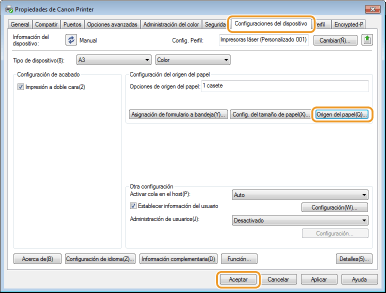
Operaciones de impresión básicas
Esta sección describe cómo imprimir un documento en su ordenador utilizando el controlador de impresora.
 Configuraciones de papel en el equipo |
Por lo general, antes de imprimir hay que especificar el tamaño y el tipo de papel que hay cargado en cada origen del papel. |
1
Abra un documento en una aplicación y visualice el cuadro de diálogo de impresión.
2
Seleccione su impresora y haga clic en [Preferencias] o [Propiedades].
3
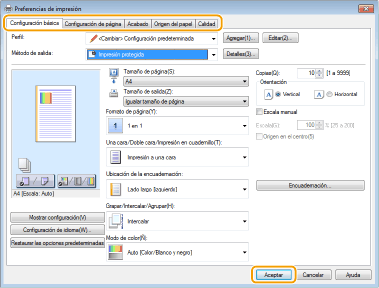
Especifique las opciones de impresión según sea necesario y haga clic en [Aceptar].
Cambie de pestaña según las opciones.

Cuando haya configurado [Optimización de la impresión en el punto de venta]*
Para obtener mejores resultados de impresión, se recomienda especificar en el equipo las configuraciones siguientes.
<Modo adv. de tóner>: <Impresión POP> Modo adv. de tóner
<Velocidad imp. POP>: <Modo 2> Velocidad imp. POP
<Calibración aut. POP>: <Activado> Calibración aut. POP
El papel que se puede utilizar con esta función tiene ciertas restricciones. Consulte en Tipos de papel disponibles con Optimización de la impresión en el punto de venta los tipos y tamaños de papel disponibles.
Cuando queda poco tóner en un cartucho de tóner, podría ejecutarse la calibración automática, y esto haría que la impresión tardara en comenzar.
Cuando no está configurada la <Calibración aut. POP>, se recomienda ejecutar la <Calibración imp. POP> antes de la impresión POP. Corrección de la diferencia de color y de matices
*Para obtener más información sobre [Optimización de la impresión en el punto de venta], consulte los manuales de los controladores correspondientes en el sitio web de manuales en línea. |
4
Haga clic en [Imprimir] o [Aceptar].
Se iniciará la impresión.
Si desea cancelar la impresión, consulte Cancelación de impresiones.