
Mantenim. de usuario
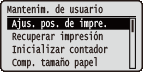 | Las opciones de ajuste del equipo, incluida la corrección de la posición de impresión de cada origen de papel y la mejora de la calidad de impresión, se enumeran con descripciones breves. Puede especificar dichas opciones cuando el equipo no esté en línea. Las opciones predeterminadas están marcadas con una cruz (  ). ). |
|
Asteriscos (*)Las configuraciones marcadas con un asterisco (*) podrían no aparecer en función de las opciones que esté utilizando o de otros elementos de configuración. |
Ajus. pos. de impre.
Puede ajustar la posición de impresión para cada origen de papel. Ajuste de la posición de impresión
Desp. Y (Doble cara)
Puede ajustar la posición de impresión vertical para imprimir en la primera página (anverso) en modo de impresión a doble cara. La posición de impresión en la segunda página (reverso) sigue las opciones del origen de papel disponible al iniciar la impresión.
De -5,0 a 0,0 a +5,0 (mm) |
Desp. X (Doble cara)
Puede ajustar la posición de impresión horizontal para imprimir en la primera página (anverso) en modo de impresión a doble cara. La posición de impresión en la segunda página (reverso) sigue las opciones del origen de papel disponible al iniciar la impresión.
Bandeja multiuso De -3,5 a 0,00 a +3,5 (mm)Casete 1 a 5* De -3,5 a 0,00 a +3,5 (mm) |
Desplaz. Y (Ban. MU)
Puede ajustar la posición de impresión vertical para imprimir en papel desde la bandeja multiuso.
De -5,0 a 0,0 a +5,0 (mm) |
Desplaz. X (Ban. MU)
Puede ajustar la posición de impresión horizontal para imprimir en papel desde la bandeja multiuso.
De -3,5 a 0,00 a +3,5 (mm) |
Despla. Y (casete 1 a 5) *
Puede ajustar la posición de impresión vertical para imprimir en papel alimentado desde un casete de papel.
De -5,0 a 0,0 a +5,0 (mm) |
Despla. X (casete 1 a 5) *
Puede ajustar la posición de impresión horizontal para imprimir en papel alimentado desde un casete de papel.
De -3,5 a 0,00 a +3,5 (mm) |
Recuperar impresión
Seleccione si desea volver a imprimir la página cuya impresión se ha interrumpido por un atasco de papel o un error.
Desactivado Activado |
 (
( )
)  <Mantenim. de usuario>
  <Recuperar impresión> <Desactivado> o <Activado>
 Inicializar contador
Inicialice el recuento de páginas impresas por cada consumible.
Rod. ext. 2.º Trf.
Inicialice el recuento de páginas impresas con el mismo rodillo exterior de transferencia secundaria. Realice esta operación cuando se haya sustituido el rodillo exterior de transferencia secundaria.
() <Mantenim. de usuario> <Inicializar contador> <Rod. ext. 2.º Trf.> <Sí> Rod. rec. bandeja MU
Inicialice el recuento de páginas impresas con el mismo rodillo de recogida de la bandeja multiuso. Realice esta operación cuando se haya sustituido el rodillo de recogida de la bandeja multiuso.
() <Mantenim. de usuario> <Inicializar contador> <Rod. rec. bandeja MU> <Sí> Rod. de alim. cas. 1. a Rod. de alim. cas. 5 *
Inicialice el recuento de páginas impresas con el mismo rodillo alimentador. Realice esta operación cuando se haya sustituido el rodillo alimentador.
() <Mantenim. de usuario> <Inicializar contador> <Rod. de alim. cas. 1. a Rod. de alim. cas. 5> <Sí> Comp. tamaño papel
Seleccione si hay que comprobar el tamaño del papel que se alimenta desde el origen del papel con el tamaño del papel configurado en <Tamaño libre>. Si selecciona <Activado>, aparece el mensaje para confirmar el tamaño del papel y la impresión se detiene cuando el tamaño del papel alimentado desde el origen del papel no coincide con los datos de impresión.
Desactivado Activado |
() <Mantenim. de usuario> <Comp. tamaño papel> <Desactivado> o <Activado> |
Si la diferencia de tamaño entre el papel alimentado y los datos de impresión no es muy grande, es posible que no aparezca ningún mensaje y que la impresión prosiga aunque se haya seleccionado la opción <Activado>. |
Cor. anul. imp. con.
La impresión continua podría provocar que la densidad de impresión sea desigual. En ese caso, configurar este elemento en <Activado> podría solucionar el problema.
Desactivado Activado |
() <Mantenim. de usuario> <Cor. anul. imp. con.> <Desactivado> o <Activado> Sustituir tamaño
Seleccione si desea imprimir intercambiando el papel de tamaño A4 por el papel de tamaño Carta entre ellos. Si selecciona <Activado>, el papel de tamaño Carta se utilizará para imprimir cuando haya especificado papel de tamaño A4 al imprimir desde un ordenador, pero no se cargará papel de tamaño A4 en el equipo.
Desactivado Activado |
() <Mantenim. de usuario> <Sustituir tamaño> <Desactivado> o <Activado> Autodet. tipo papel
Puede optimizar la función de detección automática del tipo de papel (Autodet. tipo papel) según el tamaño de papel que utilice con más frecuencia. Le recomendamos que para esta función utilice, por lo general, el ajuste predeterminado de fábrica.
Modo 1 Modo 2 Modo 3 |
()  <Mantenim. de usuario> <Autodet. tipo papel> Seleccione el modo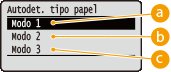
 <Modo 1>
Especifique esta opción si utiliza a menudo <Normal L> o <Normal L2> de tamaño A4 o A3.
 <Modo 2>
Especifique esta opción si utiliza a menudo <Normal> de tamaño A4 o A3.
 <Modo 3>
Especifique esta opción si utiliza a menudo <Normal> de tamaño Carta o Ledger.
|
Este elemento está habilitado si <Autodet. tipo papel> en el Menú Seleccionar alimentador no está configurado en <No usar>. Si cambia el ajuste predeterminado de fábrica a otro ajuste, la detección automática del tipo de papel podría no realizarse correctamente. |
Pri. ali. lado corto
Al imprimir en papel de un tamaño que pueda cargarse en orientación tanto vertical como horizontal, configure este elemento como <Activado> si desea que se cargue de forma preferente el papel en orientación horizontal. Esta opción solo se aplica si <Origen del papel> está establecido en <Automático>.
Desactivado Activado |
() <Mantenim. de usuario> <Pri. ali. lado corto> <Desactivado> o <Activado> Modo de imagen esp.
Establezca este elemento si no puede imprimirse el área central de los caracteres o las líneas de densidad oscura. El efecto de mejora es más fuerte con <Nivel 2> que con <Nivel 1>.
Desactivado Nivel 1 Nivel 2 |
() <Mantenim. de usuario> <Modo de imagen esp.> Seleccione el nivel |
La densidad de impresión es más clara cuando se selecciona la mejora mayor. |
Modo trans. esp.
Si utiliza el equipo en un entorno con baja humedad, las imágenes impresas o el texto pueden aparecer manchados. En ese caso, si configura este elemento como <Activado> puede solucionarse el problema.
Desactivado Activado |
() <Mantenim. de usuario> <Modo trans. esp.> <Desactivado> o <Activado> |
Si selecciona <Activado> y utiliza el equipo en un entorno con alta humedad, la densidad de impresión puede ser más baja o irregular. |
Corrección arrugas
Cuando se imprime en papel normal o en papel fino, la impresión puede salir arrugada. En ese caso, configurar este elemento en <Activado> podría solucionar el problema.
Desactivado Activado |
() <Mantenim. de usuario> <Corrección arrugas> <Desactivado> o <Activado> |
Esta opción podría no estar activada si se ha seleccionado <Activado> para unos elementos de configuración determinados. Prioridad de los elementos del menú de configuración |
Modo esp. fijación 4
Si se utiliza el equipo en un entorno con baja humedad, pueden aparecer imágenes de desplazamiento caliente en áreas vacías de la impresión. En ese caso, configurar este elemento en <Activado> podría solucionar el problema.
Desactivado Activado |
() <Mantenim. de usuario> <Modo esp. fijación 4> <Desactivado> o <Activado> Mejorar fij. tóner
Al imprimir a doble cara después de no utilizar el equipo durante un largo periodo de tiempo, podrían aparecer zonas vacías en las imágenes impresas. En ese caso, configurar este elemento podría solucionar el problema. El efecto de mejora es mayor con el <Modo 2> que con el <Modo 1>.
Desactivado Modo 1 Modo 2 |
() <Mantenim. de usuario> <Mejorar fij. tóner> Seleccione el modo |
En caso de imprimir a doble cara habiendo configurado este elemento en otra opción que no sea <Desactivado>, la impresión podría tardar más tiempo en comenzar. |
Modo cambio col./B/N
Al imprimir datos de impresión que contengan datos en blanco y negro y datos en color, podrá especificar si quiere conceder prioridad a una velocidad de impresión más alta o a una frecuencia más baja de uso del cartucho de tóner CMA.
Modo 1 Modo 2 |
() <Mantenim. de usuario> <Modo cambio col./B/N> Seleccione el modo 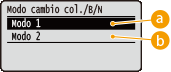
<Modo 1>
Concede prioridad a la velocidad de impresión.
<Modo 2>
Es posible imprimir y utilizar los cartuchos de tóner CMA con menos frecuencia.
|
Si selecciona <Modo 2>, la velocidad de impresión podría ser más lenta. |
Limp. rod. cargado
En ocasiones, las áreas blancas aparecen ligeramente coloreadas. En ese caso, configurar este elemento en <Activado> podría solucionar el problema.
Desactivado Activado |
() <Mantenim. de usuario> <Limp. rod. cargado> <Desactivado> o <Activado> |
Si selecciona <Activado>, la densidad de impresión podría reducirse. |
Corr. línea tambor
Si aparecen rayas en las impresiones, configurar este elemento en <Activado> podría solucionar el problema.
Desactivado Activado |
() <Mantenim. de usuario> <Corr. línea tambor> <Desactivado> o <Activado> Modo espec. densidad
Si utiliza el equipo en un entorno con alta humedad, la densidad de impresión puede ser más baja o irregular. En ese caso, si configura este elemento como <Activado> puede solucionarse el problema.
Desactivado Activado |
() <Mantenim. de usuario> <Modo espec. densidad> <Desactivado> o <Activado> |
Si selecciona <Activado> y utiliza el equipo en un entorno con baja humedad, pueden aparecer manchas en las imágenes o el texto impresos. |
Manten. tarjeta SD *
Si se produce un error en una tarjeta SD o si desea desechar una tarjeta SD, puede borrar todos los datos almacenados en la misma.
Formato
Inicializa la tarjeta SD. Todos los datos almacenados se borrarán de la tarjeta.
() <Mantenim. de usuario> <Manten. tarjeta SD> <Formato> <Sí> Elim. datos complet.
Todos los datos almacenados se borran de la tarjeta SD. Lleve a cabo esta operación cuando sea necesario, como por ejemplo cuando desee desechar una tarjeta SD después de borrar todos los datos almacenados, incluidos los fragmentos que no se pueden borrar normalmente. Eliminación de todos los datos de una tarjeta SD
Modo impr. especial
Proporciona elementos que puede establecer cuando la impresión no puede realizarse correctamente.
Ajuste de curva
Cuando se imprime en papel normal o en papel fino, la impresión puede salir enrollada. En ese caso, el problema podría solucionarse si se configura este elemento en <Activado> para el origen del papel que suministra el papel que se enrolla.
Desactivado Activado |
() <Mantenim. de usuario> <Modo impr. especial> <Ajuste de curva> Seleccione el origen de papel <Desactivado> o <Activado> 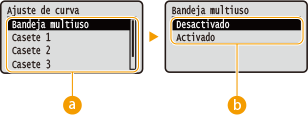
Selección del origen de papel
Seleccione el origen de papel para el que desea cambiar la opción de Corrección de enrollado.
Cambio de las opciones
Para corregir el enrollado, seleccione <Activado>.
|
Si selecciona <Activado>, la impresión podría tardar más tiempo en comenzar. Además, la impresión podría ralentizarse. Esta opción podría no estar activada si se ha seleccionado <Activado> para unos elementos de configuración determinados. Prioridad de los elementos del menú de configuración |
Ajuste de curva 2
Si activando <Ajuste de curva> no se observa un verdadero efecto de corrección del enrollado, configurar este elemento en <Activado> podría solucionar el problema.
Desactivado Activado |
() <Mantenim. de usuario> <Modo impr. especial> <Ajuste de curva 2> <Desactivado> o <Activado> |
Si selecciona <Activado>, la velocidad de impresión podría ser más lenta. También las hojas impresas podrían perder intensidad. |
Modo esp. cant. pap.
En función del tipo de papel o de las condiciones ambientales, el tóner podría desprenderse de la impresión. En ese caso, configurar este elemento en <Activado> podría solucionar el problema.
Desactivado Activado |
() <Mantenim. de usuario> <Modo impr. especial> <Modo esp. cant. pap.> <Desactivado> o <Activado> |
Esta opción podría no estar activada si se ha seleccionado <Activado> para unos elementos de configuración determinados. Prioridad de los elementos del menú de configuración |
Ajuste papel rugoso
Cuando se imprime en papel rugoso grueso, podría aparecer el fenómeno siguiente dependiendo de las condiciones ambientales. En ese caso, configurar este elemento en <Activado> podría solucionar el problema.
El tóner se desprende de la impresión La densidad de impresión es más baja Las impresiones se enrollan |
Desactivado Activado |
() <Mantenim. de usuario> <Modo impr. especial> <Ajuste papel rugoso> <Desactivado> o <Activado> |
Si selecciona <Activado>, la velocidad de impresión será más lenta. |
Modo sobre especial
Si la solapa de cierre de un sobre que ha absorbido humedad se queda pegada al cuerpo del sobre, establezca este elemento en <Activado>.
Desactivado Activado |
() <Mantenim. de usuario> <Modo impr. especial> <Modo sobre especial> <Desactivado> o <Activado> |
Si selecciona <Activado>, las hojas impresas podrían perder intensidad. Esta opción podría no estar activada si se ha seleccionado <Activado> para unos elementos de configuración determinados. Prioridad de los elementos del menú de configuración |
Fijar modo prevenc.
Si las hojas impresas se quedan pegadas entre ellas, configurar este elemento en <Activado> podría resolver el problema.
Desactivado Activado |
() <Mantenim. de usuario> <Modo impr. especial> <Fijar modo prevenc.> <Desactivado> o <Activado> |
Si selecciona <Activado>, la impresión podría ralentizarse. Esta opción podría no estar activada si se ha seleccionado <Activado> para unos elementos de configuración determinados. Prioridad de los elementos del menú de configuración |
Papel fino esp. H/H
Si se utiliza papel fino en un entorno donde la temperatura o la humedad es elevada, el papel puede quedarse atascado en la unidad de fijación. En ese caso, configurar este elemento en <Activado> podría solucionar el problema.
Desactivado Activado |
() <Mantenim. de usuario> <Modo impr. especial> <Papel fino esp. H/H> <Desactivado> o <Activado> |
Esta opción podría no estar activada si se ha seleccionado <Activado> para unos elementos de configuración determinados. Prioridad de los elementos del menú de configuración |
Mej. sep. del papel
Si se producen atascos de papel durante la impresión, configurar este elemento en <Activado> podría resolver el problema.
Desactivado Activado |
() <Mantenim. de usuario> <Modo impr. especial> <Mej. sep. del papel> <Desactivado> o <Activado> Modo esp. de brillo
Si se utiliza el equipo en un entorno donde la temperatura o la humedad es elevada, las áreas blancas podrían aparecer ligeramente coloreadas. En ese caso, configurar este elemento en <Activado> podría solucionar el problema.
Desactivado Activado |
() <Mantenim. de usuario> <Modo impr. especial> <Modo esp. de brillo> <Desactivado> o <Activado> |
Si selecciona <Activado>, la densidad de impresión podría reducirse. |
Corr. línea blanca
Pueden aparecer rayas (líneas) en las imágenes impresas. En ese caso, establecer este elemento en <Activado> podría solucionar el problema.
Desactivado Activado |
() <Mantenim. de usuario> <Modo impr. especial> <Corr. línea blanca> <Desactivado> o <Activado> |
Si selecciona <Activado>, podrían aparecer imágenes de desplazamiento caliente. |
Corregir marcas B/N
Si aparecen rayas en las impresiones, limpiar la unidad de fijación podría no ser una solución eficaz. En ese caso, configurar este elemento en <Activado> podría solucionar el problema.
Desactivado Activado |
() <Mantenim. de usuario> <Modo impr. especial> <Corregir marcas B/N> <Desactivado> o <Activado> |
Si selecciona <Activado>, la impresión podría ralentizarse. También podrían aparecer imágenes de desplazamiento caliente. |
Corr. col. p. nor. 2
Si el brillo de las impresiones no es uniforme, configurar este elemento en <Activado> podría resolver el problema.
Desactivado Activado |
() <Mantenim. de usuario> <Modo impr. especial> <Corr. col. p. nor. 2> <Desactivado> o <Activado> |
Esta opción podría no estar activada si se ha seleccionado <Activado> para unos elementos de configuración determinados. Prioridad de los elementos del menú de configuración |
Reducir desdobl. 3
Si la impresión sale con una imagen de desplazamiento caliente en la misma página, configurar este elemento en <Activado> podría resolver el problema.
Desactivado Activado |
() <Mantenim. de usuario> <Modo impr. especial> <Reducir desdobl. 3> <Desactivado> o <Activado> |
Configurarlo en <Activado> puede ocasionar una impresión desigual. |
Modo esp. fijación 2
En función de las condiciones ambientales, el tóner podría desprenderse de las imágenes impresas. En ese caso, configurar este elemento en <Activado> podría solucionar el problema.
Desactivado Activado |
() <Mantenim. de usuario> <Modo impr. especial> <Modo esp. fijación 2> <Desactivado> o <Activado> |
Esta opción podría no estar activada si se ha seleccionado <Activado> para unos elementos de configuración determinados. Prioridad de los elementos del menú de configuración |
Red. patrón gotas
Si la densidad de impresión de las imágenes impresas es desigual, de manera que parece que han caído gotas de agua sobre la impresión, configurar este elemento en <Activado> podría resolver el problema.
Desactivado Activado |
() <Mantenim. de usuario> <Modo impr. especial> <Red. patrón gotas> <Desactivado> o <Activado> |
Si selecciona <Activado>, la calidad de impresión podría verse afectada. |
Modo imp. especial E
Si la impresión continua provoca la aparición de imágenes de desplazamiento caliente, configurar este elemento en cualquier otra cosa que no sea <Desactivado> podría solucionar el problema. El efecto de mejora es mayor con el <Modo 2> que con el <Modo 1>.
Desactivado Modo 1 Modo 2 |
() <Mantenim. de usuario> <Modo imp. especial E> Seleccione el modo |
La selección del <Modo 1> o del <Modo 2> puede ocasionar una densidad de impresión desigual. |
Actualizar firmware
Actualiza el firmware del equipo.
() <Mantenim. de usuario> <Actualizar firmware> Seleccione el método de conexión <Sí> 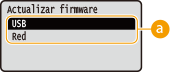
Selección del método de conexión
Seleccione el método para conectar un ordenador que realice la actualización del firmware.
Primera calibración
Especifique el momento en que debe ejecutarse automáticamente la calibración tras encender la alimentación.
Tras trabajos Inmediatamente |
() <Mantenim. de usuario> <Primera calibración> <Tras trabajos> o <Inmediatamente> 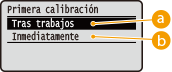
<Tras trabajos>
La calibración empieza automáticamente al terminar el primer trabajo de impresión después de encender el equipo.
<Inmediatamente>
La calibración empieza automáticamente justo después de encender el equipo.

Si selecciona <Inmediatamente>, transcurrirá cierto tiempo hasta que el equipo esté listo para imprimir.
Método alimen. papel
Especifique esta opción cuando imprima un documento en papel con logotipos. Para imprimir en papel con logotipos, debe cambiar la forma en la que está orientado el papel cargado en el origen del papel en función de si va a realizar la impresión a una o doble cara. Sin embargo, si cambia la opción a <Prior. cara de impr.>, simplemente podrá cambiar el papel boca abajo para la impresión a una o doble cara. Para obtener más información, consulte Carga de papel preimpreso.
Pref. de velocidad Prior. cara de impr. |
() <Mantenim. de usuario> <Método alimen. papel> Seleccione el origen de papel <Pref. de velocidad> o <Prior. cara de impr.> 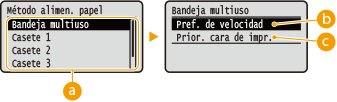
Selección del origen de papel
Seleccione el origen de papel para el que desea cambiar la opción de Modo de alimentación de papel.
<Pref. de velocidad>
Cuando utilice papel preimpreso con un logotipo, tiene que cambiar la cara hacia arriba en función de si la impresión es a una o a doble cara.
Le recomendamos que seleccione <Pref. de velocidad> si no tiene que pensar en qué cara desea imprimir.
<Prior. cara de impr.>
Para imprimir en una cara específica del papel, no tiene por qué dar la vuelta al papel en el origen del papel independientemente de si se selecciona la impresión a una o doble cara.
Aunque se seleccione <Prior. cara de impr.> como origen de papel (Papel disponible), estará deshabilitado y el equipo funcionará del mismo modo que al seleccionar <Pref. de velocidad>. En ese caso, cargue el papel del mismo modo que al seleccionar <Pref. de velocidad> (Carga de papel preimpreso).
Si selecciona <Prior. cara de impr.>, la velocidad de impresión a una cara será más lenta.
Ajustar temp. espera
Seleccione si hay que ajustar la temperatura de la unidad de fijación. Si selecciona <Activado>, la impresión podría tardar menos en empezar.
Desactivado Activado |
() <Mantenim. de usuario> <Ajustar temp. espera> <Desactivado> o <Activado> |
Configurarlo en <Activado> incrementa el consumo energético durante el arranque del equipo. |
Mostrar lista trab.
Seleccione si desea ver una lista de los datos que se están imprimiendo y a la espera de ser impresos al pulsar  (
( ) en el panel de control.
() en el panel de control.Desactivado Activado |
() <Mantenim. de usuario> <Mostrar lista trab.> <Desactivado> o <Activado> |
Si pulsa () cuando está seleccionado <Desactivado>, se cancela el trabajo de impresión en curso. |
Ajus. recogida papel
Si el papel se atasca con frecuencia al utilizar la bandeja multiuso, configurar este elemento en <Activado> podría solucionar el problema.
Desactivado Activado |
() <Mantenim. de usuario> <Ajus. recogida papel> <Desactivado> o <Activado> |
Si selecciona <Activado>, la impresión podría ralentizarse. |
Red. des. c. p. g. 3
Si se produce un desajuste de color al imprimir en algún tipo de papel grueso, cambiar la configuración podría solucionar el problema.
Modo 1 Modo 2 |
() <Mantenim. de usuario> <Red. des. c. p. g. 3> <Modo 1> o <Modo 2> |
El grado de mejora varía en función del papel que se utilice para imprimir. Si los resultados de impresión no son los esperados, pruebe a imprimir cambiando la configuración entre <Modo 1> y <Modo 2>. |
Corr. regis. color
Si se produce un desajuste de color, configurar este elemento en <Activado> podría resolver el problema.
Desactivado Activado |
() <Mantenim. de usuario> <Corr. regis. color> <Desactivado> o <Activado> |
Si selecciona <Activado>, la impresión podría ralentizarse. |
Corregir dens. B/N
Cuando <Modo de color> (Modo de color) dentro de <Calidad de impresión> o de <Modo de color> (Impresión desde una memoria USB (Impresión directa de USB)) en las opciones de impresión para Impresión directa USB está configurado en <Auto (Color/Negro)> o en <Negro>, puede provocar una densidad de impresión desigual o puede provocar la aparición de rayas horizontales en la impresión. En ese caso, cambiar la configuración de este elemento podría solucionar el problema.
Desactivado Modo 1 Modo 2 |
() <Mantenim. de usuario> <Corregir dens. B/N> Seleccione el modo |
Si especifica <Modo 1>, configure <Autodet. tipo papel> en <No usar> para el origen del papel que hay que utilizar. Autodet. tipo papel Cuando están especificados el <Modo 1> o el <Modo 2>, se consume tóner CMYK incluso al imprimir en blanco y negro en función del tipo de papel utilizado. Además, la impresión podría ralentizarse. Cuando está especificado <Desactivado>, la impresión en blanco y negro puede ocasionar una densidad de impresión desigual. |
Velocidad imp. POP
Si la calidad de la impresión no es aceptable al imprimir con [Optimización de la impresión en el punto de venta] configurada en el controlador de impresora, se recomienda especificar el <Modo 2>. El resultado serán unos tonos de color más vívidos en las impresiones POP. Para obtener más información sobre [Optimización de la impresión en el punto de venta], consulte los manuales de los controladores correspondientes en el sitio web de manuales en línea.
Modo 1 Modo 2 |
() <Mantenim. de usuario> <Velocidad imp. POP> <Modo 1> o <Modo 2> |
Si selecciona <Modo 2>, la velocidad de impresión será más lenta. Cuando está configurada [Optimización de la impresión en el punto de venta], se recomienda que configure también los elementos siguientes. <Modo adv. de tóner> <Calibración aut. POP> |
Corr. color imp. POP
Si la densidad de impresión es desigual con la impresión POP cuando está configurada [Optimización de la impresión en el punto de venta], especifique <Activado>.
Desactivado Activado |
() <Mantenim. de usuario> <Corr. color imp. POP> <Desactivado> o <Activado> |
Si selecciona <Activado>, la densidad de impresión podría reducirse. Cuando está configurada [Optimización de la impresión en el punto de venta], se recomienda que configure también los elementos siguientes. <Modo adv. de tóner> <Calibración aut. POP> |
Modo adv. de tóner
Puede cambiar el momento en que debe mostrarse un mensaje cuando queda poco tóner. <Impresión POP> muestra el mensaje antes que <Impresión estándar>. Cuando [Optimización de la impresión en el punto de venta] está configurada en el controlador de impresora, la calidad de la impresión podría no ser aceptable si queda poco tóner. Por tanto, se recomienda especificar <Impresión POP>. Para obtener más información sobre [Optimización de la impresión en el punto de venta], consulte los manuales de los controladores correspondientes en el sitio web de manuales en línea.
Impresión estándar Impresión POP |
() <Mantenim. de usuario> <Modo adv. de tóner> <Impresión estándar> o <Impresión POP> |
Cuando está especificada <Impresión POP>, la configuración de los elementos siguientes pierde efecto. <Int. comp. tón.> Int. comp. tón. <Int. comp. tón. esp.> Int. comp. tón. esp. Cuando especifique <Impresión POP>, se recomienda que configure también los elementos siguientes. <Velocidad imp. POP> <Calibración aut. POP> |
Calibración aut. POP
Puede cambiar el tipo de calibración que se ejecutará automáticamente. Además de la calibración normal, hay una calibración que corrige el desajuste de matiz que se ha producido en la impresión POP. Si [Optimización de la impresión en el punto de venta] está configurada en el controlador de impresora, se recomienda especificar siempre <Activado>. Para obtener más información sobre [Optimización de la impresión en el punto de venta], consulte los manuales de los controladores correspondientes en el sitio web de manuales en línea.
Desactivado Activado |
() <Mantenim. de usuario> <Calibración aut. POP> <Desactivado> o <Activado> |
Cuando especifique <Activado>, la calibración tardará más. Además, esto podría afectar a la vida útil de los cartuchos de tóner. Cuando está configurada [Optimización de la impresión en el punto de venta], se recomienda que configure también los elementos siguientes. <Modo adv. de tóner> |
Confi. Import/Export
Puede transferir y guardar los datos registrados en el equipo y los datos de configuración de las opciones de menú en el dispositivo de memoria USB conectado al equipo. Los datos exportados se pueden importar. Si el modelo del equipo es el mismo, otros equipos pueden importar los datos exportados desde este equipo, y viceversa.
IMPORTAR
Puede importar datos grabados en un dispositivo de memoria USB desde el equipo.
() <Mantenim. de usuario> <Confi. Import/Export> <IMPORTAR> <Sí> Seleccione el archivo para importar Introduzca la contraseña Consulte el mensaje EXPORTAR
Puede guardar los datos registrados en el equipo y los datos de configuración de las opciones de menú en un dispositivo de memoria USB.
() <Mantenim. de usuario> <Confi. Import/Export> <EXPORTAR> Introduzca la contraseña Contraseña (Confirmar) Consulte el mensaje |
Para estas finalidades, puede utilizar cualquiera de los puertos USB que están en los laterales izquierdo y derecho del equipo. Cuando hay dispositivos de memoria USB conectados a puertos USB de los dos lados, los datos son importados o exportados a través del puerto del lado derecho. Si aparece la pantalla <Listo para imprimir archivos desde memoria USB.> cuando está conectada una memoria USB, pulse ( ). ).Para obtener más detalles sobre la importación/exportación de datos de configuración, consulte Almacenamiento/carga de los datos registrados. |
Frecuen. calibración
Especifique la frecuencia de la calibración automática. Si ocurre con frecuencia un desajuste de color, configure este elemento en <Alta> o <Muy alto>.
Estándar Alta Muy alto |
() <Mantenim. de usuario> <Frecuen. calibración> Configure la frecuencia Notif. para limpiar
Seleccione si desea mostrar un mensaje que le indica que limpie la unidad de fijación.
Desactivado Activado |
() <Mantenim. de usuario> <Notif. para limpiar> <Desactivado> o <Activado> Int. notif. limpiar *
Cuando haya configurado <Notif. para limpiar> como <Activado>, puede especificar el momento para mostrar un mensaje indicándole que limpie la unidad de fijación, en términos de número de páginas impresas y en unidades de 1000. La página de Configuración le permite consultar cuántas páginas puede imprimir antes de que aparezca el mensaje. (Página de configuración)
1000 a 50000 |
() <Mantenim. de usuario> <Int. notif. limpiar> Introduzca el número de páginas impresas con  o
o 
Int. comp. tón.
Para cambiar el momento de mostrar un mensaje cuando quede poca cantidad de tóner, seleccione <Personalizado>.
Predeterminado Personalizado |
() <Mantenim. de usuario> <Int. comp. tón.> <Predeterminado> o <Personalizado> Int. comp. tón. esp. *
Cuando haya configurado <Int. comp. tón.> como <Personalizado>, especifique el momento para mostrar el mensaje.
1 a 20 a 99 (%) |
() <Mantenim. de usuario> <Int. comp. tón. esp.> Utilice las teclas numéricas para introducir la cantidad restante del cartucho de tóner Int. comp. tam.
Para cambiar el momento en que debe mostrarse un mensaje pertinente cuando se acerque el momento de sustituir un cartucho de tambor, seleccione <Personalizado>.
Predeterminado Personalizado |
() <Mantenim. de usuario> <Int. comp. tam.> <Predeterminado> o <Personalizado> Esp. int. comp. tam. *
Si ha configurado <Int. comp. tam.> en <Personalizado>, especifique el momento en que deberá mostrarse el mensaje.
De 1 a 20 a 99 (%) |
() <Mantenim. de usuario> <Esp. int. comp. tam.> Utilice las teclas numéricas para escribir la cantidad restante del cartucho de tambor Acc. c. no hay tón.
Especifique si hay que continuar con la impresión cuando se haya agotado un cartucho de tóner.
Continuar impresión Detener impresión Detener impresión |
() <Mantenim. de usuario> <Acc. c. no hay tón.> Seleccione la operación para imprimir 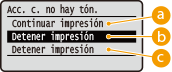
<Continuar impresión>
Cuando un cartucho de tóner se haya agotado, aparecerá el mensaje <Cambiar_cartucho_de tóner_X.>, pero se continuará con la impresión.
<Detener impresión>
Cuando un cartucho de tóner se haya agotado, aparecerá el mensaje <Se ha alcanzado fin vida útil. C. cart. tóner X.> y la impresión se detendrá temporalmente. Para reanudarla, pulse  (
( ).
).
().<Detener impresión>
Cuando un cartucho de tóner se haya agotado, aparecerá el mensaje <Cambiar_cartucho_de tóner_X.> y la impresión se detendrá. Cuando aparezca este mensaje, no podrá continuar con la impresión.
|
"X" en el mensaje anterior representa un color CMYK. |
 |
Si continúa con la impresión, la calidad de esta puede disminuir. |
Red. b. p. vel. baja
En función del tipo de papel o de la configuración del equipo, pueden aparecer rayas horizontales en las impresiones. En ese caso, configurar este elemento en <Activado> podría solucionar el problema.
Desactivado Activado |
() <Mantenim. de usuario> <Red. b. p. vel. baja> <Desactivado> o <Activado> Red. mancha margen
Si aparecen manchas en el margen del borde inferior de las impresiones, cambiar la configuración podría solucionar el problema.
Desactivado Modo 1 Modo 2 |
() <Mantenim. de usuario> <Red. mancha margen> Seleccione el modo |
En caso de utilizar la impresión continua habiendo especificado el <Modo 1> o el <Modo 2>, al imprimir un número de páginas mayor que un determinado número en concreto, se activa la limpieza automática, lo que ralentiza la impresión. |
Contr. condensación
La impresión podría salir difuminada debido a que hay condensación dentro de la unidad principal. En ese caso, configurar este elemento en <Automático> podría solucionar el problema.
Desactivado Automático |
() <Mantenim. de usuario> <Contr. condensación> <Desactivado> o <Automático>