
XPS
 | Todas las opciones sobre los archivos XPS disponibles para la Impresión directa USB se muestran con descripciones breves. Las opciones predeterminadas aparecen marcadas con una cruz (  ). ). |
|
Asteriscos (*)Las configuraciones marcadas con un asterisco (*) podrían no aparecer en función de otros elementos de configuración. |
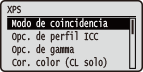
Modo de coincidencia
Seleccione el modo de procesamiento para la impresión en color.
Perfil ICC Gamma |
 (
( )
)  <XPS>
<XPS>  <Modo de coincidencia> <Perfil ICC> o <Gamma>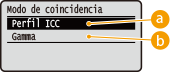
 <Perfil ICC>
Utilice un perfil para la coincidencia de color.
 <Gamma>
Corrija el color estableciendo un valor de gamma para el ajuste del brillo.
Opc. de perfil ICC
Establezca el perfil que se utilizará al realizar la coincidencia de color y especifique el que tendrá prioridad sobre el resto. Puede establecer este elemento para cada uno de los tipos de imagen contenidos en un documento.
Perfil de origen RGB
Seleccione un perfil adecuado para los datos RGB que coincida con el monitor que está utilizando.
Texto sRGB v3.0 (Canon) Canon HDTV gamma 1.5 Canon HDTV gamma 1.8 Canon HDTV gamma 2.4 Gráficos sRGB v3.0 (Canon) Canon HDTV gamma 1.5 Canon HDTV gamma 1.8 Canon HDTV gamma 2.4 Imagen sRGB v3.0 (Canon) Canon HDTV gamma 1.5 Canon HDTV gamma 1.8 Canon HDTV gamma 2.4 |
() <XPS> <Opc. de perfil ICC> <Perfil de origen RGB> Seleccione el tipo de datos de imagen Seleccione el perfil 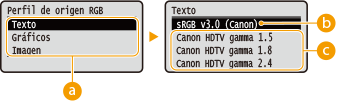
Tipo de datos de imagen
Seleccione el tipo de datos de imagen cuyas opciones se modifican. Seleccione <Texto> para caracteres, <Gráficos> para líneas y figuras, o <Imagen> para imágenes, como fotos.
<sRGB v3.0 (Canon)>
Se puede utilizar un perfil RGB parecido a un perfil estándar que utiliza la mayoría de monitores de PC de Windows. Si se utiliza un monitor que admite sRGB, se podrán imprimir colores cercanos a los colores mostrados en el monitor.
 <Canon HDTV gamma 1.5> a <Canon HDTV gamma 2.4>
Cuando quiera realizar un ajuste de brillo después de comparar entre los colores impresos y los colores mostrados en el monitor, escoja la opción necesaria aquí. Cuanto mayor sea el valor, más oscuros serán los colores impresos.
|
Este elemento está disponible si <Modo de coincidencia> está establecido en <Perfil ICC>. |
Perfil de salida
Puede seleccionar perfiles adecuados para los datos que vaya a imprimir.
Texto Normal Photo Gráficos Normal Photo Imagen Normal Photo |
() <XPS> <Opc. de perfil ICC> <Perfil de salida> Seleccione el tipo de datos de imagen <Normal> o <Photo> 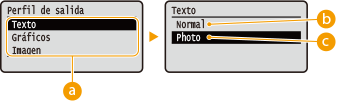
Tipo de datos de imagen
Seleccione el tipo de datos de imagen cuyas opciones se modifican. Seleccione <Texto> para caracteres, <Gráficos> para líneas y figuras, o <Imagen> para imágenes, como fotos.
<Normal>
La coincidencia de color se realiza de tal manera que los datos se imprimen en colores cercanos a los colores mostrados en el monitor.
<Photo>
La coincidencia de color se realiza de tal manera que el resultado de impresión es parecido al de una fotografía.
|
Este elemento está disponible si <Modo de coincidencia> está establecido en <Perfil ICC>. |
Mét. de coincidencia
Especifique el elemento que tendrá prioridad sobre otros en la coincidencia de color mediante <Perfil de origen RGB>. Puede establecer este elemento para cada uno de los tipos de imagen contenidos en un documento.
Texto Perceptiva Saturación Colorimétrica Gráficos Perceptiva Saturación Colorimétrica Imagen Perceptiva Saturación Colorimétrica |
() <XPS> <Opc. de perfil ICC> <Mét. de coincidencia> Seleccione el tipo de datos de imagen Seleccione el método de coincidencia 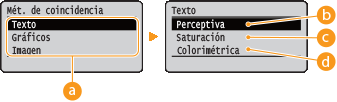
Tipo de datos de imagen
Seleccione el tipo de datos de imagen cuyas opciones se modifican. Seleccione <Texto> para caracteres, <Gráficos> para líneas y figuras, o <Imagen> para imágenes, como fotos.
<Perceptiva>
La coincidencia se realiza dando prioridad a perceptivo.
<Saturación>
La coincidencia se realiza dando prioridad a saturación.
 <Colorimétrica>
La coincidencia se realiza para que los valores de color RGB se reproduzcan con la mayor precisión posible.
Opc. de gamma
Establezca si debe corregirse el color estableciendo un valor de gamma para el ajuste del brillo.
Corrección de gamma
Es posible ajustar el brillo de manera que el brillo de las partes más claras y más oscuras del original no se vean afectadas en el resultado de impresión. Puede establecer este elemento para cada uno de los tipos de imagen que haya en un documento.
Texto 1.0 1.4 1.8 2.2 Gráficos 1.0 1.4 1.8 2.2 Imagen 1.0 1.4 1.8 2.2 |
() <XPS> <Opc. de gamma> <Corrección de gamma> Seleccione el tipo de datos de imagen Seleccione el valor de la opción 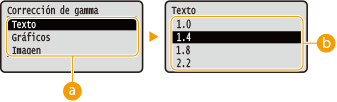
Tipo de datos de imagen
Seleccione el tipo de datos de imagen cuyas opciones se modifican. Seleccione <Texto> para caracteres, <Gráficos> para líneas y figuras, o <Imagen> para imágenes, como fotos.
<1.0> a <2.2>
Configure este elemento cuando desee ajustar el brillo de las impresiones. <1.4> es la opción estándar (sin corrección), y cuanto mayor sea el valor de la opción, más oscura saldrá la impresión.
|
Este elemento está disponible si <Modo de coincidencia> está establecido en <Gamma>. |
Cor. color (CL solo)
Establezca las opciones de las funciones de corrección para las fotos y para otros datos de imagen similares.
Photo Optimizer PRO
Establezca si debe imprimirse corrigiendo automáticamente el contraste de imagen, el balance de color, la saturación y la gradación.
Desactivado Activado |
() <XPS> <Cor. color (CL solo)> <Photo Optimizer PRO> <Desactivado> o <Activado> Correc. ojos rojos
El fenómeno de los "ojos rojos" hace que los ojos de las personas reflejen un color rojo poco natural al exponerlos al flash o a las luces de una fotografía. Establezca si deben detectarse automáticamente los ojos rojos en la imagen y aplicar un color más natural a las áreas correspondientes. Puede seleccionar uno de los tres niveles de corrección.
Correc. ojos rojos
Establezca si debe corregirse los ojos rojos.
Desactivado Activado |
() <XPS> <Cor. color (CL solo)> <Correc. ojos rojos> <Correc. ojos rojos> <Desactivado> o <Activado> Ni. corr. ojos rojos *
Especifique el nivel de corrección cuando <Correc. ojos rojos> está establecido en <Activado>.
Débil Estándar Fuerte |
() <XPS> <Cor. color (CL solo)> <Correc. ojos rojos> <Ni. corr. ojos rojos> Seleccione el nivel Aclarado de caras
En una imagen de fotografía en la que las caras de las personas aparecen más oscuras de lo normal debido a que están a contraluz o a una baja exposición, establezca si se debe imprimir la imagen corrigiendo el brillo en conjunto para que las caras tengan un brillo más natural. Puede seleccionar uno de los tres niveles de corrección.
Aclarado de caras
Establezca si debe aplicarse una corrección para iluminar las caras de las personas.
Desactivado Activado |
() <XPS> <Cor. color (CL solo)> <Aclarado de caras> <Aclarado de caras> <Desactivado> o <Activado> Niv. aclarado caras *
Especifique el nivel de corrección cuando <Aclarado de caras> está establecido en <Activado>.
Débil Estándar Fuerte |
() <XPS> <Cor. color (CL solo)> <Aclarado de caras> <Niv. aclarado caras> Seleccione el nivel Medios tonos
Puede seleccionar el método de impresión para reproducir medios tonos (el rango intermedio entre las áreas más claras y oscuras de una imagen).
Difusión de errores
Este modo es adecuado para imprimir datos con texto y líneas finas, y las líneas curvas de los datos de CAD, entre otras cosas.
Desactivado Activado |
() <XPS> <Medios tonos> <Difusión de errores> <Desactivado> o <Activado> |
La estabilidad de la textura y del tóner fijado podría reducirse cuando se utiliza <Difusión de errores>. |
Resolución/Grad. *
Seleccione el método de reproducción de medios tonos cuando <Difusión de errores> está establecido en <Desactivado>. Puede establecer este elemento para cada uno de los tipos de imagen que haya en un documento.
Texto Resolución Gradación Gráficos Resolución Gradación Imagen Resolución Gradación |
() <XPS> <Medios tonos> <Resolución/Grad.> Seleccione el tipo de datos de imagen <Resolución> o <Gradación> 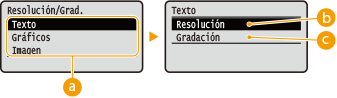
Tipo de datos de imagen
Seleccione el tipo de datos de imagen cuyas opciones se modifican. Seleccione <Texto> para caracteres, <Gráficos> para líneas y figuras, o <Imagen> para imágenes, como fotos.
<Resolución>
Realiza una impresión fina reproduciendo con nitidez los bordes de los caracteres. Este modo de impresión es adecuado para imprimir datos de caracteres y líneas finas con un acabado claro.
<Gradación>
Imprime la gradación y las líneas con un acabado suave. El modo de impresión es adecuado para imprimir figuras y tablas con gradación.
Compens. de grises
En el caso de los datos de negro y gris con información de color definida como R=G=B, seleccione si se debe imprimir únicamente con tóner negro (K) o con tóner de cuatro colores CMAN. Puede establecer este elemento para cada uno de los tipos de imagen contenidos en un documento.
Texto Desactivado Activado Gráficos Desactivado Activado Imagen Desactivado Activado |
() <XPS> <Compens. de grises> Seleccione el tipo de datos de imagen <Desactivado> o <Activado> 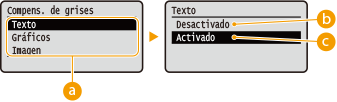
Tipo de datos de imagen
Seleccione el tipo de datos de imagen cuyas opciones se modifican. Seleccione <Texto> para caracteres, <Gráficos> para líneas y figuras, o <Imagen> para imágenes, como fotos.
<Desactivado>
Imprime con tóner de cuatro colores CMAN. La reproducibilidad de la gradación de los colores oscuros es mejor que con <Activado>.
<Activado>
Imprime solo con tóner negro (K). Puede evitarse el error de coincidencia de color debido al uso de tóner de color (CMA).
Suavizado avanzado
Aplica opciones para el modo de suavizado que permite imprimir con gran definición los bordes de las líneas, las figuras y el texto.
Suavizado avanzado
Especifique si debe activarse o desactivarse el modo de suavizado. Los bordes se imprimen con más nitidez con <Suavizado 2> que con <Suavizado 1>.
Desactivado Suavizado 1 Suavizado 2 |
() <XPS> <Suavizado avanzado> <Suavizado avanzado> Seleccione el método de procesamiento Gráficos *
Especifique si debe aplicarse el modo de suavizado a las líneas y figuras cuando <Suavizado avanzado> está establecido en <Suavizado 1> o en <Suavizado 2>.
Desactivado Activado |
() <XPS> <Suavizado avanzado> <Gráficos> <Desactivado> o <Activado> Texto *
Especifique si debe aplicarse el modo de suavizado al texto cuando <Suavizado avanzado> está establecido en <Suavizado 1> o en <Suavizado 2>.
Desactivado Activado |
() <XPS> <Suavizado avanzado> <Texto> <Desactivado> o <Activado> Conve. escala grises
Puede seleccionar el método para convertir los datos de impresión en color en datos en blanco y negro.
Texto sRGB NTSC RGB uniforme Gráficos sRGB NTSC RGB uniforme Imagen sRGB NTSC RGB uniforme |
() <XPS> <Conve. escala grises> Seleccione el tipo de datos de imagen Seleccione el método de conversión 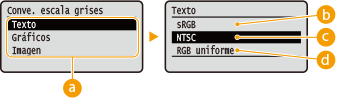
Tipo de datos de imagen
Seleccione el tipo de datos de imagen cuyas opciones se modifican. Seleccione <Texto> para caracteres, <Gráficos> para líneas y figuras, o <Imagen> para imágenes, como fotos.
<sRGB>
Los datos en color se convierten a datos en blanco y negro para generar una gradación suave de color.
<NTSC>
Los datos en color se convierten a datos en blanco y negro para generar un efecto equivalente a las imágenes de televisión (NTSC).
<RGB uniforme>
Los datos en color se convierten a datos en blanco y negro para ecualizar todos los niveles de RGB únicamente a partir del brillo.
|
Este elemento está disponible si <Modo de color> (Modo de color) en <Calidad de impresión> está establecido en <Negro>. |