Asiakirjojen hallinta ja laitteen tilan tarkistaminen
|
Asiakirjan tiedostonimi ei välttämättä näy kokonaan. Tulostavan sovelluksen nimi saatetaan lisätä tiedostonimeen. |
Tulostusasiakirjojen nykyisen tilan tarkistaminen
Voit tarkistaa tietokoneelta tulostettaviksi määritettyjen asiakirjojen tulostustilan (tulostetaan tai odottaa tulostusta) ja poistaa tai keskeyttää asiakirjoja.
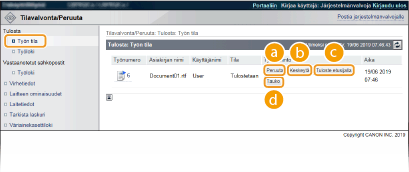
 [Peruuta]
Voit poistaa asiakirjoja, joita tulostetaan tai jotka odottavat tulostusta.
 [Keskeytä] *
Pysäyttää käynnissä olevan tulostustyön tilapäisesti ja käynnistää määritetyn tulostustyön. Keskeytetyn tulostustyön jäljellä olevien sivujen tulostusta jatketaan heti, kun keskeyttänyt tulostustyö on päättynyt.
 [Tuloste etusijalla] *
Siirtää tulostusta odottavan asiakirjan tulostusjärjestystä yhdellä ylöspäin.
 [Tauko] */[Palauta] *
Paina [Tauko], kun haluat pysäyttää nykyisen tulostustyön tilapäisesti. Käynnistä keskeytetty tulostustyö uudelleen painamalla [Palauta].

Jos asiakirja on suojattu tai salattu, painikkeen [Palauta] napsauttaminen avaa näytön, joka pyytää syöttämään PIN-koodin. Syötä oikea PIN-koodi ja napsauta [OK].
* Ei näytetä, kun <Keskeytä tulostus>-asetukseksi on valittu <Ei> käyttöpaneelin asetusvalikossa (Keskeytä tulostus).
|
Kaikkien tulostustöiden tila näytetään osastotunnuksen hallinnan asetuksista riippumatta. Tehtaan oletusasetukset estävät eräiden toimenpiteiden, kuten tulostettavan asiakirjan poistamisen tai tulostustyön keskeyttämisen, suorittamisen yleisessä käyttäjätilassa. Jos haluat käyttää asiakirjoja yleisessä käyttäjätilassa, kirjaudu hallintatilaan ja ota [Salli tavallisen käyttäjän työtoiminto] käyttöön. Asiakirjojen käytön salliminen loppukäyttäjille Jos syötit käyttäjänimesi, kun kirjauduit sisään yleiskäyttäjätilassa, käyttäjänimesi näytetään vain itse tulostamissasi asiakirjoissa. Valitse pysäytetyn asiakirjan tai turvatulostusasiakirjan [Työnumero], jos haluat nähdä tarkat tiedot. Voit tarkistaa tulostetun asiakirjan käyttäjänimen ja sivumäärän. |
Asiakirjojen historian tarkistaminen
Tulostushistoria ja sähköpostien vastaanottohistoria näytetään luettelomuodossa.
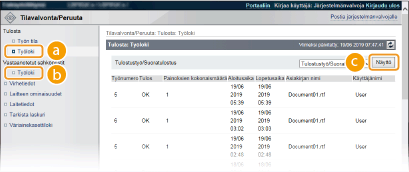
[Työloki] (Tulosta)
Jokaisen tulostustyypin tulostushistoria voidaan näyttää.
[Työloki] (sähköpostin vastaanottaminen)
Sähköpostin vastaanottohistoria näytetään. Jos sähköpostin vastaanoton aikana tapahtuu virhe, kyseinen virhekoodi näytetään kohdassa [Vastaanoton tulokset]. Sähköpostin vastaanoton virhekoodit
[Näyttö] (vain tulostushistoria)
Kun tulostustyyppi valitaan avattavasta luettelosta ja napsautetaan [Näyttö], valitun tulostustyypin historia näytetään luettelomuodossa.
|
Jos laitteeseen ei ole asennettu valinnaista SD-kortti, historia pyyhitään, kun suoritetaan laitteen sammutus tai laitteistokäynnistys. Jos kirjaudut laitteeseen tavallisessa käyttäjätilassa, kun [Salli tavallisen käyttäjän työtoiminto] on aktiivinen, muiden kuin omien töidesi asiakirjan nimeä ei näytetä, vaan se korvataan asteriskeilla, esim. "********". Asiakirjojen käytön salliminen loppukäyttäjille |
Virhetietojen tarkistaminen
Kun tapahtuu virhe, tämä sivu näytetään, kun napsautat portaalisivulla (pääsivulla) kohdan [Virhetiedot] alla näkyvää viestiä. Portaalisivu (pääsivu)
Kirjaudu Etäkäyttöliittymään (Etäkäyttöliittymän käynnistäminen)  [Tilavalvonta/Peruuta] [Virhetiedot]
[Tilavalvonta/Peruuta] [Virhetiedot]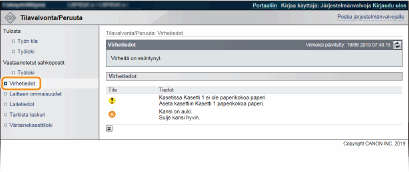
Laitteen teknisten tietojen tarkistaminen
Voit tarkastella tietoja, kuten laitteen enimmäistulostusnopeus ja ominaisuudet.
Kirjaudu Etäkäyttöliittymään (Etäkäyttöliittymän käynnistäminen) [Tilavalvonta/Peruuta] [Laitteen ominaisuudet]
[Tilavalvonta/Peruuta] [Laitteen ominaisuudet]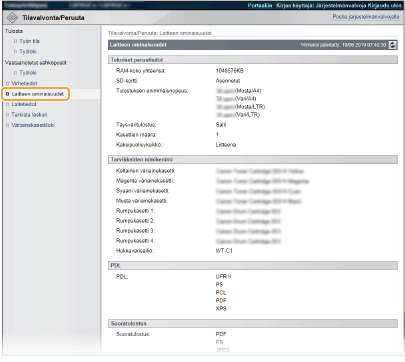
Järjestelmänvalvojan tietojen tarkistaminen
Tiedot laitteesta ja järjestelmänvalvojasta näytetään. Nämä tiedot asetetaan kohdassa [Turva] [Hallinta-asetukset] sivulla [Asetukset/Tallennus] (Järjestelmänvalvojan salasanan asettaminen).
[Hallinta-asetukset] sivulla [Asetukset/Tallennus] (Järjestelmänvalvojan salasanan asettaminen).Kirjaudu Etäkäyttöliittymään (Etäkäyttöliittymän käynnistäminen) [Tilavalvonta/Peruuta] [Laitetiedot]
[Tilavalvonta/Peruuta] [Laitetiedot]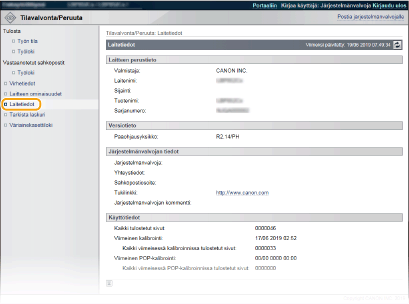
Tulostuksen kokonaislaskurin tarkistaminen
Tulostettujen sivujen kokonaismäärä näytetään.
Kirjaudu Etäkäyttöliittymään (Etäkäyttöliittymän käynnistäminen) [Tilavalvonta/Peruuta] [Tarkista laskuri]
[Tilavalvonta/Peruuta] [Tarkista laskuri]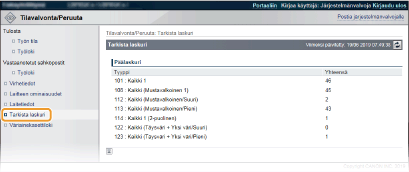
Väriainekasettien/rumpukasettien historian tarkistaminen
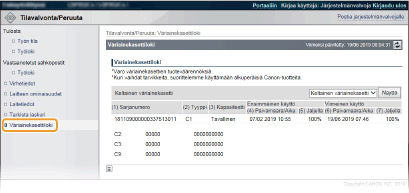
Voit tarkistaa väriainekasettien ja rumpukasettien käyttölokit.
Kirjaudu etäkäyttöliittymään (Etäkäyttöliittymän käynnistäminen) [Tilavalvonta/Peruuta] [Väriainekasettiloki]
[Tilavalvonta/Peruuta] [Väriainekasettiloki]