
Impression à partir d'un ordinateur
Vous pouvez imprimer un document créé au moyen d'une application sur votre ordinateur en utilisant le pilote d'imprimante. Le pilote d'imprimante compte des fonctions très utiles, comme la fonction d'agrandissement/réduction et l'impression recto verso, qui permettent d'imprimer vos documents de diverses façons. Avant de recourir à cette fonction, vous devez néanmoins effectuer plusieurs procédures préalables, notamment l'installation du pilote d'imprimante sur l'ordinateur. Pour plus d'informations, consultez les manuels des pilotes utilisés sur le site Web des manuels en ligne.
À propos de l'aide du pilote d'imprimante
Un clic sur [Aide], dans l'écran du pilote d'impression, affiche la rubrique d'aide. Cette rubrique comporte des descriptions détaillées qui ne figurent pas dans le Guide de l'utilisateur.
Pour utiliser les équipements en option
Si l'alimentation papier en option ou le module une cassette est installé sur l'appareil, effectuez d'abord les opérations suivantes sur le pilote d'imprimante.
|
Pour procéder à l'opération suivante, connectez-vous à l'ordinateur à partir d'un compte d'administrateur. |
Ouvrez le dossier des imprimantes (Affichage du dossier des imprimantes)  Effectuez un clic droit sur l'icône de cet appareil [Propriétés de l'imprimante] ou [Propriétés] onglet [Paramètres du périphérique] [Alimentation papier] Sélectionnez la source de papier [OK] [OK]
Effectuez un clic droit sur l'icône de cet appareil [Propriétés de l'imprimante] ou [Propriétés] onglet [Paramètres du périphérique] [Alimentation papier] Sélectionnez la source de papier [OK] [OK]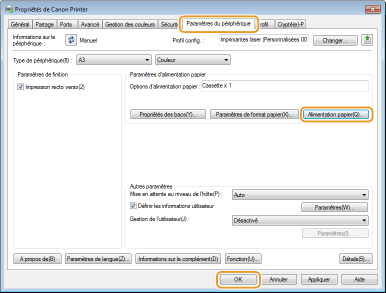
Opérations d'impression de base
Cette section indique comment imprimer un document sur l'ordinateur à l'aide du pilote d'imprimante.
 Réglages papier de l'appareil |
Avant toute impression, il faut normalement spécifier le format et le type du papier chargé dans chaque source de papier. |
1
Ouvrez un document dans une application et affichez la boîte de dialogue d'impression.
2
Sélectionnez votre imprimante, puis cliquez sur [Préférences] ou [Propriétés].
3
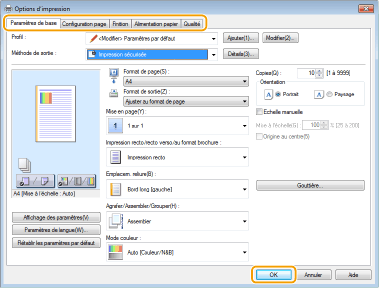
Faites les réglages nécessaires pour l'impression et cliquez sur [OK].
Changez d'onglet en fonction des réglages utilisés.

Si vous avez configuré l'[Optimisation d'impression point de vente]*
Pour obtenir de meilleurs résultats d'impression, il est recommandé de faire les réglages suivants sur l'appareil.
<Mode avert. toner> : <Impression POP> Mode avert. toner
<Vit. impression POP> : <Mode 2> Vit. impression POP
<Etalonnage POP auto> : <Oui> Etalonnage POP auto
Tous les formats et types de papier ne sont pas utilisables avec cette fonction. Consultez la section Types de papier compatibles avec l'Optimisation d'impression point de vente pour connaître les formats et les types de papier compatibles.
Lorsque la quantité de toner restante dans une cartouche de toner est faible, un étalonnage automatique peut être exécuté, ce qui retarde le démarrage de l'impression.
Si l'<Etalonnage POP auto> n'est pas configuré, il est recommandé d'exécuter l'<Etalonnage impr. POP> avant de lancer une impression POP. Correction des écarts de couleur et des teintes
*Pour davantage d'informations sur l'[Optimisation d'impression point de vente], consultez les manuels des pilotes utilisés sur le site Web des manuels en ligne. |
4
Cliquez sur [Imprimer] ou [OK].
L'impression commence.
Si vous souhaitez annuler l'impression, consultez la section Annulation des impressions.