
Maintenance utilis.
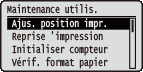 | Les réglages de l'appareil, notamment ceux concernant la correction de la position d'impression pour chaque alimentation papier et l'amélioration de la qualité d'impression, sont répertoriés et accompagnés d'une brève description. Vous pouvez spécifier ces réglages lorsque l'appareil est hors ligne. Les réglages par défaut sont signalés par une croix (  ). ). |
|
Astérisques (*)Les réglages signalés par un astérisque (*) ne s'affichent pas avec tous les équipements en option ou toutes les options de réglage. |
Ajus. position impr.
Vous pouvez ajuster la position d'impression pour chaque alimentation papier. Réglage de la position d'impression
Décal Y (rect vers)
Vous pouvez ajuster la position d'impression verticale pour l'impression sur le recto (face avant) en mode d'impression recto verso. La position d'impression sur le verso (face arrière) est déterminée par les réglages sélectionnés pour l'alimentation papier disponible au lancement de l'impression.
-5,0 à 0,0 à +5,0 (mm) |
Décal X (rect vers)
Vous pouvez ajuster la position d'impression horizontale pour l'impression sur le recto (face avant) en mode d'impression recto verso. La position d'impression sur le verso (face arrière) est déterminée par les réglages sélectionnés pour l'alimentation papier disponible au lancement de l'impression.
Bac multifonctions -3,5 à 0,00 à +3,5 (mm)Cassette 1 à 5* -3,5 à 0,00 à +3,5 (mm) |
Décalage Y (bac MF)
Vous pouvez ajuster la position d'impression verticale pour l'impression sur du papier prélevé dans le bac multifonctions.
-5,0 à 0,0 à +5,0 (mm) |
Décalage X (bac MF)
Vous pouvez ajuster la position d'impression horizontale pour l'impression sur du papier prélevé dans le bac multifonctions.
-3,5 à 0,00 à +3,5 (mm) |
Décal Y (cassette 1 à 5) *
Vous pouvez ajuster la position d'impression verticale pour l'impression sur du papier prélevé une cassette à papier.
-5,0 à 0,0 à +5,0 (mm) |
Décal X (cassette 1 à 5) *
Vous pouvez ajuster la position d'impression horizontale pour l'impression sur du papier prélevé une cassette à papier.
-3,5 à 0,00 à +3,5 (mm) |
Reprise 'impression
Sélectionnez cette option pour imprimer de nouveau la page dont l'impression a été interrompue par un bourrage papier ou une erreur.
Non Oui |
 (
( )
)  <Maintenance utilis.>
  <Reprise 'impression> <Non> ou <Oui>
 Initialiser compteur
Initialisez le décompte des pages imprimées pour chaque consommable.
2e rouleau ext trans
Initialisez le décompte des pages imprimées à l'aide du rouleau de transfert secondaire extérieur. Faites cette opération après le remplacement du rouleau de transfert secondaire extérieur.
() <Maintenance utilis.> <Initialiser compteur> <2e rouleau ext trans> <Oui> Rouleau col bac MF
Initialisez le décompte des pages imprimées à l'aide du même rouleau de collecte du bac multifonctions. Faites cette opération après le remplacement du rouleau de collecte du bac multifonctions.
() <Maintenance utilis.> <Initialiser compteur> <Rouleau col bac MF> <Oui> Rouleau alim cass. 1 à Rouleau alim cass. 5 *
Initialisez le décompte des pages imprimées à l'aide du même rouleau d'alimentation. Faites cette opération après le remplacement du rouleau d'alimentation secondaire extérieur.
() <Maintenance utilis.> <Initialiser compteur> <Rouleau alim cass. 1 à Rouleau alim cass. 5> <Oui> Vérif. format papier
Sélectionnez cette option pour vérifier le format du papier qui est alimenté à partir de l'alimentation papier dont le format papier est réglé sur <Format libre>. Si vous sélectionnez <Oui>, le message de confirmation du format du papier s'affiche et l'impression s'arrête si le format du papier alimenté à partir de l'alimentation papier est différent de celui des données d'impression.
Non Oui |
() <Maintenance utilis.> <Vérif. format papier> <Non> ou <Oui> |
Si le format du papier chargé n'est pas très différent de celui des données d'impression, il est possible qu'aucun message ne s'affiche et que l'impression se poursuive, même si vous avez sélectionné <Oui>. |
Corr annul impr cons
L'impression en continu peut entraîner un manque d'homogénéité de la densité d'impression. Si tel est le cas, le réglage de cette option sur <Oui> peut résoudre le problème.
Non Oui |
() <Maintenance utilis.> <Corr annul impr cons> <Non> ou <Oui> Taille substitution
Sélectionnez cette option pour imprimer en remplaçant le papier de format A4 par du papier au format Lettre et vice versa. Si vous sélectionnez <Oui>, du papier au format Lettre est utilisé pour l'impression lorsque vous avez spécifié du papier A4 pour l'impression depuis un ordinateur, mais que le papier A4 n'est pas chargé dans l'appareil.
Non Oui |
() <Maintenance utilis.> <Taille substitution> <Non> ou <Oui> Dét. auto. type ppr
Vous pouvez optimiser la fonction de détection automatique du type de papier (Dét. auto. type ppr) en fonction du format de papier le plus fréquemment utilisé. Il est cependant recommandé d'utiliser le réglage d'usine par défaut pour cette fonction.
Mode 1 Mode 2 Mode 3 |
()  <Maintenance utilis.> <Dét. auto. type ppr> Sélectionnez le mode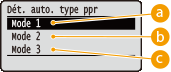
 <Mode 1>
Spécifiez ce réglage si le type de papier que vous utilisez le plus fréquemment en format A4 ou A3 est <Ordinaire L> ou <Ordinaire L2>.
 <Mode 2>
Spécifiez ce réglage si le type de papier que vous utilisez le plus fréquemment en format A4 ou A3 est <Ordinaire>.
 <Mode 3>
Spécifiez ce réglage si le type de papier que vous utilisez le plus fréquemment en format Lettre ou Registre est <Ordinaire>.
|
Cette option est activée lorsque <Dét. auto. type ppr> dans le Sélectionnez le menu Alimentation est réglé sur une autre valeur que <Ne pas utiliser>. Si vous changez le réglage d'usine par défaut, la détection automatique du type de papier risque de ne pas fonctionner correctement. |
Priorité bord court.
Pour imprimer sur du papier d'un format pouvant être chargé en orientations portrait et paysage, réglez cette option sur <Oui> si vous voulez que le papier soit préférentiellement alimenté en orientation portrait. Ce réglage ne s'applique que si <Source papier> est réglé sur <Auto>.
Non Oui |
() <Maintenance utilis.> <Priorité bord court.> <Non> ou <Oui> Mode image spécial
Utilisez ce mode si la zone centrale des caractères ou des lignes de densité sombre ne peut pas être imprimée. L'amélioration est plus forte avec <Niveau 2> qu'avec <Niveau 1>.
Non Niveau 1 Niveau 2 |
() <Maintenance utilis.> <Mode image spécial> Sélectionnez le niveau |
La densité d'impression est plus faible si vous sélectionnez une amélioration accrue. |
Mode transfert spéc.
Si vous utilisez l'appareil dans un environnement peu humide, des taches peuvent apparaître sur les images et les textes imprimés. Dans un tel cas, le réglage de cette option sur <Oui> peut résoudre le problème.
Non Oui |
() <Maintenance utilis.> <Mode transfert spéc.> <Non> ou <Oui> |
Si vous sélectionnez <Oui> et si vous utilisez l'appareil dans un environnement très humide, il peut arriver que la densité d'impression baisse ou soit hétérogène. |
Correct. froissement
Il peut arriver que les imprimés sur papier ordinaire ou fin soient froissés. Si tel est le cas, le réglage de cette option sur <Oui> peut résoudre le problème.
Non Oui |
() <Maintenance utilis.> <Correct. froissement> <Non> ou <Oui> |
Ce réglage peut ne pas être activé si <Oui> est sélectionné pour certaines options de réglage. Priorité des options de menu de réglages |
Mode fixation spéc 4
Si vous utilisez l'appareil dans un environnement peu humide, il peut arriver que des images fantômes apparaissent dans les zones vierges de l'imprimé. Si tel est le cas, le réglage de cette option sur <Oui> peut résoudre le problème.
Non Oui |
() <Maintenance utilis.> <Mode fixation spéc 4> <Non> ou <Oui> Améliorer corr toner
Lorsque vous imprimez en recto verso alors que l'appareil n'a pas été utilisé pendant une longue période, il peut arriver que les images imprimées présentent des vides. Si tel est le cas, le réglage de cette option peut résoudre le problème. L'amélioration est plus forte avec <Mode 2> qu'avec <Mode 1>.
Non Mode 1 Mode 2 |
() <Maintenance utilis.> <Améliorer corr toner> Sélectionnez le mode |
Dans le cas de l'impression recto verso avec une autre option que <Non> sélectionnée pour ce réglage, le démarrage de l'impression peut prendre plus de temps. |
Basculer mde clr/N&B
Pour imprimer des données comprenant à la fois des données noir et blanc et des données couleur, vous pouvez choisir de donner la priorité à une vitesse d'impression élevée ou à une utilisation moins fréquente des cartouches de toner CMY.
Mode 1 Mode 2 |
() <Maintenance utilis.> <Basculer mde clr/N&B> Sélectionnez le mode 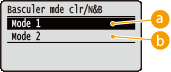
<Mode 1>
Privilégie la vitesse d'impression.
<Mode 2>
Il est possible d'imprimer en utilisant les cartouches de toner CMY moins fréquemment.
|
Si vous sélectionnez <Mode 2>, l'impression peut être plus lente. |
Nett. rouleau chargé
Parfois, les zones blanches peuvent devenir légèrement colorées. Si tel est le cas, le réglage de cette option sur <Oui> peut résoudre le problème.
Non Oui |
() <Maintenance utilis.> <Nett. rouleau chargé> <Non> ou <Oui> |
Si vous sélectionnez <Oui>, la densité d'impression peut être plus faible. |
Corr. ligne tambour
Si des traînées apparaissent sur les imprimés, le réglage de cette option sur <Oui> peut résoudre le problème.
Non Oui |
() <Maintenance utilis.> <Corr. ligne tambour> <Non> ou <Oui> Mode densité spécial
Si vous utilisez l'appareil dans un environnement très humide, il peut arriver que la densité d'impression baisse ou soit hétérogène. Dans un tel cas, le réglage de cette option sur <Oui> peut résoudre le problème.
Non Oui |
() <Maintenance utilis.> <Mode densité spécial> <Non> ou <Oui> |
Si vous sélectionnez <Oui> et si vous utilisez l'appareil dans un environnement peu humide, des taches peuvent apparaître sur les images et les textes imprimés. |
Maintenance carte SD *
Quand une erreur se produit dans une carte SD ou lorsque vous voulez jeter une carte SD, vous pouvez effacer toutes les données stockées sur cette carte.
Format
Initialise la carte SD. Toutes les données stockées sont effacées de la carte.
() <Maintenance utilis.> <Maintenance carte SD> <Format> <Oui> Suppr définitiv. don
Toutes les données stockées sont effacées de la carte SD. Effectuez cette opération si nécessaire, par exemple lorsque vous souhaitez jeter une carte SD après l'effacement de toutes les données stockées, y compris les fragments qui normalement ne peuvent pas être effacés. Suppression de toutes les données stockées dans la carte SD
Mode impres. spécial
Ce mode comprend des options que vous pouvez utiliser lorsque l'impression ne peut pas être correctement exécutée.
Correction bouclage
Il peut arriver que les imprimés sur papier ordinaire ou fin aient tendance à s'enrouler. Si tel est le cas, le problème peut être résolu si vous réglez cette option sur <Oui> pour la source de papier utilisée pour l'impression.
Non Oui |
() <Maintenance utilis.> <Mode impres. spécial> <Correction bouclage> Sélectionnez l'alimentation papier <Non> ou <Oui> 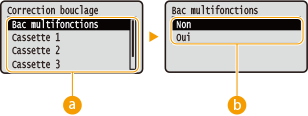
Sélection de l'alimentation papier
Sélectionnez l'alimentation papier pour laquelle vous voulez modifier le réglage de la correction des enroulements.
Changement des réglages
Pour procéder à une correction des enroulements, sélectionnez <Oui>.
|
Si vous sélectionnez <Oui>, le démarrage de l'impression peut prendre plus de temps. L'impression risque également d'être plus lente. Ce réglage peut ne pas être activé si <Oui> est sélectionné pour certaines options de réglage. Priorité des options de menu de réglages |
Correction boucl. 2
Si l'activation de l'option <Correction bouclage> n'a pas d'effet sur l'enroulement du papier, le réglage de cette option sur <Oui> peut permettre de résoudre le problème.
Non Oui |
() <Maintenance utilis.> <Mode impres. spécial> <Correction boucl. 2> <Non> ou <Oui> |
Si vous sélectionnez <Oui>, l'impression peut être plus lente. Il peut également arriver que les imprimés soient pâles. |
Mode pap couché spéc
Avec certains types de papier et dans certaines conditions ambiantes, le toner peut se détacher du papier. Si tel est le cas, le réglage de cette option sur <Oui> peut résoudre le problème.
Non Oui |
() <Maintenance utilis.> <Mode impres. spécial> <Mode pap couché spéc> <Non> ou <Oui> |
Ce réglage peut ne pas être activé si <Oui> est sélectionné pour certaines options de réglage. Priorité des options de menu de réglages |
Ajust. pap à grains
Dans certaines conditions ambiantes, le phénomène suivant peut se produire lors de l'impression sur du papier brouillon épais. Si tel est le cas, le réglage de cette option sur <Oui> peut résoudre le problème.
Le toner se détache du papier La densité d'impression est plus faible Les imprimés s'enroulent |
Non Oui |
() <Maintenance utilis.> <Mode impres. spécial> <Ajust. pap à grains> <Non> ou <Oui> |
Si vous sélectionnez <Oui>, l'impression est plus lente. |
Mode env. spécial
Si le rabat d'une enveloppe ayant absorbé de l'humidité colle au corps de l'enveloppe, réglez cette option sur <Oui>.
Non Oui |
() <Maintenance utilis.> <Mode impres. spécial> <Mode env. spécial> <Non> ou <Oui> |
Si vous sélectionnez <Oui>, il peut arriver que les imprimés soient pâles. Ce réglage peut ne pas être activé si <Oui> est sélectionné pour certaines options de réglage. Priorité des options de menu de réglages |
Mode fix. & prévent.
Si les feuilles imprimées collent les unes aux autres, le réglage de cette option sur <Oui> peut résoudre le problème.
Non Oui |
() <Maintenance utilis.> <Mode impres. spécial> <Mode fix. & prévent.> <Non> ou <Oui> |
Si vous sélectionnez <Oui>, l'impression peut être plus lente. Ce réglage peut ne pas être activé si <Oui> est sélectionné pour certaines options de réglage. Priorité des options de menu de réglages |
Papier fin H/H spéc.
Si du papier fin est utilisé dans un environnement très chaud ou très humide, le papier peut se coincer dans l'unité de fixation. Si tel est le cas, le réglage de cette option sur <Oui> peut résoudre le problème.
Non Oui |
() <Maintenance utilis.> <Mode impres. spécial> <Papier fin H/H spéc.> <Non> ou <Oui> |
Ce réglage peut ne pas être activé si <Oui> est sélectionné pour certaines options de réglage. Priorité des options de menu de réglages |
Imprv séparation Ppr
Si des bourrages papier se produisent pendant l'impression, le réglage de cette option sur <Oui> peut résoudre le problème.
Non Oui |
() <Maintenance utilis.> <Mode impres. spécial> <Imprv séparation Ppr> <Non> ou <Oui> Mode brill. spécial
Si l'appareil est utilisé dans un environnement très chaud ou très humide, les zones blanches peuvent devenir légèrement colorées. Si tel est le cas, le réglage de cette option sur <Oui> peut résoudre le problème.
Non Oui |
() <Maintenance utilis.> <Mode impres. spécial> <Mode brill. spécial> <Non> ou <Oui> |
Si vous sélectionnez <Oui>, la densité d'impression peut être plus faible. |
Corr. ligne blanche
Les images imprimées peuvent présenter des traînées (lignes) blanches. Si tel est le cas, le réglage de cette option sur <Oui> peut résoudre le problème.
Non Oui |
() <Maintenance utilis.> <Mode impres. spécial> <Corr. ligne blanche> <Non> ou <Oui> |
Si vous sélectionnez <Oui>, des images fantômes peuvent apparaître. |
Corriger traces N&B
Si le nettoyage de l'unité de fixation ne permet pas d'éviter la formation de traînées sur les imprimés, le réglage de cette option sur <Oui> peut permettre de régler le problème.
Non Oui |
() <Maintenance utilis.> <Mode impres. spécial> <Corriger traces N&B> <Non> ou <Oui> |
Si vous sélectionnez <Oui>, l'impression peut être plus lente. Il peut également arriver que des images fantômes se forment. |
Corr 2 coul pap ord
Si les imprimés présentent des irrégularités de brillance, le réglage de cette option sur <Oui> peut résoudre le problème.
Non Oui |
() <Maintenance utilis.> <Mode impres. spécial> <Corr 2 coul pap ord> <Non> ou <Oui> |
Ce réglage peut ne pas être activé si <Oui> est sélectionné pour certaines options de réglage. Priorité des options de menu de réglages |
Réd. dédoublement 3
Si l'imprimé présente une image fantôme sur la même page, le réglage de cette option sur <Oui> peut résoudre le problème.
Non Oui |
() <Maintenance utilis.> <Mode impres. spécial> <Réd. dédoublement 3> <Non> ou <Oui> |
La sélection de <Oui> peut entraîner un manque de régularité de l'impression. |
Mode fixation spéc 2
Dans certaines conditions ambiantes, le toner peut se détacher des images imprimées. Si tel est le cas, le réglage de cette option sur <Oui> peut résoudre le problème.
Non Oui |
() <Maintenance utilis.> <Mode impres. spécial> <Mode fixation spéc 2> <Non> ou <Oui> |
Ce réglage peut ne pas être activé si <Oui> est sélectionné pour certaines options de réglage. Priorité des options de menu de réglages |
Réd mod gtte eau
Si la densité d'impression des images imprimées est hétérogène avec un motif de gouttes d'eau, le réglage de cette option sur <Oui> peut résoudre le problème.
Non Oui |
() <Maintenance utilis.> <Mode impres. spécial> <Réd mod gtte eau> <Non> ou <Oui> |
Si vous sélectionnez <Oui>, la qualité d'impression peut être moins bonne. |
Mode impr. spécial E
Si l'impression en continu génère des images fantômes, la sélection d'une autre option que <Non> pour ce réglage peut permettre de résoudre le problème. L'amélioration est plus forte avec <Mode 2> qu'avec <Mode 1>.
Non Mode 1 Mode 2 |
() <Maintenance utilis.> <Mode impr. spécial E> Sélectionnez le mode |
La sélection de <Mode 1> ou <Mode 2> peut entraîner un manque d'homogénéité de la densité d'impression. |
MàJ micrologiciel
Met à niveau le microprogramme de l'appareil.
() <Maintenance utilis.> <MàJ micrologiciel> Sélectionnez le mode de connexion <Oui> 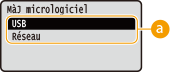
Sélection du mode de connexion
Sélection du mode de connexion d'un ordinateur qui exécute la mise à jour du microprogramme.
Premier étalonnage
Spécifiez le moment auquel effectuer automatiquement l'étalonnage après la mise sous tension de l'appareil.
Après les tâches Immédiatement |
() <Maintenance utilis.> <Premier étalonnage> <Après les tâches> ou <Immédiatement> 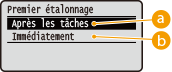
<Après les tâches>
Démarre automatiquement l'étalonnage à la fin de la première tâche d'impression après que l'appareil ait été allumé.
<Immédiatement>
Démarre automatiquement l'étalonnage immédiatement après que l'appareil ait été allumé.

Si vous sélectionnez <Immédiatement>, il faut un certain temps avant que l'appareil soit prêt pour l'impression.
Méthode alim. papier
Choisissez cette option lorsque vous imprimez un document sur du papier préimprimé. Pour imprimer sur un tel papier, vous devez changer la face que présente le papier chargé dans la source de papier selon que vous effectuez une impression recto verso ou recto. Toutefois, si vous configurez le réglage sur <Prior. face impres.>, vous devez charger le papier face portant le logo vers le bas quel que soit le mode d'impression. Pour plus d'informations, voir Chargement du papier à en-tête.
Préférence vitesse Prior. face impres. |
() <Maintenance utilis.> <Méthode alim. papier> Sélectionnez l'alimentation papier <Préférence vitesse> ou <Prior. face impres.> 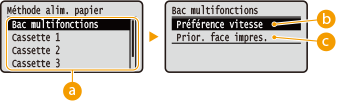
Sélection de l'alimentation papier
Sélectionnez l'alimentation papier dont vous voulez modifier le mode d'alimentation papier.
<Préférence vitesse>
Lorsque vous utilisez du papier pré-imprimé avec un logo, vous devez changer la face du papier tournée vers le haut selon que vous faites des impressions recto ou recto verso.
Il est recommandé de sélectionner <Préférence vitesse> si vous n'attachez pas d'importance à la face d'impression.
<Prior. face impres.>
Pour imprimer sur une face donnée du papier, il est inutile de retourner la pile de papier dans l'alimentation papier que vous utilisiez le mode d'impression recto ou le mode recto verso.
Même si l'option <Prior. face impres.> est sélectionnée pour l'alimentation papier (Papier compatible), elle est désactivée et l'appareil fonctionne de la même manière que lorsque <Préférence vitesse> est sélectionné. Dans ce cas, chargez le papier de la même manière que lorsque <Préférence vitesse> est sélectionné (Chargement du papier à en-tête).
Si vous sélectionnez <Prior. face impres.>, l'impression recto est plus lente.
Ajust. temp. veille
Choisissez s'il faut ajuster la température de l'unité de fixation. Si vous sélectionnez <Oui>, le délai de démarrage de l'impression peut être plus court.
Non Oui |
() <Maintenance utilis.> <Ajust. temp. veille> <Non> ou <Oui> |
La sélection de <Oui> augmente la consommation électrique pendant le démarrage de l'appareil. |
Affich. liste tâches
Sélectionnez cette option pour afficher une liste des données en cours et en attente d'impression lorsque vous appuyez sur  (
( ) sur le panneau de commande.
() sur le panneau de commande.Non Oui |
() <Maintenance utilis.> <Affich. liste tâches> <Non> ou <Oui> |
Si vous appuyez sur () lorsque <Non> est sélectionné, la tâche en cours d'impression est annulée. |
Ajust. alim. papier
Si les bourrages papier sont fréquents pendant l'utilisation du bac multifonctions, le réglage de cette option sur <Oui> peut résoudre le problème.
Non Oui |
() <Maintenance utilis.> <Ajust. alim. papier> <Non> ou <Oui> |
Si vous sélectionnez <Oui>, l'impression peut être plus lente. |
Réd écart clr Hvy 3
Si l'impression sur du papier épais génère des écarts de couleurs, le changement de ce réglage peut résoudre le problème.
Mode 1 Mode 2 |
() <Maintenance utilis.> <Réd écart clr Hvy 3> <Mode 1> ou <Mode 2> |
Le degré d'amélioration peut varier selon le papier utilisé pour l'impression. Si les résultats d'impression ne sont pas satisfaisants, essayez de remplacer le <Mode 1> par le <Mode 2> et vice versa. |
Corr. écart couleur
En cas d'écarts de couleur, le réglage de cette option sur <Oui> peut résoudre le problème.
Non Oui |
() <Maintenance utilis.> <Corr. écart couleur> <Non> ou <Oui> |
Si vous sélectionnez <Oui>, l'impression peut être plus lente. |
Corriger densité N&B
Lorsque <Mode couleur> (Mode couleur) sous <Qualité d'impression> ou <Mode couleur> (Impression à partir d'un support USB (impression directe USB)) dans les réglages d'impression pour l'impression directe USB est réglé sur <Auto (Couleur/Noir)> ou <Noir>, il est possible que les imprimés présentent des traînées et une densité d'impression hétérogène. Si tel est le cas, vous pouvez essayer de changer le réglage de cette option pour résoudre le problème.
Non Mode 1 Mode 2 |
() <Maintenance utilis.> <Corriger densité N&B> Sélectionnez le mode |
Si vous sélectionnez <Mode 1>, réglez <Dét. auto. type ppr> sur <Ne pas utiliser> pour la source de papier à utiliser. Dét. auto. type ppr Si vous sélectionnez <Mode 1> ou <Mode 2>, les toners CMYK sont consommés même pour l'impression noir et blanc selon le type de papier utilisé. De plus, l'impression peut être plus lente. Si vous sélectionnez <Non>, l'impression en noir et blanc peut générer une densité d'impression hétérogène. |
Vit. impression POP
Si la qualité d'impression n'est pas satisfaisante avec l'[Optimisation d'impression point de vente] configurée dans le pilote d'imprimante, il est recommandé de sélectionner <Mode 2>. Cela produit des impressions avec des couleurs plus vives. Pour plus d'informations sur l'[Optimisation d'impression point de vente], consultez les manuels des pilotes utilisés sur le site Web des manuels en ligne.
Mode 1 Mode 2 |
() <Maintenance utilis.> <Vit. impression POP> <Mode 1> ou <Mode 2> |
Si vous sélectionnez <Mode 2>, l'impression est plus lente. Si vous configurez l'[Optimisation d'impression point de vente], il est recommandé de configurer également les options suivantes. <Mode avert. toner> <Etalonnage POP auto> |
Corr coul impr. POP
Si l'impression POP génère une densité d'impression hétérogène avec l'[Optimisation d'impression point de vente], sélectionnez <Oui>.
Non Oui |
() <Maintenance utilis.> <Corr coul impr. POP> <Non> ou <Oui> |
Si vous sélectionnez <Oui>, la densité d'impression peut être plus faible. Si vous configurez l'[Optimisation d'impression point de vente], il est recommandé de configurer également les options suivantes. <Mode avert. toner> <Etalonnage POP auto> |
Mode avert. toner
Vous pouvez modifier le moment auquel est affiché un message vous informant qu'il reste peu de toner. La fonction <Impression POP> affiche le message plus tôt que la fonction <Impression standard>. Lorsque l'[Optimisation d'impression point de vente] est configurée dans le pilote d'imprimante, la qualité d'impression peut ne pas être satisfaisante s'il reste peu de toner. Il est donc conseillé de sélectionner <Impression POP>. Pour plus d'informations sur l'[Optimisation d'impression point de vente], consultez les manuels des pilotes utilisés sur le site Web des manuels en ligne.
Impression standard Impression POP |
() <Maintenance utilis.> <Mode avert. toner> <Impression standard> ou <Impression POP> |
Si <Impression POP> est sélectionné, les réglages des options suivantes perdent leur effet. <Délai vérif du toner> Délai vérif du toner <Ind dél vérif toner> Ind dél vérif toner Si vous sélectionnez <Impression POP>, il est recommandé de configurer également les options suivantes. <Vit. impression POP> <Etalonnage POP auto> |
Etalonnage POP auto
Vous pouvez changer le type d'étalonnage qui sera exécuté automatiquement. En plus de l'étalonnage ordinaire, vous pouvez utiliser un étalonnage pour corriger les écarts de teintes générés en impression POP. Lorsque l'[Optimisation d'impression point de vente] est configurée dans le pilote d'imprimante, il est conseillé de toujours sélectionner <Oui>. Pour plus d'informations sur l'[Optimisation d'impression point de vente], consultez les manuels des pilotes utilisés sur le site Web des manuels en ligne.
Non Oui |
() <Maintenance utilis.> <Etalonnage POP auto> <Non> ou <Oui> |
Si vous sélectionnez <Oui>, l'étalonnage prend plus de temps. De plus, la durée de vie des cartouches de toner peut être affectée. Si vous configurez l'[Optimisation d'impression point de vente], il est recommandé de configurer également les options suivantes. <Mode avert. toner> |
Rég. import/export
Vous pouvez transférer et sauvegarder les données enregistrées dans l'appareil et les données de réglage des options de menu dans le périphérique mémoire USB raccordé à l'appareil. Les données exportées peuvent être importées dans un appareil du même modèle.
IMPORTER
Vous pouvez importer des données stockées sur un périphérique mémoire USB depuis l'appareil.
() <Maintenance utilis.> <Rég. import/export> <IMPORTER> <Oui> Sélectionnez le fichier à importer Saisissez le mot de passe Consultez le message EXPORTER
Vous pouvez sauvegarder les données enregistrées dans l'appareil et les données de réglage des options de menu sur un périphérique mémoire USB raccordé à l'appareil.
() <Maintenance utilis.> <Rég. import/export> <EXPORTER> Saisissez le mot de passe Mot de passe (confirmation) Consultez le message |
Pour ces opérations, vous pouvez utiliser l'un des ports USB situés sur les côtés droit et gauche de l'appareil. Si ces deux ports USB sont connectés à des périphériques mémoire USB, les données sont importées et exportées via le port de droite. Si l'écran <Prêt pour imprimer les fichiers depuis la mémoire USB.> s'affiche lorsqu'une mémoire USB est raccordée, appuyez sur ( ). ).Pour en savoir davantage sur l'importation/exportation des données de réglages, consultez la section Enregistrement/Chargement des données mémorisées. |
Fréquence étalonnage
Spécifiez la fréquence de l'étalonnage automatique. Si les écarts de couleurs sont fréquents, réglez cette option sur <Haute> ou <Très élevé>.
Standard Haute Très élevé |
() <Maintenance utilis.> <Fréquence étalonnage> Réglez la fréquence Notifier pr nettoy.
Sélectionnez cette option pour afficher un message qui vous invite à nettoyer l'unité de fixation.
Non Oui |
() <Maintenance utilis.> <Notifier pr nettoy.> <Non> ou <Oui> Délai notif. nettoy. *
Si vous avez réglé <Notifier pr nettoy.> sur <Oui>, vous pouvez spécifier le moment auquel afficher un message d'invite pour le nettoyage de l'unité de fixation en fonction du nombre de pages imprimées par unités de 1 000. La page de configuration vous permet de vérifier le nombre de pages que vous pouvez imprimer avant que le message d'invite ne s'affiche. (Page de configuration)
1000 à 50 000 |
() <Maintenance utilis.> <Délai notif. nettoy.> Saisissez le nombre de pages imprimées avec  ou
ou 
Délai vérif du toner
Pour modifier le moment auquel est affiché un message vous informant qu'il reste peu de toner, sélectionnez <Personnalisé>.
Par défaut Personnalisé |
() <Maintenance utilis.> <Délai vérif du toner> <Par défaut> ou <Personnalisé> Ind dél vérif toner *
Lorsque vous avez réglé <Délai vérif du toner> sur <Personnalisé>, spécifiez le moment auquel afficher le message.
1 à 20 à 99 (%) |
() <Maintenance utilis.> <Ind dél vérif toner> Utilisez les touches numériques pour saisir la quantité restante de toner dans la cartouche de toner Délai vérif tambour
Pour changer le moment auquel est affiché un message applicable lorsque le moment de remplacer une cartouche de tambour est proche, sélectionnez <Personnalisé>.
Par défaut Personnalisé |
() <Maintenance utilis.> <Délai vérif tambour> <Par défaut> ou <Personnalisé> Déf délai vérif tamb *
Si vous avez réglé <Délai vérif tambour> sur <Personnalisé>, spécifiez le moment auquel afficher le message.
1 à 20 , jusqu'à 99 (%) |
() <Maintenance utilis.> <Déf délai vérif tamb> Utilisez les touches numériques pour saisir la quantité restante dans la cartouche de tambour Act qd cart. épuisée
Choisissez s'il faut continuer l'impression lorsqu'une cartouche de toner est arrivée en fin de vie.
Continuer impression Suspendre impression Arrêter l'impression |
() <Maintenance utilis.> <Act qd cart. épuisée> Sélectionnez l'opération pour imprimer 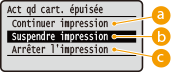
<Continuer impression>
Lorsqu'une cartouche de toner atteint la fin de sa durée de vie, le message <Remplacer la cartouche de toner X.> s'affiche, mais l'impression se poursuit.
<Suspendre impression>
Lorsqu'une cartouche de toner atteint la fin de sa durée de vie, le message <Fin de vie atteinte. Rempl. cartouche toner X.> s'affiche, et l'impression s'arrête temporairement. Pour reprendre l'impression, appuyez sur  (
( ).
).
().<Arrêter l'impression>
Lorsqu'une cartouche de toner atteint la fin de sa durée de vie, le message <Remplacer la cartouche de toner X.> s'affiche, et l'impression est stoppée. Lorsque ce message s'affiche, vous ne pouvez pas continuer à imprimer.
|
Dans le message ci-dessus, "X" représente une couleur CMYK. |
 |
Si vous continuez l'impression, la qualité d'impression risque de se détériorer. |
Réd bdes pr vit bas
Avec certains types de papier et certains réglages de l'appareil, les imprimés peuvent présenter des traînées horizontales. Si tel est le cas, le réglage de cette option sur <Oui> peut résoudre le problème.
Non Oui |
() <Maintenance utilis.> <Réd bdes pr vit bas> <Non> ou <Oui> Réduire tache marge
Si les imprimés présentent des bavures dans la marge inférieure, vous pouvez changer le réglage pour essayer de résoudre le problème.
Non Mode 1 Mode 2 |
() <Maintenance utilis.> <Réduire tache marge> Sélectionnez le mode |
En cas d'impression en continu avec <Mode 1> ou <Mode 2> sélectionné, l'impression d'un nombre de pages supérieur à un certain nombre spécifique déclenche le nettoyage automatique, ce qui ralentit l'impression. |
Contrôler condens.
Les impressions peuvent être pâles à cause de la condensation à l'intérieur de l'unité principale. Si tel est le cas, le réglage de cette option sur <Auto> peut résoudre le problème.
Non Auto |
() <Maintenance utilis.> <Contrôler condens.> <Non> ou <Auto>