
PS
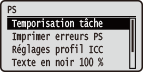 | Tous les réglages relatifs aux commandes de contrôle PS sont répertoriés et accompagnés d'une brève description. Les réglages par défaut sont signalés par une croix (  ). ). |
|
Astérisques (*)Les réglages signalés par un astérisque (*) ne s'affichent pas avec toutes les options de réglage. |
Temporisation tâche
Si le délai imparti spécifié dans cette option depuis le début du traitement d'une tâche est dépassé, l'appareil termine automatiquement la tâche et réceptionne la tâche suivante.
Si vous ne voulez pas spécifier de délai, sélectionnez "0 seconde".
Si vous ne voulez pas spécifier de délai, sélectionnez "0 seconde".
0 à 3 600 (secondes) |
 (
( )
)  <PS>
<PS>  <Temporisation tâche> Utilisez les touches numériques pour saisir la valeur de réglage
 Imprimer erreurs PS
Sélectionnez cette option pour imprimer une page d'erreur lorsqu'une erreur PostScript se produit.
Non Oui |
() <PS> <Imprimer erreurs PS> <Non> ou <Oui> Réglages profil ICC
Spécifiez le profil à utiliser pour la correspondance des couleurs et quel élément doit être prioritaire.
Profil source RVB
Sélectionnez un profil approprié pour les données RGB compatible avec le moniteur que vous utilisez.
sRGB v3.0 (Canon) Canon HDTV gamma 1.5 Canon HDTV gamma 1.8 Canon HDTV gamma 2.4 Aucun(e) |
() <PS> <Réglages profil ICC> <Profil source RVB> Sélectionnez le profil 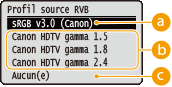
 <sRGB v3.0 (Canon)>
Un profil RGB similaire à un profil moyen de la plupart des moniteurs d'ordinateurs sous Windows est utilisé. L'utilisation d'un moniteur prenant en charge sRGB permet d'imprimer des couleurs proches des couleurs affichées à l'écran.
 <Canon HDTV gamma 1.5> à <Canon HDTV gamma 2.4>
Pour ajuster la luminosité après avoir comparé les couleurs imprimées aux couleurs affichées à l'écran, faites les réglages ici. Plus la valeur est grande, plus les couleurs imprimées sont foncées.
 <Aucun(e)>
Effectue la séparation des couleurs en données RGB en données CMYK sans appliquer de profil RGB source.
Profil sim. CMYK
Pour imprimer des données CMYK, vous pouvez sélectionner une cible de simulation. L'appareil convertit les données CMYK en un modèle colorimétrique CMYK dépendant du périphérique basé sur la cible de simulation sélectionnée.
Euro Standard v1.00 JapanColor(Canon) U.S. Web Coated v1.0 Aucun(e) |
() <PS> <Réglages profil ICC> <Profil sim. CMYK> Sélectionnez le profil 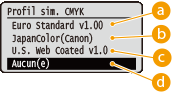
<Euro Standard v1.00>
Utilisation du profil Euro Standard. L'impression est réalisée avec des couleurs proches de celles des normes d'impression européennes.
<JapanColor(Canon)>
Utilisation du profil JapanColor. L'impression est réalisée avec des couleurs proches de celles des normes d'impression japonaises.
<U.S. Web Coated v1.0>
Utilisation du profil U.S. Web Coated. L'impression est réalisée avec des couleurs proches de celles des normes d'impression des États-Unis.
 <Aucun(e)>
Impression des données CMYK à l'aide d'un modèle colorimétrique CMYK dépendant du périphérique sans application d'un profil de simulation CMYK.
|
Lorsque cette option est réglée sur <Aucun(e)>, il est possible que les dégradés de couleurs foncées soient altérés. |
Profil niveaux gris
Utilisez cette option pour convertir les données grises en données CMYK à l'aide du profil de niveaux de gris de l'appareil.
Non Oui |
() <PS> <Réglages profil ICC> <Profil niveaux gris> <Non> ou <Oui> 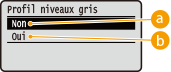
<Non>
N'imprime qu'avec du toner K (noir) sans convertir les données en données CMYK.
<Oui>
Convertit les données en données CMYK à l'aide du profil de niveaux de gris de l'appareil. Cependant, il est possible que l'impression ne soit réalisée qu'avec le toner K (noir) selon le réglage utilisé pour <Profil de sortie> ou <Texte en noir 100 %>.
Profil de sortie
Vous pouvez sélectionner des profils appropriés pour les données à imprimer. Vous pouvez spécifier cette option pour chaque type d'images d'un document.
Texte PS Normal PS Photo PS TR Normal PS TR Photo Graphiques PS Normal PS Photo PS TR Normal PS TR Photo Image PS Normal PS Photo PS TR Normal PS TR Photo |
() <PS> <Réglages profil ICC> <Profil de sortie> Sélectionnez le type de données d'image Sélectionnez le profil 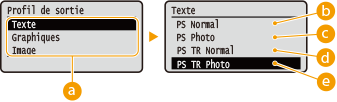
Type de données d'image
Sélectionnez le type de données d'image pour lequel les réglages sont changés. Sélectionnez <Texte> pour les caractères, <Graphiques> pour les lignes et les figures ou <Image> pour les images telles que les photos.
<PS Normal>
La correspondance des couleurs est réalisée de sorte que les données sont imprimées dans des couleurs proches des couleurs affichées sur le moniteur.
<PS Photo>
La correspondance des couleurs est réalisée de sorte que l'impression est similaire à une photographie.
<PS TR Normal>
La correspondance des couleurs est réalisée de sorte que les données sont imprimées dans des couleurs proches des couleurs affichées sur le moniteur et que les traînées d'encre dans le texte et les lignes fines sont bien contrôlées.
 <PS TR Photo>
La correspondance des couleurs est réalisée de sorte que l'impression est similaire à une photographie et que les traînées d'encre dans le texte et les lignes fines sont bien contrôlées.
|
Cette option est désactivée si l'un des réglages suivants est utilisé.<Profil source RVB> est réglé sur <Aucun(e)>. <Profil sim. CMYK> est réglé sur <Aucun(e)>. <Profil niveaux gris> est réglé sur <Non>. |
Méthode corresp.
Spécifiez quel élément doit être prioritaire pour la correspondance des couleurs avec <Profil source RVB>.
Perceptuel Saturation Colorimétrique |
() <PS> <Réglages profil ICC> <Méthode corresp.> Sélectionnez la méthode de correspondance 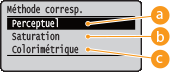
<Perceptuel>
La correspondance se fait en donnant la priorité au perceptuel.
<Saturation>
La correspondance se fait en donnant la priorité à la saturation.
<Colorimétrique>
La correspondance est réalisée de sorte à minimiser les différences de couleurs entre les originaux et les imprimés.
|
Cette option est désactivée lorsque <Profil source RVB> est réglé sur <Aucun(e)>. |
Texte en noir 100 %
Pour les textes en noir dont les données de couleur définissent "R = G = B = 0 %", "C = M = Y = 100 %" ou "C =M = Y = 0 % / K = 100 %", vous pouvez sélectionner de les imprimer avec le toner K (noir) ou selon le réglage de <Profil de sortie>.
Non Oui |
() <PS> <Texte en noir 100 %> <Non> ou <Oui> 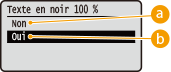
<Non>
Imprime selon le réglage de <Profil de sortie>. Selon les données à imprimer, les résultats d'impression peuvent être meilleurs qu'avec <Oui>.
<Oui>
N'imprime les textes noirs qu'avec le toner K (noir). Contrairement à l'impression avec le toner couleur (CMY), il n'y a pas de bavure d'encre couleur autour des bords. Normalement, il est recommandé d'utiliser ce réglage.
Surimpr. en noir *
Sélectionnez comment imprimer le texte noir sur un fond ou une figure en couleur. Cette option n'est pas affichée si <Texte en noir 100 %> est réglé sur <Non>.
Non Oui |
() <PS> <Surimpr. en noir> <Non> ou <Oui> 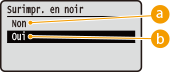
<Non>
Les données sont d'abord imprimées après que le texte noir ait été retranché du fond ou de la figure en couleur laissant ainsi un vide blanc. Le texte noir est ensuite imprimé sur le vide blanc. Il est possible que l'impression soit plus pâle qu'avec l'option <Oui> et que les bords du texte soient bordés de blanc.
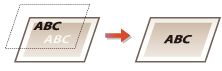
<Oui>
Seul le fond ou la figure en couleur est d'abord imprimé, puis le texte noir est imprimé sur le fond ou la figure.
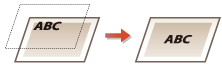
Luminosité
Vous pouvez ajuster la luminosité de toute l'image par pas de 5 %. Plus la valeur est petite, plus l'image est lumineuse.
85 à 100 à 115 (%) |
() <PS> <Luminosité> Utilisez  /
/ pour saisir la valeur de réglage
 Demi-teintes
Vous pouvez sélectionner le mode d'impression pour reproduire les demi-teintes (plage intermédiaire entre les zones claires et les zones foncées d'une image).
Diffusion d'erreur
Vous pouvez produire des impressions plus fines qu'avec <Résolution/Dégr.>. Ce mode d'impression est adapté à l'impression de bords bien nets de données à granularité fine telles que des caractères ou des lignes fines.
Non Oui |
() <PS> <Demi-teintes> <Diffusion d'erreur> <Non> ou <Oui> Résolution/Dégr. *
Sélectionnez la méthode de reproduction des demi-teintes lorsque <Diffusion d'erreur> est réglé sur <Non>. Vous pouvez spécifier cette option pour chaque type d'images d'un document.
Texte Résolution Dégradés Graphiques Résolution Dégradés Image Résolution Dégradés |
() <PS> <Demi-teintes> <Résolution/Dégr.> Sélectionnez le type de données d'image <Résolution> ou <Dégradés> 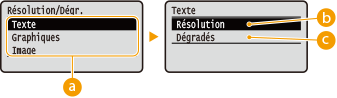
Type de données d'image
Sélectionnez le type de données d'image pour lequel les réglages sont changés. Sélectionnez <Texte> pour les caractères, <Graphiques> pour les lignes et les figures ou <Image> pour les images telles que les photos.
<Résolution>
Réalise des impressions fines en reproduisant les bords des caractères avec une grande netteté. Utilisez ce mode d'impression pour les données d'impression de caractères et de lignes fines avec un fini parfaitement net.
<Dégradés>
Applique un lissage aux dégradés et aux lignes. Ce mode d'impression convient pour l'impression de figures et graphiques comprenant des dégradés.
Surimpr. composite
Utilisez cette option pour surimprimer sous forme de données composites les données CMYK pour lesquelles la surimpression est sélectionnée.
Non Oui |
() <PS> <Surimpr. composite> <Non> ou <Oui> |
Le réglage de cette option sur <Oui> ne permet pas de surimprimer si l'option <Profil sim. CMYK> est réglée sur une autre valeur que <Aucun(e)>. |
Lissage avancé
Sélectionnez le mode de lissage permettant d'imprimer de façon uniforme les bords des lignes, des figures et du texte.
Lissage avancé
Activez ou désactivez le mode de lissage. Les bords sont plus uniformes avec <Lissage 2> qu'avec <Lissage 1>.
Non Lissage 1 Lissage 2 |
() <PS> <Lissage avancé> <Lissage avancé> Sélectionnez le mode de traitement Graphiques *
Spécifiez s'il faut appliquer le mode de lissage aux lignes et aux figures lorsque <Lissage avancé> est réglé sur <Lissage 1> ou <Lissage 2>.
Non Oui |
() <PS> <Lissage avancé> <Graphiques> <Non> ou <Oui> Texte *
Spécifiez s'il faut appliquer le mode Lissage au texte lorsque <Lissage avancé> est réglé sur <Lissage 1> ou <Lissage 2>.
Non Oui |
() <PS> <Lissage avancé> <Texte> <Non> ou <Oui> Conver. niveaux gris *
Vous pouvez sélectionner le mode de conversion des données d'impression couleur en données noir et blanc.
sRVB NTSC RVB uniforme |
() <PS> <Conver. niveaux gris> Sélectionnez le mode de conversion 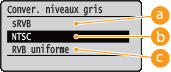
<sRVB>
Les données couleur sont converties en données noir et blanc pour générer des dégradés subtils en fonction des couleurs.
<NTSC>
Les données couleur sont converties en données noir et blanc pour générer un aspect équivalent aux images télévisuelles (NTSC).
<RVB uniforme>
Les données couleur sont converties en données noir et blanc pour égaliser les niveaux RVB uniquement en fonction de la luminosité.
|
Cette option est disponible si <Mode couleur> (Mode couleur) sous <Qualité d'impression> est réglé sur <Noir>. |