
Nyomtatás számítógépről
A számítógépre telepített alkalmazásokkal létrehozott dokumentumokat a nyomtató-illesztőprogram segítségével nyomtathatja ki. A nyomtató-illesztőprogram olyan hasznos beállításokat tesz lehetővé, mint például a nagyítás/kicsinyítés és a kétoldalas nyomtatás, amellyel a dokumentumok többféle módon nyomtathatók ki. Ahhoz, hogy ezt a funkciót használni tudja, el kell végeznie néhány műveletet, például telepítenie kell a számítógépre a nyomtató-illesztőprogramot. Ha további tájékoztatást szeretne, nézze meg a megfelelő illesztőprogramok kézikönyveit az online kézikönyvek webhelyén.
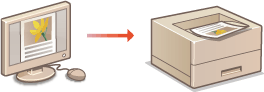
A nyomtató-illesztőprogram súgója
A nyomtató-illesztőprogram [Súgó] menüpontjára kattintva megjelenítheti a súgó képernyőjét. Ezen a képernyőn olyan részletes információkhoz juthat, amelyek nem szerepelnek a Felhasználói kézikönyv dokumentumban.
Az opcionális elemek használata
Ha csatlakoztatva van a készülékhez a kiegészítő papíradagoló vagy a kazettás adagolóegység, előzőleg végezze el a következő műveletet a nyomtatóillesztő programban.
|
Az alábbi eljárás végrehajtásához rendszergazdai fiókkal kell bejelentkeznie a számítógépre. |
Nyissa meg a nyomtató mappáját (A nyomtatók mappájának megjelenítése)  A jobb egérgombbal kattintson a készülék nyomtatóillesztő programjának ikonjára [Nyomtató tulajdonságai] vagy [Tulajdonságok] [Eszközbeállítások] fül [Papírforrás] Papírforrás kiválasztása [OK] [OK]
A jobb egérgombbal kattintson a készülék nyomtatóillesztő programjának ikonjára [Nyomtató tulajdonságai] vagy [Tulajdonságok] [Eszközbeállítások] fül [Papírforrás] Papírforrás kiválasztása [OK] [OK]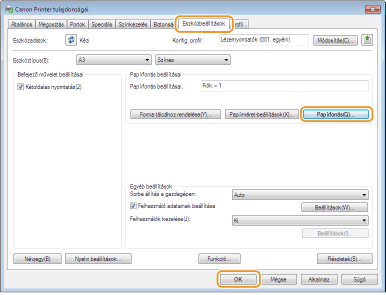
Alapvető nyomtatási műveletek
Ebből a részből megtudhatja, hogyan nyomtathat ki egy dokumentumot számítógépéről a nyomtató-illesztőprogram használatával.
 Papírbeállítás a készüléken |
Normál esetben nyomtatás előtt meg kell adnia az egyes papírforrásokba töltött papír méretét és típusát. |
1
Nyisson meg egy dokumentumot a megfelelő alkalmazásban, és jelenítse meg a nyomtatási párbeszédpanelt.
2
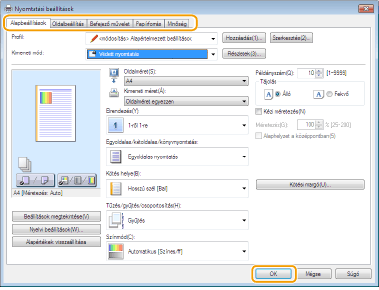
Válassza ki a nyomtatót, majd kattintson a [Beállítások] vagy [Tulajdonságok] pontra.
3
Adja meg a beállításokat szükség szerint, majd kattintson az [OK] gombra.
Váltsa át a lapot a beállításoknak megfelelően.

Amikor elvégezte az [Eladáshelyi reklámeszközök nyomtatásának optimalizálása] beállítását*
A jobb nyomtatási eredmények érdekében ajánlott az alábbi beállítások megadása a készüléken.
<Festék-figyelm. Mód> : <POP-nyomtatás> Festék-figyelm. Mód
<POP-nyomtatási seb.> : <2. mód> POP-nyomtatási seb.
<Auto. POP-kalibrálás> : <Be> Auto. POP-kalibrálás
Ennél a funkciónál korlátozások vannak érvényben a papírtípust illetően. Az elérhető papírméretekkel és -típusokkal kapcsolatban olvassa el a Az Eladáshelyi reklámeszközök nyomtatásának optimalizálása funkcióhoz elérhető papírtípusok részt.
Amikor kevés festék van a kazettában, automatikus kalibrációra kerülhet sor, ami miatt lassabban indul a nyomtatás.
Amikor az <Auto. POP-kalibrálás> nincs beállítva, ajánlott a <POP-nyomt. kalibr.> elvégzése POP-nyomtatás előtt. Színeltérés és színárnyalat-eltérést korrekciója
*Ha további információt szeretne az [Eladáshelyi reklámeszközök nyomtatásának optimalizálása] témájában, nézze meg a megfelelő illesztőprogramok kézikönyveit az online kézikönyvek webhelyén. |
4
Kattintson a [Nyomtatás] vagy a [OK] lehetőségre.
A nyomtatás elkezdődik.
Ha meg kívánja szakítani a nyomtatást, lásd: Nyomtatás törlése.