
Használói karbant.
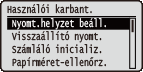 | Rövid leírás kíséretében ismertetjük a készülék beállítási lehetőségeit, többek között a nyomtatási pozíciónak az egyes papírforrásokhoz történő kiigazítását, valamint a nyomtatási minőség javítását. Ezeket a beállításokat a készülék offline állapotában adhatja meg. Az alapértelmezett beállítások mellett a (  ) jelzés látható. ) jelzés látható. |
|
Csillagozások (*)Az Ön által használt beállításoktól, továbbá más beállítási elemektől függően előfordulhat, hogy a csillag (*) jelöléssel ellátott beállítások nem jelennek meg. |
Nyomt.helyzet beáll.
A nyomtatási pozíciót minden egyes papírforráshoz külön-külön beállíthatja. A nyomtatási pozíció beállítása
Y eltolás(2 oldalas)
A nyomtatás függőleges nyomtatási pozícióját az első oldalon (az elülső oldalon) módosíthatja kétoldalas nyomtatási módban. A második oldal (hátsó oldal) nyomtatási pozíciója annak a papírforrásnak a beállításait követi, amely a nyomtatás kezdetekor elérhető.
-5,0 – 0,0 – +5,0 (mm) |
X eltolás(2 oldalas)
A nyomtatás vízszintes nyomtatási pozícióját az első oldalon (az elülső oldalon) módosíthatja kétoldalas nyomtatási módban. A második oldal (hátsó oldal) nyomtatási pozíciója annak a papírforrásnak a beállításait követi, amely a nyomtatás kezdetekor elérhető.
Többcélú tálca -3,5 – 0,00 – +3,5 (mm)1. fiók – 5. fiók* -3,5 – 0,00 – +3,5 (mm) |
Y eltolás (TC tálca)
A függőleges nyomtatási pozíciót beállíthatja a többcélú tálcából vett papírra való nyomtatáshoz.
-5,0 – 0,0 – +5,0 (mm) |
X eltolás (TC tálca)
A vízszintes nyomtatási pozíciót beállíthatja a többcélú tálcából vett papírra való nyomtatáshoz.
-3,5 – 0,00 – +3,5 (mm) |
Y eltolás (1–5. fiók): *
A függőleges nyomtatási pozíciót beállíthatja valamelyik papírfiókból vett papírra való nyomtatáshoz.
-5,0 – 0,0 – +5,0 (mm) |
X eltolás (1–5. fiók): *
A vízszintes nyomtatási pozíciót beállíthatja valamelyik papírfiókból vett papírra való nyomtatáshoz.
-3,5 – 0,00 – +3,5 (mm) |
Visszaállító nyomt.
Megadhatja, hogy ki szeretné-e újra nyomtatni azt az oldalt, amelynek nyomtatása papírelakadás vagy hiba miatt megszakadt.
Ki Be |
 (
( )
)  <Használói karbant.>
  <Visszaállító nyomt.> <Ki> vagy <Be>
 Számláló inicializ.
Inicializálja a nyomtatott oldalak számát az egyes fogyóeszközöknél.
Külső más.tov. görg.
Inicializálja a nyomtatott oldalak számát ugyanazon másod transzfergörgő használatánál. Akkor végezze el ezt a műveletet, amikor már megtörtént a másod transzfergörgő cseréje.
() <Használói karbant.> <Számláló inicializ.> <Külső más.tov. görg.> <Igen> TC tálca felv. görg.
Inicializálja a nyomtatott oldalak számát a többcélú tálca ugyanazon felvevőgörgőjének használatánál. Akkor végezze el ezt a műveletet, amikor már megtörtént a többcélú tálca felvevőgörgőjének cseréje.
() <Használói karbant.> <Számláló inicializ.> <TC tálca felv. görg.> <Igen> 1. kaz. felv. görg. – 5. kaz. felv. görg. *
Inicializálja a nyomtatott oldalak számát ugyanazon adagológörgő használatánál. Akkor végezze el ezt a műveletet, amikor már megtörtént az adagológörgő cseréje.
() <Használói karbant.> <Számláló inicializ.> <1. kaz. felv. görg. – 5. kaz. felv. görg.> <Igen> Papírméret-ellenőrz.
Megadhatja, hogy a papírméret <Szabad méret> beállítása esetén a készülék ellenőrizze-e a papírforrásba helyezett papír méretét. A <Be> érték kiválasztása esetén a készülék üzenetben tájékoztat a papírméretről, és leállítja a nyomtatást, ha a papírforrásban lévő papír mérete nem egyezik a nyomtatási adatokkal.
Ki Be |
() <Használói karbant.> <Papírméret-ellenőrz.> <Ki> vagy <Be> |
Amennyiben a behelyezett papír mérete és a nyomtatási adat közötti különbség elhanyagolható, akkor előfordulhat, hogy nem jelenik meg üzenet, és a nyomtatás akkor is folytatódik, ha a kiválasztott beállítás a <Be>. |
E.köv.nyom.hiány jav
A folyamatos nyomtatás egyenetlen nyomtatási fedettséget eredményezhet. Ebben az esetben a <Be> lehetőség beállításával megoldhatja a problémát.
Ki Be |
() <Használói karbant.> <E.köv.nyom.hiány jav> <Ki> vagy <Be> Mérethelyettesítés
Megadhatja, hogy a készülék váltson-e az A4 és a Letter papírméret között. Ha a <Be> értéket választotta, és a nyomtatáshoz A4-es papírméretet állított be a számítógépen, de nincs A4-es méretű papír a nyomtatóban, akkor a készülék Letter méretű papírra fog nyomtatni.
Ki Be |
() <Használói karbant.> <Mérethelyettesítés> <Ki> vagy <Be> Papírtípus aut. érz.
Az automatikus papírtípus-felismerő funkció (Papírtípus aut. érz.) működését optimalizálhatja a leggyakrabban használt papírméret szerint. Ajánlatos a funkciót a gyári alapbeállításon használni.
1. mód 2. mód 3. mód |
()  <Használói karbant.> <Papírtípus aut. érz.> Adja meg a kívánt módot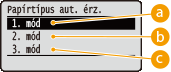
 <1. mód>
Akkor adja meg ezt a beállítást, ha gyakran használ <Normál L>, illetve <Normál L2> A4 vagy A3 méretet.
 <2. mód>
Akkor adja meg ezt a beállítást, ha gyakran használ <Normál> A4 vagy A3 méretet.
 <3. mód>
Akkor adja meg ezt a beállítást, ha gyakran használ <Normál> Letter vagy Ledger méretet.
|
Ez a beállítás akkor használható, ha a Adagolóválasztás menü pontban az <Papírtípus aut. érz.> nem <Ne használja> értékre van állítva. Amennyiben a gyári alapbeállítást bármely más értékre állítja, előfordulhat, hogy az automatikus papírtípus-felismerés nem működik megfelelően. |
Rövid szél, ad. pri.
Ha olyan méretű papírra nyomtat, amelyet álló és fekvő tájolásban is behelyezhet, akkor állítsa ezt az elemet <Be> értékre, ha a papírt inkább fekvő tájolásban kívánja használni. Ez a beállítás csak akkor lép érvénybe, ha a <Papírforrás> pontban az <Automatikus> lehetőséget választotta.
Ki Be |
() <Használói karbant.> <Rövid szél, ad. pri.> <Ki> vagy <Be> Különleges kép mód
Állítsa be ezt az elemet, ha a sűrű fedettségű karakterek vagy vonalak középső területe nem nyomtatható. A <2. szint> beállítással nagyobb mértékű korrekció érhető el, mint az <1. szint> beállítással.
Ki 1. szint 2. szint |
() <Használói karbant.> <Különleges kép mód> Válassza ki a kívánt szintet |
Ha erősebb javítást választ, a nyomtatási fedettség világosabb lesz. |
Különl. továbbít.mód
Ha a készüléket alacsony páratartalmú környezetben használja, a kinyomtatott képeken vagy szövegeken foltok jelenhetnek meg. Ilyen esetben megoldhatja a problémát, ha ezt az elemet <Be> értékre állítja.
Ki Be |
() <Használói karbant.> <Különl. továbbít.mód> <Ki> vagy <Be> |
Amennyiben az elemet <Be> értékre állítja, és a készüléket magas páratartalmú környezetben használja, a nyomtatás fedettsége világosabb vagy egyenetlen lehet. |
Gyűrődés korrekciója
Ha normál vagy vékony papírra nyomtat, meggyűrődhet a nyomat. Ebben az esetben a <Be> lehetőség beállításával megoldhatja a problémát.
Ki Be |
() <Használói karbant.> <Gyűrődés korrekciója> <Ki> vagy <Be> |
Előfordulhat, hogy ez a beállítás nem engedélyezett, ha bizonyos beállítási elemek <Be> állásban vannak. A beállítások menüelemeinek prioritása |
4. különl. rögz. mód
Alacsony páratartalmú környezetben szellemképek jelenhetnek meg az üres területeken. Ebben az esetben a <Be> lehetőség beállításával megoldhatja a problémát.
Ki Be |
() <Használói karbant.> <4. különl. rögz. mód> <Ki> vagy <Be> Festékrögz. javítása
Ha a nyomtatót hosszabb ideig nem használja, majd kétoldalasan nyomtat, a nyomtatott képen színhiány lehet. Ebben az esetben ezzel a beállítással megoldhatja a problémát. A javulás <2. mód> esetén erősebb, mint <1. mód> esetén.
Ki 1. mód 2. mód |
() <Használói karbant.> <Festékrögz. javítása> Üzemmód kiválasztása |
Ha kétoldalas nyomtatásnál ez az elem nem <Ki> állásban van, hosszabb időbe telhet, míg elindul a nyomtatás. |
Szín./FF váltása mód
Amennyiben fekete-fehér és színes adatokat egyaránt tartalmazó anyagot nyomtat, megadhatja, hogy a nyomtatás gyorsaságát vagy a CMY festékkazetta ritkább használatát kívánja-e előtérbe helyezni.
1. mód 2. mód |
() <Használói karbant.> <Szín./FF váltása mód> Adja meg a kívánt módot 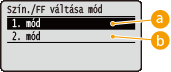
<1. mód>
A nyomtatási sebességet helyezi előtérbe.
<2. mód>
A nyomtatás lehetséges a CMY festékkazetta ritkább használata mellett.
|
Amennyiben az elem beállítása a <2. mód>, a nyomtatási sebesség lassulhat. |
Feltölt.görgő tiszt.
Néha a fehér területek enyhén színezettek lehetnek. Ebben az esetben a <Be> lehetőség beállításával megoldhatja a problémát.
Ki Be |
() <Használói karbant.> <Feltölt.görgő tiszt.> <Ki> vagy <Be> |
Ha a <Be> értéket adja meg ennél a beállításnál, a nyomtatási fedettség világosabb lehet. |
Dobvonal korr.
Csíkozódás esetén a <Be> lehetőség beállításával megoldhatja a problémát.
Ki Be |
() <Használói karbant.> <Dobvonal korr.> <Ki> vagy <Be> Különl.fedettség mód
Ha a készüléket magas páratartalmú környezetben használja, a nyomtatás fedettsége világosabb vagy egyenetlen lehet. Ilyen esetben megoldhatja a problémát, ha ezt az elemet <Be> értékre állítja.
Ki Be |
() <Használói karbant.> <Különl.fedettség mód> <Ki> vagy <Be> |
Amennyiben az elemet <Be> értékre állítja, és a készüléket alacsony páratartalmú környezetben használja, a kinyomtatott képeken vagy szövegeken foltok jelenhetnek meg. |
SD-kártya karbantart *
SD-kártyahiba esetén, illetve ha hulladékba kívánja helyezni az SD-kártyát, akkor törölheti a rajta tárolt adatokat.
Formázás
Inicializálja az SD-kártyát. A kártyán tárolt valamennyi adat törlésre kerül.
() <Használói karbant.> <SD-kártya karbantart> <Formázás> <Igen> Adatok teljes törl.
Minden tárolt adatot töröl a rendszer az SD-kártyáról. Hajtsa végre ezt a műveletet, ha szükséges, például amikor használaton kívül szeretne helyezni egy SD-kártyát, miután törölte róla az összes tárolt adatot, beleértve azokat a részleteket is, amelyeket normál módon nem lehet törölni. Az összes adat törlése az SD-kártyáról
Különleges nyomt.mód
Olyan beállításokat tartalmaz, amelyeket nem megfelelő nyomtatási eredmény esetén módosíthat.
Hullámosság korr.
Ha normál vagy vékony papírra nyomtat, hullámosodhat a nyomat. A probléma megoldásához állítsa ezt az elemet <Be> értékre annál a papírforrásnál, amelyből a hullámosodott papír származik.
Ki Be |
() <Használói karbant.> <Különleges nyomt.mód> <Hullámosság korr.> Válassza ki a papírforrást <Ki> vagy <Be> 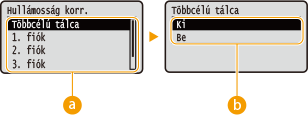
Papírforrás kiválasztása
Válassza ki azt a papírforrást, amelynél módosítani kívánja a felpöndörödés-korrekció beállítását.
Váltás a beállítások között
A felpöndörödés korrigálásához válassza a <Be> lehetőséget.
|
Ha a <Be> értéket adja meg, hosszabb időbe telhet, amíg elindul a nyomtatás. A nyomtatási sebesség is lelassulhat. Előfordulhat, hogy ez a beállítás nem engedélyezett, ha bizonyos beállítási elemek <Be> állásban vannak. A beállítások menüelemeinek prioritása |
Hullámosság korr. 2
Ha a <Hullámosság korr.> engedélyezése mellett nem észlelhető a hullámosodás javításának hatása, ezt az elemet <Be> értékre állítva próbálja megoldani a problémát.
Ki Be |
() <Használói karbant.> <Különleges nyomt.mód> <Hullámosság korr. 2> <Ki> vagy <Be> |
Ha a <Be> beállítást választja, a nyomtatási sebesség csökkenhet. Az is előfordulhat, hogy a nyomatok halványak lesznek. |
Különl.bevon.pap.mód
A papírtípustól és a környezeti feltételektől függően előfordulhat, hogy a nyomatról lejön a festék. Ebben az esetben a <Be> lehetőség beállításával megoldhatja a problémát.
Ki Be |
() <Használói karbant.> <Különleges nyomt.mód> <Különl.bevon.pap.mód> <Ki> vagy <Be> |
Előfordulhat, hogy ez a beállítás nem engedélyezett, ha bizonyos beállítási elemek <Be> állásban vannak. A beállítások menüelemeinek prioritása |
Durva papír beáll.
Ha vastag és durva papírra nyomtat, a környezeti feltételektől függően előfordulhatnak az alábbi jelenségek. Ebben az esetben a <Be> lehetőség beállításával megoldhatja a problémát.
A festék lejön a nyomatról Kisebb a nyomtatási fedettség A nyomatok hullámosak |
Ki Be |
() <Használói karbant.> <Különleges nyomt.mód> <Durva papír beáll.> <Ki> vagy <Be> |
Ha a <Be> beállítást választja, a nyomtatási sebesség csökken. |
Különl. boríték mód
Ha a boríték füle nedvességet kötött meg és ezért hozzátapad a borítékhoz, állítsa ezt az elemet <Be> értékre.
Ki Be |
() <Használói karbant.> <Különleges nyomt.mód> <Különl. boríték mód> <Ki> vagy <Be> |
Amennyiben az elem beállítása a <Be>, az halvány nyomatokat eredményezhet. Előfordulhat, hogy ez a beállítás nem engedélyezett, ha bizonyos beállítási elemek <Be> állásban vannak. A beállítások menüelemeinek prioritása |
Rögz. megelőzési mód
Ha a kiadott lapok összetapadnak, a <Be> lehetőség beállításával megoldhatja a problémát.
Ki Be |
() <Használói karbant.> <Különleges nyomt.mód> <Rögz. megelőzési mód> <Ki> vagy <Be> |
Ha a <Be> beállítást választja, a nyomtatási sebesség csökkenhet. Előfordulhat, hogy ez a beállítás nem engedélyezett, ha bizonyos beállítási elemek <Be> állásban vannak. A beállítások menüelemeinek prioritása |
Különl. H/H vék.pap.
Ha vékony papírt használ magas környezeti hőmérséklet vagy magas páratartalom mellett, a papír elakadhat a fixálóegységben. Ebben az esetben a <Be> lehetőség beállításával megoldhatja a problémát.
Ki Be |
() <Használói karbant.> <Különleges nyomt.mód> <Különl. H/H vék.pap.> <Ki> vagy <Be> |
Előfordulhat, hogy ez a beállítás nem engedélyezett, ha bizonyos beállítási elemek <Be> állásban vannak. A beállítások menüelemeinek prioritása |
Papírszétvál. jav.
Ha nyomtatáskor papírelakadást tapasztal, a <Be> lehetőség beállításával megoldhatja a problémát.
Ki Be |
() <Használói karbant.> <Különleges nyomt.mód> <Papírszétvál. jav.> <Ki> vagy <Be> Különl. fényes mód
Ha a készüléket magas környezeti hőmérséklet vagy magas páratartalom mellett használja, a fehér területek enyhén színeződhetnek. Ebben az esetben a <Be> lehetőség beállításával megoldhatja a problémát.
Ki Be |
() <Használói karbant.> <Különleges nyomt.mód> <Különl. fényes mód> <Ki> vagy <Be> |
Ha a <Be> értéket adja meg ennél a beállításnál, a nyomtatási fedettség világosabb lehet. |
Fehér vonal korr.
Előfordulhat, hogy a kinyomtatott képeken fehér csíkok (vonalak) jelennek meg. Ebben az esetben megoldást jelenthet, ha ezt az elemet <Be> értékre állítja.
Ki Be |
() <Használói karbant.> <Különleges nyomt.mód> <Fehér vonal korr.> <Ki> vagy <Be> |
Ha a <Be> értéket adja meg, szellemképek jelenhetnek meg. |
FF csíkok javítása
Ha a nyomatokon csíkozódást tapasztal, a fixálóegység megtisztítása nem feltétlenül hatékony megoldás a problémára. Ebben az esetben a <Be> lehetőség beállításával megoldhatja a problémát.
Ki Be |
() <Használói karbant.> <Különleges nyomt.mód> <FF csíkok javítása> <Ki> vagy <Be> |
Ha a <Be> beállítást választja, a nyomtatási sebesség csökkenhet. Szellemképek is megjelenhetnek. |
Normál p.színkorr. 2
Ha a nyomatok fényessége egyenetlen, ezt az elemet <Be> értékre állítva megoldhatja a problémát.
Ki Be |
() <Használói karbant.> <Különleges nyomt.mód> <Normál p.színkorr. 2> <Ki> vagy <Be> |
Előfordulhat, hogy ez a beállítás nem engedélyezett, ha bizonyos beállítási elemek <Be> állásban vannak. A beállítások menüelemeinek prioritása |
Szellemkép csökk. 3
Ha a nyomaton szellemkép látható, a <Be> lehetőség beállításával megoldhatja a problémát.
Ki Be |
() <Használói karbant.> <Különleges nyomt.mód> <Szellemkép csökk. 3> <Ki> vagy <Be> |
Ha <Be> értékre állítja, egyenetlen lehet a nyomtatás. |
2. különl. rögz. mód
A környezeti feltételektől függően előfordulhat, hogy a nyomtatott képekről lejön a festék. Ebben az esetben a <Be> lehetőség beállításával megoldhatja a problémát.
Ki Be |
() <Használói karbant.> <Különleges nyomt.mód> <2. különl. rögz. mód> <Ki> vagy <Be> |
Előfordulhat, hogy ez a beállítás nem engedélyezett, ha bizonyos beállítási elemek <Be> állásban vannak. A beállítások menüelemeinek prioritása |
Vízcseppminta csökk.
Ha a nyomtatott képek lefedettsége egyenetlen, és a nyomaton cseppmintázat jelenik meg, a <Be> lehetőség beállításával megoldhatja a problémát.
Ki Be |
() <Használói karbant.> <Különleges nyomt.mód> <Vízcseppminta csökk.> <Ki> vagy <Be> |
Ha a <Be> értéket adja meg ennél a beállításnál, az hatással lehet a nyomtatási minőségre. |
E különl.nyomt. mód
Ha a folyamatos nyomtatás során szellemképek jelentkeznek, ne a <Ki> lehetőséget válassza a probléma megoldására. A javulás <2. mód> esetén erősebb, mint <1. mód> esetén.
Ki 1. mód 2. mód |
() <Használói karbant.> <E különl.nyomt. mód> Üzemmód kiválasztása |
Az <1. mód> vagy a <2. mód> kiválasztása egyenetlen nyomtatási fedettséget eredményezhet. |
Firmver frissítése
A készüléken futó firmware frissítése.
() <Használói karbant.> <Firmver frissítése> Válassza ki a kívánt csatlakozási módot <Igen> 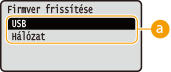
Csatlakozási mód kiválasztása
Megadhatja a firmware frissítését elvégző számítógéphez való csatlakozás módját.
Első kalibráció
Adja meg, bekapcsolás után mennyi idővel történjen az automatikus kalibrálás.
Feladatok után Azonnal |
() <Használói karbant.> <Első kalibráció> <Feladatok után> vagy <Azonnal> 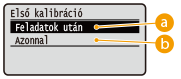
<Feladatok után>
Az áramellátás bekapcsolása után a készülék az első nyomtatási feladat befejezését követően automatikusan megkezdi a kalibrálást.
<Azonnal>
A kalibrálás az áramellátás bekapcsolását követően azonnal elindul.

Ha az <Azonnal> lehetőséget adja meg, hosszabb időbe telhet, amíg a készülék nyomtatásra kész állapotba kerül.
Papíradagolás módja
Akkor válassza ezt a beállítást, ha emblémás (fejléces) papírra nyomtat. Az emblémás papírokra nyomtatáskor attól függően, hogy egy- vagy kétoldalasan nyomtat-e, módosítania kell a papír forrásba történő behelyezésének módját. Ha viszont a beállítást a <Nyomt.old.prioritása> értékre állítja, akkor egy- és kétoldalas nyomtatásnál is az emblémás oldallal lefelé helyezheti be a papírt. További részletek: Előnyomott papír behelyezése.
Sebesség prioritása Nyomt.old.prioritása |
() <Használói karbant.> <Papíradagolás módja> Válasszon papírforrást <Sebesség prioritása> vagy <Nyomt.old.prioritása> 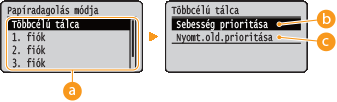
Papírforrás kiválasztása
Kiválaszthatja azt a papírforrást, amelynek módosítani szeretné a papíradagolási mód beállítását.
<Sebesség prioritása>
Ha emblémával előnyomott papírt használ, akkor az egyoldalas és a kétoldalas nyomtatás közötti váltásnál módosítani kell azt, hogy melyik oldal nézzen felfelé.
Ha nem számít, hogy a papír melyik oldalára nyomtat, akkor a <Sebesség prioritása> beállítás kiválasztását javasoljuk.
<Nyomt.old.prioritása>
Ha a papír meghatározott oldalára szeretne nyomtatni, akkor nem kell megfordítania a papírt a papírforrásban attól függően, hogy egy- vagy kétoldalas nyomtatást választott-e.
Még ha a <Nyomt.old.prioritása> lehetőséget adta is meg a papírforrás számára (Használható papírtípusok), ez a beállítás nem lép érvénybe, és a készülék a <Sebesség prioritása> beállításnak megfelelően fog működni. Ilyenkor a papír úgy helyezze be, mint a <Sebesség prioritása> beállítás esetén (Előnyomott papír behelyezése).
A <Nyomt.old.prioritása> kiválasztása esetén az egyoldalas nyomtatás sebessége csökken.
Készen.hőmérs.beáll.
Adja meg, hogy szabályozza-e a fixálóegység hőmérsékletét. Ha itt a <Be> lehetőséget választja, lerövidülhet a nyomtatás elindulásához szükséges idő.
Ki Be |
() <Használói karbant.> <Készen.hőmérs.beáll.> <Ki> vagy <Be> |
A <Be> érték mellett nagyobb a készülék áramfogyasztása indításkor. |
Feladatlistát mutat
Megadhatja, hogy a készülék megjelenítse-e a nyomtatás alatt álló, illetve nyomtatásra váró adatok listáját, ha megnyomja a kezelőpanel  (
( ) gombját.
() gombját.Ki Be |
() <Használói karbant.> <Feladatlistát mutat> <Ki> vagy <Be> |
Ha megnyomja a () gombot, amikor a <Ki> beállítás van érvényben, akkor a folyamatban lévő aktuális nyomtatási feladat törlődik. |
Papírkiadás beáll.
Ha a többcélú tálca használatakor gyakran tapasztal papírelakadást, a <Be> lehetőség beállításával megoldhatja a problémát.
Ki Be |
() <Használói karbant.> <Papírkiadás beáll.> <Ki> vagy <Be> |
Ha a <Be> beállítást választja, a nyomtatási sebesség csökkenhet. |
Színelt,korr, Vast.3
Ha vastag papírra nyomtatáskor színeltérést tapasztal, a beállítás módosítása megoldhatja a problémát.
1. mód 2. mód |
() <Használói karbant.> <Színelt,korr, Vast.3> <1. mód> vagy <2. mód> |
A javulás mértéke a nyomtatáshoz használt papírtól függően más és más lehet. Ha a nyomtatási eredmények nem felelnek meg az elvárásoknak, próbáljon meg a beállítást az <1. mód> és a <2. mód> között váltva nyomtatni. |
Színeltérés korr.
Színeltérés esetén ezt az elemet <Be> értékre állítva megoldhatja a problémát.
Ki Be |
() <Használói karbant.> <Színeltérés korr.> <Ki> vagy <Be> |
Ha a <Be> beállítást választja, a nyomtatási sebesség csökkenhet. |
FF fedetts. javítása
Amikor a <Színesség mód> (Színesség mód) a <Nyomtatási minőség> alatt vagy a <Színesség mód> (Nyomtatás USB-memóriáról (közvetlen USB-nyomtatás)) az USB közvetlen nyomtatás nyomtatási beállításaiban <Auto. (Színes/FF)> vagy <Fekete> értékre van állítva, az egyenetlen nyomtatási fedettség vízszintes csíkozódást eredményezhet a nyomaton. Ebben az esetben a beállítás módosítása megoldhatja a problémát.
Ki 1. mód 2. mód |
() <Használói karbant.> <FF fedetts. javítása> Üzemmód kiválasztása |
Az <1. mód> megadásakor állítsa a <Papírtípus aut. érz.> elemet <Ne használja> értékre a használni kívánt papírforrásnál. Papírtípus aut. érz. Az <1. mód> vagy a <2. mód> beállításánál a használt papír típusától függően fekete-fehér nyomtatásnál is fogyaszt a készülék CMYK festéket. Ezenkívül a nyomtatási sebesség is lelassulhat. Ha a <Ki> érték van megadva, fekete-fehér nyomtatásnál egyenetlen lehet a fedettség. |
POP-nyomtatási seb.
Ha a nyomat minősége nem megfelelő, amikor az [Eladáshelyi reklámeszközök nyomtatásának optimalizálása] lehetőséget beállította a nyomtató illesztőprogramjában, akkor a <2. mód> használata javasolt. Ennek eredményeként élénkebb tónusú POP-nyomatokat készíthet. Ha további információt szeretne az [Eladáshelyi reklámeszközök nyomtatásának optimalizálása] témájában, nézze meg a megfelelő illesztőprogramok kézikönyveit az online kézikönyvek webhelyén.
1. mód 2. mód |
() <Használói karbant.> <POP-nyomtatási seb.> <1. mód> vagy <2. mód> |
Ha a <2. mód> beállítást választja, a nyomtatási sebesség csökken. Az [Eladáshelyi reklámeszközök nyomtatásának optimalizálása] beállítása esetében javasolt az alábbi elemek beállítása is. <Festék-figyelm. Mód> <Auto. POP-kalibrálás> |
POP-nyomt. színkorr.
Ha POP-nyomtatásnál egyenetlen a nyomtatási fedettség [Eladáshelyi reklámeszközök nyomtatásának optimalizálása] beállítás mellett, adja meg a <Be> értéket.
Ki Be |
() <Használói karbant.> <POP-nyomt. színkorr.> <Ki> vagy <Be> |
Ha a <Be> értéket adja meg ennél a beállításnál, a nyomtatási fedettség világosabb lehet. Az [Eladáshelyi reklámeszközök nyomtatásának optimalizálása] beállítása esetében javasolt az alábbi elemek beállítása is. <Festék-figyelm. Mód> <Auto. POP-kalibrálás> |
Festék-figyelm. Mód
Módosíthatja a festék fogyására figyelmeztető üzenet időzítését. <POP-nyomtatás> esetében korábban jelenik meg az üzenet, mint amikor <Normál nyomtatás> van beállítva. Ha a nyomtatóillesztő programban az [Eladáshelyi reklámeszközök nyomtatásának optimalizálása] be van állítva, kevés festéknél előfordulhat, hogy a nyomat minősége nem lesz megfelelő. Ezért javasolt a <POP-nyomtatás> beállítása. Ha további információt szeretne az [Eladáshelyi reklámeszközök nyomtatásának optimalizálása] témájában, nézze meg a megfelelő illesztőprogramok kézikönyveit az online kézikönyvek webhelyén.
Normál nyomtatás POP-nyomtatás |
() <Használói karbant.> <Festék-figyelm. Mód> <Normál nyomtatás> vagy <POP-nyomtatás> |
A <POP-nyomtatás> megadása esetében az alábbi elemek beállításainak hatása nem érvényesül. <Festékcsere időzít.> Festékcsere időzít. <Spec,festékell.időz.> Spec,festékell.időz. A <POP-nyomtatás> beállítása esetében javasolt az alábbi elemek beállítása is. <POP-nyomtatási seb.> <Auto. POP-kalibrálás> |
Auto. POP-kalibrálás
Módosíthatja az automatikusan végrehajtott kalibrálás típusát. A normál kalibráción túl a POP-nyomtatás során tapasztalt árnyalateltérés kijavítását szolgáló kalibráció. Ha a nyomtatóillesztő programban az [Eladáshelyi reklámeszközök nyomtatásának optimalizálása] meg van adva, javasolt mindig <Be> értékre állítani. Ha további információt szeretne az [Eladáshelyi reklámeszközök nyomtatásának optimalizálása] témájában, nézze meg a megfelelő illesztőprogramok kézikönyveit az online kézikönyvek webhelyén.
Ki Be |
() <Használói karbant.> <Auto. POP-kalibrálás> <Ki> vagy <Be> |
A <Be> érték megadása esetében hosszabb ideig tart a kalibráció. Hatással lehet a festékkazetták élettartamára is. Az [Eladáshelyi reklámeszközök nyomtatásának optimalizálása] beállítása esetében javasolt az alábbi elemek beállítása is. <Festék-figyelm. Mód> |
Import/export beáll.
A készüléken regisztrált adatokat, valamint a menüpontok beállításait átviheti és elmentheti a készülékhez csatlakoztatott USB-memóriaeszközre. Az exportált adatok importálhatók. Azonos modellszámú készülékek esetén az adatok egymás között exportálhatók és importálhatók.
IMPORTÁLÁS
Importálhatja a készülékről előzőleg USB-memóriaegységre másolt adatokat.
() <Használói karbant.> <Import/export beáll.> <IMPORTÁLÁS> <Igen> Válassza ki az importálni kívánt fájlt Adja meg a jelszót Ellenőrizze az üzenetet EXPORTÁLÁS
A készüléken regisztrált adatokat és a menüpontok beállításait USB-memóriaeszközre mentheti.
() <Használói karbant.> <Import/export beáll.> <EXPORTÁLÁS> Adja meg a jelszót Jelszó (Megerősítés) Ellenőrizze az üzenetet |
Erre a célra a készülék bal és jobb oldalán lévő USB-portok bármelyike használható. Ha mindkét USB-porton csatlakoztat USB-memóriaeszközt, az adatok importálása és exportálása a jobb oldali porton keresztül történik. Amennyiben USB-memóriaeszköz csatlakoztatása esetén megjelenik a <Készen áll fájlok nyomtatására az USB-memóriáról.> képernyő, nyomja meg a ( ) gombot. ) gombot.A beállítási adatok importálásával, illetve exportálásával kapcsolatban lásd: Bejegyzett adatok mentése és betöltése. |
Kalibráció gyakoris.
Adja meg az automatikus kalibrálás gyakoriságát. Ha gyakran tapasztal színeltérést, állítsa ezt az elemet <Magas> vagy <Nagyon magas> értékre.
Normál Magas Nagyon magas |
() <Használói karbant.> <Kalibráció gyakoris.> Gyakoriság beállítása Értes. tisztításról
Megadhatja, hogy a készülék jelenítsen-e meg a rögzítőegység tisztítására szólító üzenetet.
Ki Be |
() <Használói karbant.> <Értes. tisztításról> <Ki> vagy <Be> Tiszt. értes. ideje *
A <Értes. tisztításról> <Be> értékre állítása esetén a nyomtatott oldalak 1000 egységben kifejezett számában megadhatja, hogy mikor jelenjen meg a rögzítőegység tisztítására szólító üzenet. A konfigurációs oldalon ellenőrizheti, hogy az üzenet megjelenése előtt még hány oldalt nyomtathat. (Konfigurációs oldal)
1000 –50 000 |
() <Használói karbant.> <Tiszt. értes. ideje> Adja meg a nyomtatott oldalak számát a  vagy a
  gomb használatával
 Festékcsere időzít.
Ha módosítani kívánja az alacsony festékszintre figyelmeztető üzenet megjelenítésének időzítését, válassza az <Egyéni> lehetőséget.
Alapértelmezés Egyéni |
() <Használói karbant.> <Festékcsere időzít.> <Alapértelmezés> vagy <Egyéni> Spec,festékell.időz. *
Ha a <Festékcsere időzít.> beállítás értéke az <Egyéni>, akkor adja meg az üzenet megjelenítésének időzítését.
1 – 20 – 99 (%) |
() <Használói karbant.> <Spec,festékell.időz.> A számbillentyűkkel adja meg a maradék festékszintet Dobellenőrzés időz.
Ha szeretné módosítani, mikor jelenjen meg figyelmeztető üzenet a dobkazetta cseréjének közelgő idejére, válassza az <Egyéni> lehetőséget.
Alapértelmezés Egyéni |
() <Használói karbant.> <Dobellenőrzés időz.> <Alapértelmezés> vagy <Egyéni> Különl.dobell. időz. *
Ha a <Dobellenőrzés időz.> beállításánál az <Egyéni> lehetőséget választotta, adja meg az üzenet kijelzésének időzítését.
1–20 –99 (%) |
() <Használói karbant.> <Különl.dobell. időz.> A dobkazettában fennmaradó mennyiség megadása a számbillentyűkkel Teendő,ha kifo.fest.
Adja meg, folytatódjon-e a nyomtatás, amikor a festékkazetta élettartama lejárt.
Nyomtatás folytatása Nyomtatás szünetelt. Nyomtatás leállítása |
() <Használói karbant.> <Teendő,ha kifo.fest.> Művelet kiválasztása nyomtatáshoz 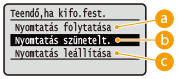
<Nyomtatás folytatása>
Ha a festékkazetta élettartama lejárt, megjelenik a(z) <Cserélje ki a X festékkazettát.> üzenet, de a nyomtatás folytatódik.
<Nyomtatás szünetelt.>
Ha a festékkazetta élettartama lejárt, megjelenik a <Lejárt az élettartam. Cserélje ki a X festékkazettát.> üzenet, és a nyomtatás ideiglenesen leáll. A nyomtatás folytatásához nyomja meg az  (
( ) gombot.
() gombot.<Nyomtatás leállítása>
Ha a festékkazetta élettartama lejárt, megjelenik a(z) <Cserélje ki a X festékkazettát.> üzenet, és a nyomtatás leáll. Ha ez az üzenet jelenik meg, nem folytathatja a nyomtatást.
|
A fenti üzenetben az „X” a CMYK-színek valamelyikét helyettesíti. |
 |
Ha folytatja a nyomtatást, előfordulhat, hogy a nyomtatás minősége gyengülni fog. |
Csík.csökk. kis seb.
A papírtípustól vagy a készülék beállításaitól függően vízszintes csíkok jelenhetnek meg a nyomtatott dokumentumokon. Ebben az esetben a <Be> lehetőség beállításával megoldhatja a problémát.
Ki Be |
() <Használói karbant.> <Csík.csökk. kis seb.> <Ki> vagy <Be> Foltok csökk. margón
Ha a nyomatok margóján vagy alsó élén foltok jelennek meg, a beállítás módosítása megoldhatja a problémát.
Ki 1. mód 2. mód |
() <Használói karbant.> <Foltok csökk. margón> Válassza ki az üzemmódot |
Ha folyamatosan nyomtat <1. mód> vagy <2. mód> megadása mellett, egy adott oldalmennyiségen felül beindul az automatikus tisztítás, ami miatt csökken a nyomtatási sebesség. |
Kicsapódás szab.
A nyomat a főegységen belüli páralecsapódás miatt halvány lehet. Ebben az esetben a <Automatikus> lehetőség beállításával megoldhatja a problémát.
Ki Automatikus |
() <Használói karbant.> <Kicsapódás szab.> <Ki> vagy <Automatikus>