
Utilizzo di Google Cloud Print
Google Cloud Print è un servizio che consente a un utente che dispone di un account Google di stampare da uno smartphone, tablet o computer connessi a Internet, usando applicazioni compatibili con Google Cloud Print. A differenza della classica stampa da computer, non serve un driver della stampante.
|
Quando si registra la macchina o quando si utilizza Google Cloud Print per stampare documenti, è necessario poter collegare la macchina a Internet. Per la connessione sarà inoltre necessario pagare l'accesso a Internet. In alcuni paesi o regioni potrebbe non essere possibile utilizzare questa funzione. Google Cloud Print non supporta la stampa da indirizzi IPv6. |
 |
Per utilizzare Google Cloud Print, è richiesto un account di Google. Se non si dispone di tale account, accedere al sito Web di Google per crearne uno. |
Verifica delle impostazioni della macchina
Prima di configurare Google Cloud Print, verificare quanto elencato di seguito:
Accertarsi che alla macchina sia assegnato un indirizzo IPv4 e che sia collegata a un computer in rete. Connessione a una LAN cablata
Verificare che le impostazioni di data e ora siano corrette. Impost. data/ora
Se Gestione ID reparto è abilitata, accertare che la macchina sia configurata in modo da consentire la stampa da computer anche senza l'immissione di ID reparto e PIN. Blocco di lavori quando l'ID reparto è sconosciuto
Modifica delle impostazioni di Google Cloud Print
Abilitare la funzione Google Cloud Print della macchina. La funzione Google Cloud Print della macchina può essere anche disabilitata.
1
Premere  (
( ).
).
().2
Utilizzare  /
/ per selezionare <Rete>, quindi premere
  .
.
/ per selezionare <Rete>, quindi premere .Quando appare un messaggio, premere .
.3
Selezionare <Google Cloud Print>, quindi premere .
.4
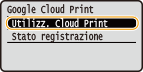
Selezionare <Utilizz. Cloud Print>, quindi premere .
.
5
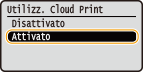
Selezionare <Disattivato> o <Attivato>, quindi premere .
.
Registrazione della macchina per Google Cloud Print
La registrazione della macchina in Google Cloud Print consente di stampare da qualunque luogo.
1
Avviare la IU remota e accedere in modalità gestione. Avvio della IU remota
2
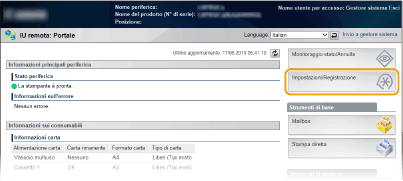
Fare clic su [Impostazioni/Registrazione].
3
Fare clic su [Rete]  [Impostazioni Google Cloud Print].
[Impostazioni Google Cloud Print].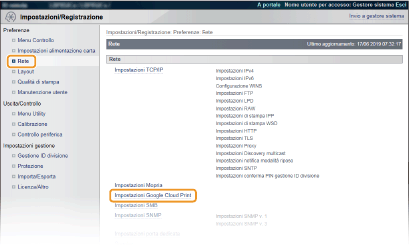
4
Fare clic su [Registrazione] in [Stato registrazione].
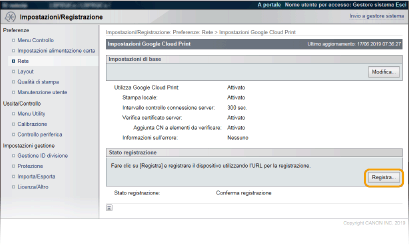

Se [Registrazione] non è disponibile
Occorre abilitare Google Cloud Print. Fare clic su [Modifica], selezionare la casella di controllo [Utilizza Google Cloud Print] e fare clic su [OK].
Per registrare la macchina
Per registrare nuovamente la macchina, se il proprietario è cambiato o per altri motivi, annullare la registrazione ed effettuare una nuova registrazione.
5
Fare clic sul collegamento dell'URL visualizzato per [URL per la registrazione].
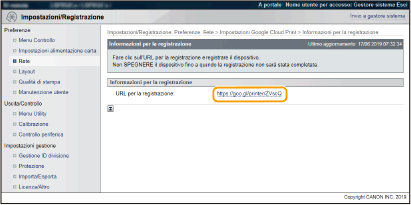
6
Seguire le istruzioni su schermo per registrare la macchina.
Da questo momento sarà possibile stampare dalle applicazioni che supportano Google Cloud Print, come Google Chrome™.
Per informazioni sulle applicazioni più recenti che supportano Google Cloud Print, accedere al sito Web di Google Cloud Print.
|
Registrazione da un dispositivo mobile o da Google ChromeÈ inoltre possibile registrare la macchina da un dispositivo mobile o Google Chrome. Il display della macchina mostra la seguente schermata di conferma prima del completamento della registrazione. Eseguire <Sì> per completare la registrazione.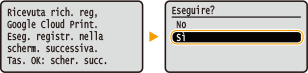 Per effettuare la registrazione, è necessario visualizzare la schermata principale. Premere  ( ( ) per visualizzare la schermata principale e procedere alla registrazione. ) per visualizzare la schermata principale e procedere alla registrazione.Per informazioni sulla procedura di registrazione, consultare il manuale delle istruzioni del dispositivo mobile o il sito Web di Google Cloud Print. |