
Imaging
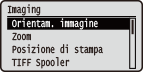 | Tutte le impostazioni relative ai file di immagine (file JPEG e TIFF) disponibili per USB Direct Print, Direct Print e Stampa e-mail vengono elencate con brevi descrizioni. Le impostazioni predefinite sono contrassegnate con una croce (  ). ). |
|
Asterischi (*)Le impostazioni contrassegnate da un asterisco (*) potrebbero non essere visualizzate in base alle opzioni in uso o ad altre impostazioni. |
Orientam. immagine
Consente di specificare l'orientamento di stampa di un'immagine.
Auto Verticale Orizzontale |
 (
( )
)  <Imaging>
  <Orientam. immagine> Selezionare l'orientamento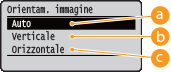
 <Auto>
Determina automaticamente l'orientamento di stampa in base alla larghezza e alla lunghezza dell'immagine.
 <Verticale>
Seleziona quando stampare un'immagine con lato lungo verticale.
 <Orizzontale>
Seleziona quando stampare un'immagine con lato lungo orizzontale.
|
Se l'impostazione specificata (<Verticale> o <Orizzontale>) non corrisponde all'orientamento dell'immagine, l'immagine viene stampata con dimensioni ridotte. |
Zoom
Abilita o disabilita l'ingrandimento/riduzione delle immagini. Le stampe vengono ingrandite o ridotte mantenendo le proporzioni originarie.
Disattivato Auto |
() <Imaging> <Zoom> <Disattivato> o <Auto> 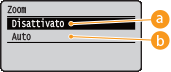
<Disattivato>
Quando un'immagine è all'interno dell'Area stampabile, viene stampata nelle sue dimensioni originarie. Quando un'immagine è più grande dell'area stampabile, le sue dimensioni vengono ridotte nelle stampe.
<Auto>
Ingrandisce o riduce le stampe in base all'area stampabile della carta.
Posizione di stampa
Consente di specificare la posizione in cui stampare l'immagine.
Auto Centro In alto a sinistra |
() <Imaging> <Posizione di stampa> Selezionare <Auto> o la posizione 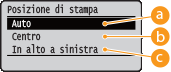
<Auto>
Se i dati TIFF contengono le informazioni che specificano la posizione di stampa, l'immagine viene stampata conformemente a tali informazioni; altrimenti, viene stampata al centro della carta. I dati JPEG vengono sempre stampati al centro della carta.
<Centro>
Le immagini vengono stampate al centro della carta.
<In alto a sinistra>
Le immagini vengono stampate in alto a sinistra.
TIFF Spooler
Selezionare se memorizzare i dati TIFF nella scheda SD prima di elaborarli per la stampa. Impostare questa voce su <Attivato> se si verifica un errore durante la stampa.
Disattivato Attivato |
() <Imaging> <TIFF Spooler> Leggere il messaggio <Disattivato> o <Attivato> Eseguire un hard reset (Esecuzione di un hard reset )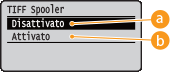
<Disattivato>
I dati TIFF vengono elaborati continuativamente non appena vengono ricevuti, riducendo il tempo di elaborazione.
<Attivato>
Tutti i dati TIFF ricevuti vengono elaborati contemporaneamente, riducendo l'occorrenza di errori. Quando è installata una scheda SD, i dati vengono memorizzati in essa.

Se non è stata installata alcuna scheda SD, è possibile che i file con dimensione maggiore di 40 MB non vengano stampati.
Mostra avvisi
È possibile specificare il modo in cui la macchina deve comportarsi in caso di errore.
Disattivato Stampa Pannello |
() <Imaging> <Mostra avvisi> Selezionare il modo in cui la macchina deve comportarsi 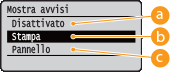
<Disattivato>
Non viene stampata alcuna immagine e non viene visualizzato alcun errore.
<Stampa>
Vengono stampate le informazioni sull'errore, ma non viene stampata alcuna immagine.
<Pannello>
Non viene stampata alcuna immagine e viene visualizzato un messaggio di errore sul pannello operativo.
Stampa testo e-mail
Selezionare se stampare messaggi e-mail quando viene eseguita la stampa e-mail. Se si seleziona <Disattivato>, viene stampata solo un'immagine allegata all'e-mail.
Disattivato Attivato |
() <Imaging> <Stampa testo e-mail> <Disattivato> o <Attivato> Limita stampa e-mail *
Selezionare se limitare il numero di pagine del messaggio e-mail da stampare quando l'opzione <Stampa testo e-mail> è impostata su <Attivato>. Selezionando <Attivato>, il numero di pagine del messaggio e-mail da stampare viene limitato a 5.
Disattivato Attivato |
() <Imaging> <Limita stampa e-mail> <Disattivato> o <Attivato> Ingr. area di stampa
Specificare se stampare o meno l'immagine estendendo l'Area stampabile in modo che coincida con il formato della carta.
Disattivato Attivato |
() <Imaging> <Ingr. area di stampa> <Disattivato> o <Attivato> |
A seconda dell'originale, se si seleziona <Attivato> alcune parti dell'immagine potrebbero non venire stampate vicino al bordo della carta, oppure la carta potrebbe risultare parzialmente macchiata. |
Profilo origine RGB
Selezionare un profilo idoneo per i dati RGB che corrisponda al monitor in uso.
sRGB v3.0 (Canon) Canon HDTV gamma 1.5 Canon HDTV gamma 1.8 Canon HDTV gamma 2.4 |
() <Imaging> <Profilo origine RGB> Selezionare il profilo 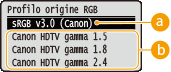
<sRGB v3.0 (Canon)>
Viene usato un profilo RGB simile al profilo medio della maggior parte dei monitor di PC Windows. Se si usa un monitor che supporta sRGB, è possibile stampare colori simili a quelli visualizzati sul monitor.
<Canon HDTV gamma 1.5> - <Canon HDTV gamma 2.4>
Se si vuole regolare la luminosità dopo aver confrontato i colori stampati e quelli visualizzati sul monitor, si sceglie qui l'impostazione. Maggiore è il valore, più saranno scuri i colori stampati.
Profilo sim. CMYK
È possibile selezionare una destinazione della simulazione quando si stampano dati CMYK. La macchina converte i dati CMYK in un modello colori CMYK dipendente dal dispositivo, in base alla destinazione di simulazione selezionata.
Euro Standard v1.00 JapanColor(Canon) U.S. Web Coated v1.0 |
() <Imaging> <Profilo sim. CMYK> Selezionare il profilo 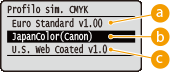
<Euro Standard v1.00>
Utilizza il profilo Euro Standard. La stampa viene eseguita con colori che sono vicini agli standard di stampa europei.
<JapanColor(Canon)>
Utilizza il profilo JapanColor. La stampa viene eseguita con colori che sono vicini agli standard di stampa giapponese.
<U.S. Web Coated v1.0>
Utilizza il profilo U.S. Web Coated. La stampa viene eseguita con colori che sono vicini agli standard di stampa statunitensi.
Profilo di output
È possibile selezionare i profili idonei per i dati che si devono stampare.
Normal Photo |
() <Imaging> <Profilo di output> Selezionare il profilo 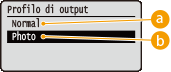
<Normal>
La corrispondenza colore viene eseguita in modo che i dati vengano stampati con colori simili ai colori visualizzati sul monitor.
<Photo>
La corrispondenza colore viene eseguita in modo che il risultato di stampa sia simile a una fotografia.
Metodo corrispond.
Mediante <Profilo origine RGB>, specificare a quale elemento dare priorità rispetto agli altri nella corrispondenza colore.
Percettivo Saturazione Colorimetrico |
() <Imaging> <Metodo corrispond.> Selezionare il metodo di corrispondenza 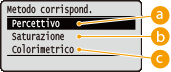
<Percettivo>
La corrispondenza viene eseguita dando priorità al metodo percettivo.
<Saturazione>
La corrispondenza viene eseguita dando priorità alla saturazione.
<Colorimetrico>
La corrispondenza viene eseguita in modo che i valori dei colori RGB vengano riprodotti il più accuratamente possibile.
Mezzi toni
È possibile selezionare il metodo di stampa per riprodurre i mezzitoni (la gamma intermedia tra le aree più chiare e più scure di un'immagine) per ottenere la qualità ottimale del'immagine.
Risoluzione Gradazione Diffusione errore |
() <Imaging> <Mezzi toni> Selezionare il metodo per riprodurre i mezzitoni 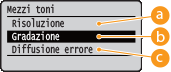
<Risoluzione>
Stampa con precisione i bordi dei caratteri. Questa modalità di stampa è adatta per stampare caratteri e linee sottili con una finitura nitida.
<Gradazione>
Stampa gradazioni e linee con una finitura omogenea. Questa modalità di stampa è adatta per stampare figure e grafici con gradazioni.
<Diffusione errore>
Questa modalità è adatta per stampare dati contenenti testo, righe sottili e linee curve, tipici dei dati CAD, ecc.
|
È possibile ridurre la stabilità della trama e del toner fissato quando si usa <Diffusione errore>. |
Corr. foto (solo CL) *
Regolare le impostazioni delle funzioni di correzione per foto o altri dati immagine simili. Questa voce viene visualizzata quando la scheda SD è installata.
Photo Optimizer PRO
Stabilire se eseguire la stampa correggendo automaticamente il contrasto, il bilanciamento colori, la saturazione e la gradazione dell'immagine.
Disattivato Attivato |
() <Imaging> <Corr. foto (solo CL)> <Photo Optimizer PRO> <Disattivato> o <Attivato> Correz. occhi rossi
Gli "occhi rossi" sono un fenomeno a causa del quale gli occhi dei soggetti umani assumono un innaturale colore rossastro nelle foto con flash/effetto strobo. Impostare se rilevare automaticamente gli occhi rossi nell'immagine e correggerli in modo che appaiano di colore naturale. È possibile selezionare il livello di forza della correzione fra tre livelli.
Correz. occhi rossi
Stabilire se eseguire o meno la correzione degli occhi rossi.
Disattivato Attivato |
() <Imaging> <Corr. foto (solo CL)> <Correz. occhi rossi> <Correz. occhi rossi> <Disattivato> o <Attivato> Liv. corr. occ.rossi *
Specificare il livello di forza della correzione quando l'opzione <Correz. occhi rossi> è impostata su <Attivato>.
Debole Standard Forte |
() <Imaging> <Corr. foto (solo CL)> <Correz. occhi rossi> <Liv. corr. occ.rossi> Selezionare il livello Schiarire viso
In caso di fotografie con volti umani resi scuri in modo innaturale dalla retroilluminazione o dalla sottoesposizione, usare questa impostazione per stampare l'immagine correggendo la sua intera luminosità, in modo che i volti diventino luminosi in modo naturale. È possibile selezionare il livello di forza della correzione fra tre livelli.
Schiarire viso
Stabilire se eseguire una correzione per rendere più luminosi i volti dei soggetti.
Disattivato Attivato |
() <Imaging> <Corr. foto (solo CL)> <Schiarire viso> <Schiarire viso> <Disattivato> o <Attivato> Liv. schiarim. viso *
Specificare il livello di forza della correzione quando l'opzione <Schiarire viso> è impostata su <Attivato>.
Debole Standard Forte |
() <Imaging> <Corr. foto (solo CL)> <Schiarire viso> <Liv. schiarim. viso> Selezionare il livello Convers. scala grigi *
È possibile selezionare il metodo per convertire i dati a colori in dati in bianco e nero.
sRGB NTSC RGB uniforme |
() <Imaging> <Convers. scala grigi> Selezionare il metodo di conversione 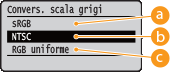
<sRGB>
I dati a colori vengono convertiti in dati in bianco e nero per ottenere una gradazione uniforme corrispondente a quella dei colori.
<NTSC>
I dati a colori vengono convertiti in dati in bianco e nero per ottenere immagini simili a immagini televisive (NTSC).
<RGB uniforme>
I dati a colori vengono convertiti in bianco e nero per equalizzare tutti i livelli RGB in base alla sola luminosità.
|
Questa opzione è disponibile quando <Modalità colore> (Modalità colore) se <Qualità di stampa> è impostato su <Nero>. |