
PS
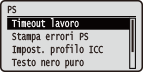 | Tutte le impostazioni relative ai comandi PS vengono elencate con brevi descrizioni. Le impostazioni predefinite sono contrassegnate con una croce (  ). ). |
|
Asterischi (*)Le impostazioni contrassegnate da un asterisco (*) potrebbero non essere visualizzate in base ad altre impostazioni. |
Timeout lavoro
Se dopo l'avvio di un processo di stampa è trascorso il tempo specificato in questa voce, la macchina completa automaticamente il lavoro e riceve il lavoro successivo.
Se non si vuole specificare il timeout, scegliere "0 secondi".
Se non si vuole specificare il timeout, scegliere "0 secondi".
Da 0 a 3600 (secondi) |
 (
( )
)  <PS>
<PS>  <Timeout lavoro> Usare i tasti numerici per indicare il valore dell'impostazione
 Stampa errori PS
Specifica se stampare una pagina di errore in caso di errore PostScript.
Disattivato Attivato |
() <PS> <Stampa errori PS> <Disattivato> o <Attivato> Impost. profilo ICC
Impostare il profilo da usare quando si esegue la corrispondenza dei colori e specificare a quale elemento dare priorità rispetto agli altri.
Profilo origine RGB
Selezionare un profilo idoneo per i dati RGB che corrisponda al monitor in uso.
sRGB v3.0 (Canon) Canon HDTV gamma 1.5 Canon HDTV gamma 1.8 Canon HDTV gamma 2.4 Nessuno |
() <PS> <Impost. profilo ICC> <Profilo origine RGB> Selezionare il profilo 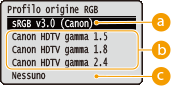
 <sRGB v3.0 (Canon)>
Viene usato un profilo RGB simile al profilo medio della maggior parte dei monitor di PC Windows. Se si usa un monitor che supporta sRGB, è possibile stampare colori simili a quelli visualizzati sul monitor.
 <Canon HDTV gamma 1.5> - <Canon HDTV gamma 2.4>
Se si vuole regolare la luminosità dopo aver confrontato i colori stampati e quelli visualizzati sul monitor, si sceglie qui l'impostazione. Maggiore è il valore, più saranno scuri i colori stampati.
 <Nessuno>
Esegue la separazione dei colori da dati RGB a CMYK, senza applicare un profilo di origine RGB.
Profilo sim. CMYK
È possibile selezionare una destinazione della simulazione quando si stampano dati CMYK. La macchina converte i dati CMYK in un modello colori CMYK dipendente dal dispositivo, in base alla destinazione di simulazione selezionata.
Euro Standard v1.00 JapanColor(Canon) U.S. Web Coated v1.0 Nessuno |
() <PS> <Impost. profilo ICC> <Profilo sim. CMYK> Selezionare il profilo 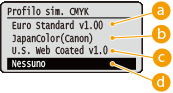
<Euro Standard v1.00>
Utilizza il profilo Euro Standard. La stampa viene eseguita con colori che sono vicini agli standard di stampa europei.
<JapanColor(Canon)>
Utilizza il profilo JapanColor. La stampa viene eseguita con colori che sono vicini agli standard di stampa giapponese.
<U.S. Web Coated v1.0>
Utilizza il profilo U.S. Web Coated. La stampa viene eseguita con colori che sono vicini agli standard di stampa statunitensi.
 <Nessuno>
Stampa i dati CMYK usando un modello colori CMYK dipendente dal dispositivo senza applicare un profilo di simulazione CMYK.
|
Quando questa opzione è impostata su <Nessuno>, la gradazione dei colori scuri potrebbe ridursi, a seconda dei dati. |
Prof. scala di grigi
Impostare se convertire i dati in grigio in dati CMYK usando il profilo dei livelli di grigio della macchina.
Disattivato Attivato |
() <PS> <Impost. profilo ICC> <Prof. scala di grigi> <Disattivato> o <Attivato> 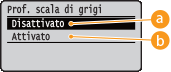
<Disattivato>
Stampa solo con toner K (nero) senza convertire i dati in dati CMYK.
<Attivato>
Converte i dati in dati CMYK usando il profilo dei livelli di grigio della macchina. Tuttavia, la stampa può essere eseguita solo con il toner K (nero) in base all'impostazione di <Profilo di output> o <Testo nero puro>.
Profilo di output
È possibile selezionare profili idonei per i dati che si devono stampare. È possibile impostare questa voce per ciascuno dei tipi di immagine contenuti in un documento.
Testo PS Normal PS Photo PS TR Normal PS TR Photo Immagini grafiche PS Normal PS Photo PS TR Normal PS TR Photo Immagine PS Normal PS Photo PS TR Normal PS TR Photo |
() <PS> <Impost. profilo ICC> <Profilo di output> Selezionare il tipo di dati immagine Selezionare il profilo 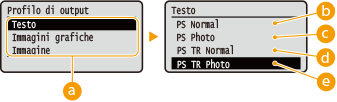
Tipo di dati immagine
Selezionare il tipo di dati immagine per il quale si vogliono modificare le impostazioni. Selezionare <Testo> per i caratteri, <Immagini grafiche> per le linee e le figure, oppure <Immagine> per le immagini quali le fotografie.
<PS Normal>
La corrispondenza colore viene eseguita in modo che i dati vengano stampati con colori simili ai colori visualizzati sul monitor.
<PS Photo>
La corrispondenza colore viene eseguita in modo che il risultato di stampa sia simile a una fotografia.
<PS TR Normal>
La corrispondenza colore viene eseguita in modo che i dati vengano stampati con colori simili ai colori visualizzati sul monitor e in modo che sia ben controllato lo spargimento di toner nel testo e nelle linee sottili.
 <PS TR Photo>
La corrispondenza colore viene eseguita in modo che il risultato di stampa sia simile a una fotografia e in modo che sia ben controllato lo spargimento di toner nel testo e nelle linee sottili.
|
Questa voce è disabilitata quando si usa una delle seguenti impostazioni.<Profilo origine RGB> è impostato su <Nessuno>. <Profilo sim. CMYK> è impostato su <Nessuno>. <Prof. scala di grigi> è impostato su <Disattivato>. |
Metodo corrispond.
Mediante <Profilo origine RGB>, specificare a quale elemento dare priorità rispetto agli altri nella corrispondenza colore.
Percettivo Saturazione Colorimetrico |
() <PS> <Impost. profilo ICC> <Metodo corrispond.> Selezionare il metodo di corrispondenza 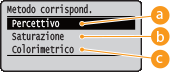
<Percettivo>
La corrispondenza viene eseguita dando priorità al metodo percettivo.
<Saturazione>
La corrispondenza viene eseguita dando priorità alla saturazione.
<Colorimetrico>
La corrispondenza viene eseguita in modo da ridurre al minimo la differenza di colori tra gli originali e le stampe.
|
Questa voce è disabilitata quando <Profilo origine RGB> è impostata su <Nessuno>. |
Testo nero puro
Per il testo nero le cui informazioni di colore definiscono "R=G=B=0%," "C=M=Y=100%," o "C=M=Y=0%/K=100%," selezionare se effettuare la stampa soltanto con il toner K (nero) oppure sulla base dell'impostazione di <Profilo di output>.
Disattivato Attivato |
() <PS> <Testo nero puro> <Disattivato> o <Attivato> 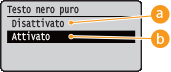
<Disattivato>
Stampa sulla base delle impostazioni di <Profilo di output>. Il risultato di stampa potrebbe essere migliore di quello che si ottiene con <Attivato>, a seconda dei dati di stampa.
<Attivato>
Il testo nero viene stampato usando soltanto il toner K (nero). A differenza di quanto accade nella stampa con toner a colori (CMY), non si verifica alcuna fuoriuscita di toner a colori intorno ai bordi. Si consiglia di usare questa impostazione come norma.
Sovrastampa nero *
Stabilire come stampare quando il testo nero si trova su uno sfondo colorato o una figura colorata. Questa voce non viene visualizzata quando l'opzione <Testo nero puro> è impostata su <Disattivato>.
Disattivato Attivato |
() <PS> <Sovrastampa nero> <Disattivato> o <Attivato> 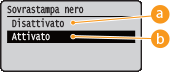
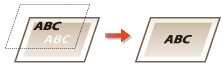
<Disattivato>
Il testo nero viene ritagliato dallo sfondo o dalla figura a colori e il risultante elemento colorato viene stampato per primo, lasciando uno spazio bianco corrispondente al testo nero; successivamente, il testo nero viene stampato sullo spazio bianco. La stampa potrebbe risultare più sfocata di quella che si ottiene con l'impostazione <Attivato> e i bordi del testo potrebbero risultare orlati di bianco.
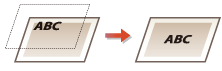
<Attivato>
Per prima cosa viene stampato il solo sfondo colorato o la sola figura colorata, poi viene stampato il testo nero sullo sfondo o sulla figura.
Luminosità
È possibile regolare la luminosità dell'intera immagine con incrementi del 5%. Minore è il valore, più l'immagine sarà luminosa.
Da 85 a 100 a 115 (%) |
() <PS> <Luminosità> Usare  /
/ per indicare il valore dell'impostazione
 Mezzi toni
È possibile selezionare il metodo di stampa per riprodurre i mezzitoni (la gamma intermedia tra le aree più chiare e più scure di un'immagine) per ottenere la qualità ottimale del'immagine.
Diffusione errore
Si ottiene una stampa più fine rispetto a quella che si ottiene con <Risoluzione/Gradaz.>. Questa modalità di stampa è adatta per stampare in modo nitido i bordi di dati a granularità fine quali caratteri e linee sottili.
Disattivato Attivato |
() <PS> <Mezzi toni> <Diffusione errore> <Disattivato> o <Attivato> Risoluzione/Gradaz. *
Selezionare il metodo di riproduzione mezzitoni quando l'opzione <Diffusione errore> è impostata su <Disattivato>. È possibile impostare questa opzione per ciascuno dei tipi di immagine contenuti in un documento.
Testo Risoluzione Gradazione Immagini grafiche Risoluzione Gradazione Immagine Risoluzione Gradazione |
() <PS> <Mezzi toni> <Risoluzione/Gradaz.> Selezionare il tipo di dati immagine <Risoluzione> o <Gradazione> 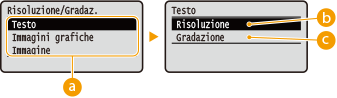
Tipo di dati immagine
Selezionare il tipo di dati immagine per il quale si vogliono modificare le impostazioni. Selezionare <Testo> per i caratteri, <Immagini grafiche> per le linee e le figure, oppure <Immagine> per le immagini quali le fotografie.
<Risoluzione>
Stampa con precisione i bordi dei caratteri. Questa modalità di stampa è adatta per stampare caratteri e linee sottili con una finitura nitida.
<Gradazione>
Stampa gradazioni e linee con una finitura omogenea. Questa modalità di stampa è adatta per stampare figure e grafici con gradazioni.
Sovrastampa compos.
Stabilire se i dati CMYK per i quali è impostata la sovrastampa devono essere sovrastampati come dati compositi.
Disattivato Attivato |
() <PS> <Sovrastampa compos.> <Disattivato> o <Attivato> |
Impostando questa opzione su <Attivato> non si abilita la sovrastampa se l'opzione <Profilo sim. CMYK> è impostata su un valore diverso da <Nessuno>. |
Sfumatura avanzata
Consente di regolare le impostazioni per la modalità di finitura, che consente di stampare in modo omogeneo i bordi di linee, figure e testo.
Sfumatura avanzata
Stabilire se abilitare o disabilitare la modalità di finitura. I bordi saranno più omogenei con <Sfumatura 2> e meno omogenei con <Sfumatura 1>.
Disattivato Sfumatura 1 Sfumatura 2 |
() <PS> <Sfumatura avanzata> <Sfumatura avanzata> Selezionare il metodo di elaborazione Immagini grafiche *
Specificare se applicare la modalità di finitura alle linee e alle figure quando l'opzione <Sfumatura avanzata> è impostata su <Sfumatura 1> o <Sfumatura 2>.
Disattivato Attivato |
() <PS> <Sfumatura avanzata> <Immagini grafiche> <Disattivato> o <Attivato> Testo *
Specificare se applicare la modalità di finitura al testo quando l'opzione <Sfumatura avanzata> è impostata su <Sfumatura 1> o <Sfumatura 2>.
Disattivato Attivato |
() <PS> <Sfumatura avanzata> <Testo> <Disattivato> o <Attivato> Convers. scala grigi *
È possibile selezionare il metodo per convertire i dati a colori in dati in bianco e nero.
sRGB NTSC RGB uniforme |
() <PS> <Convers. scala grigi> Selezionare il metodo di conversione 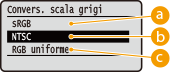
<sRGB>
I dati a colori vengono convertiti in dati in bianco e nero per ottenere una gradazione uniforme corrispondente a quella dei colori.
<NTSC>
I dati a colori vengono convertiti in dati in bianco e nero per ottenere immagini simili a immagini televisive (NTSC).
<RGB uniforme>
I dati a colori vengono convertiti in bianco e nero per equalizzare tutti i livelli RGB in base alla sola luminosità.
|
Questa opzione è disponibile quando <Modalità colore> (Modalità colore) se <Qualità di stampa> è impostato su <Nero>. |