Een document afdrukken dat is beveiligd met een pincode (beveiligd afdrukken)
Als u gaat afdrukken vanaf een computer, kunt u een pincode instellen voor een document. Het document blijft dan in een optionele SD-card op het apparaat staan en wordt pas afgedrukt nadat op het bedieningspaneel van het apparaat de juiste pincode is ingevoerd. Deze functie wordt Beveiligd afdrukken genoemd en het document dat u beveiligt met een pincode wordt een beveiligd document genoemd. Gebruik deze functie om te voorkomen dat vertrouwelijke documenten onbeheerd bij het apparaat blijven liggen. Voordat u deze functie kunt gebruiken, moet u eerste een optionele SD-card op het apparaat installeren (Een SD-card installeren).
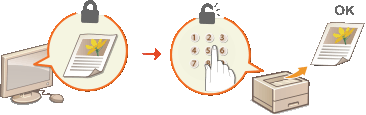
Een beveiligd document van een computer naar de machine sturen
Volg onderstaande procedure. U kunt een document verzenden dat is beveiligd met een PIN.
1
Open een document in een programma en geef het afdrukvenster weer.
2
Selecteer dit apparaat en klik op [Voorkeursinstellingen] of [Eigenschappen].
3
Selecteer [Veilig afdrukken] in [Uitvoermodus].
Het uitklapscherm [Informatie] verschijnt. Controleer het bericht en klik op [Ja] of [Nee].
4
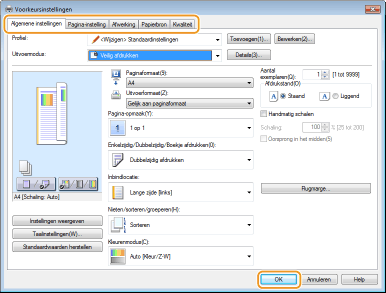
Geef de afdrukinstellingen op en klik op [OK].
Kies het tabblad volgens de instellingen.
5
Klik op [Afdrukken] of [OK].
Nadat het beveiligde document naar het apparaat is verzonden, blijft het document op de SD-card wachten om te worden afgedrukt.
|
U kunt ook de functie voor gecodeerd afdrukken met hogere veiligheid gebruiken. De gecodeerde afdruk gebruiken |
Beveiligde documenten afdrukken
Drukt beveiligde documenten af die naar het apparaat zijn verzonden. Als een bewaarperiode (De periode instellen waarna beveiligde documenten worden verwijderd) is verstreken, wordt het beveiligde document verwijderd uit het geheugen van het apparaat en kunt u het niet meer afdrukken.
1
Druk op  (
( ).
).
().2
Druk op  /
/ om <Beveiligd afdrukken> te selecteren en druk vervolgens op
  .
.
/ om <Beveiligd afdrukken> te selecteren en druk vervolgens op .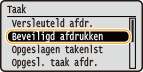
3
Selecteer het beveiligde document dat u wilt afdrukken en druk op .
.Als de SD-card slechts één beveiligd document bevat, wordt dit scherm niet weergegeven.
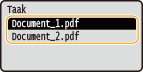

Als de gebruikersnaam wordt weergegeven
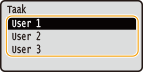
Als er beveiligde documenten van twee of meer gebruikers op de SD-card staan, wordt eerst het onderstaande scherm voor het selecteren van de gebruiker weergegeven, alvorens het bovenstaande scherm verschijnt. Selecteer uw gebruikersnaam en druk op .
.
4
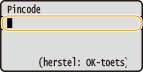
Voer de pincode in en druk op .
.
Het afdrukken wordt gestart.
Om afdruktaken te annuleren, gebruikt u het bedieningspaneel. Afdrukken annuleren
De periode instellen waarna beveiligde documenten worden verwijderd
U kunt de bewaarperiode wijzigen vanaf het moment dat beveiligde documentgegevens naar het apparaat zijn verzonden tot het moment dat ze zijn verwijderd.
1
Druk op  (
( ).
).
().2
Gebruik / om <Instelmenu> te selecteren en druk vervolgens op .
/ om <Instelmenu> te selecteren en druk vervolgens op .3
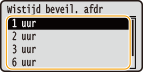
Selecteer <Wistijd beveil. afdr> en druk op .
.4
Geef op hoe lang beveiligde documenten op SD-card moeten blijven staan en druk op .
.Het beveiligde document wordt van de SD-card verwijderd wanneer de hier geselecteerde tijd is verstreken.