
Afdrukken annuleren
U kunt het afdrukken annuleren vanaf uw computer of vanaf het bedieningspaneel van de machine.
Vanaf een computer
U annuleert het afdrukken vanaf het pictogram van de printer dat wordt weergegeven in het systeemvak van het bureaublad.
1
Dubbelklik op het printerpictogram.


Als het printerpictogram niet wordt weergegeven
Open de printermap (De printermap weergeven), klik met de rechtermuisknop op het printerpictogram en klik op [Afdruktaken weergeven] (of dubbelklik op het pictogram van het printerstuurprogramma voor het apparaat).
2
Selecteer het document dat u wilt annuleren en klik op [Document]  [Annuleren].
[Annuleren].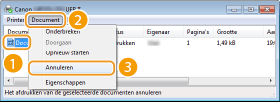
3
Klik op [Ja].
Het afdrukken van het geselecteerde document wordt geannuleerd.
|
Het is mogelijk dat er nog enkele pagina's worden uitgevoerd nadat u het afdrukken hebt geannuleerd. |
 |
Annuleren vanuit de externe UIU kunt het afdrukken annuleren vanuit de pagina [Taakstatus] van de UI op afstand: De huidige status van afdruktaken controleren Annuleren vanuit een programmaIn sommige programma's verschijnt het onderstaande scherm. U kunt het afdrukken annuleren door te klikken op [Annuleren]. 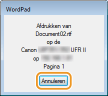 |
Vanaf het bedieningspaneel
Als de afdrukgegevens vanaf een computer naar het apparaat zendt, gaat het lampje [ ] branden (of knipperen). Als het lampje brandt of knippert, kunt u het afdrukken annuleren vanaf het bedieningspaneel.
] branden (of knipperen). Als het lampje brandt of knippert, kunt u het afdrukken annuleren vanaf het bedieningspaneel.1
Druk op  (
( ).
).
().2
Druk op  /
/ om het document te annuleren en druk op
  .
.
/ om het document te annuleren en druk op .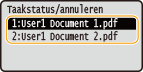
3
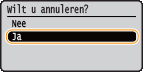
Selecteer <Ja> en druk op .
.
Als het bericht <Taken annuleren> wordt weergegeven en de geselecteerde afdruktaak is geannuleerd.
|
Het is mogelijk dat er nog enkele pagina's worden uitgevoerd nadat u het afdrukken hebt geannuleerd. |